
Wenn nicht alle Daten in einer Zelle angezeigt werden, kann es hilfreich sein, die Zeilenhöhe oder Spaltenbreite zu ändern:
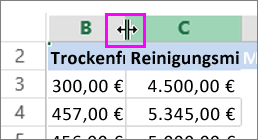
Wenn Sie die Breite einer einzelnen Spalte vergrößern möchten, z. B. Spalte B in der nachstehenden Abbildung, ziehen Sie die Begrenzungslinie auf der rechten Seite der Kopfzeile von Spalte B , bis die Spalte die gewünschte Breite aufweist. Um die Breite zu verringern, ziehen Sie nach links.
Tipp
Eine schnelle Möglichkeit, die Spaltenbreite an die Größe des Texts anzupassen, besteht darin, auf die Begrenzungslinie zwischen Spaltenüberschriften zu doppelklicken.
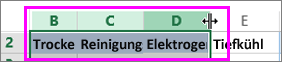
Wenn Sie die Breite mehrerer aufeinander folgender Spalten erhöhen möchten, markieren Sie die Spalten, die Sie ändern möchten. Klicken Sie auf die Kopfzeilenbegrenzung einer beliebigen ausgewählten Spalte, und ziehen Sie sie nach rechts, wie in der Abbildung unten. Um die Breite zu verringern, ziehen Sie nach links.
Ändern der Zeilenhöhe
Wenn Sie die Höhe einer einzelnen Zeile ändern möchten, ziehen Sie die Begrenzungslinie unter der Zeilenüberschrift, bis die Zeile die gewünschte Höhe aufweist. Wenn Sie die Höhe verringern möchten, ziehen Sie die untere Begrenzung nach oben.
Tipp
Eine schnelle Möglichkeit, die Zeilenhöhe an die Größe des Texts in der Zeile anzupassen, besteht darin, auf die Begrenzungslinie zwischen Zeilenüberschriften zu doppelklicken.
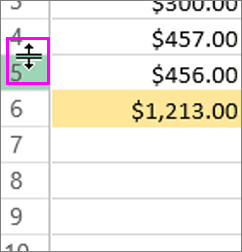
Wenn Sie die Höhe mehrerer Zeilen ändern möchten, markieren Sie die zu ändernden Zeilen, und ziehen Sie dann die Begrenzungslinie unter den ausgewählten Zeilenüberschriften.
Benötigen Sie weitere Hilfe?
Sie können jederzeit einen Experten in der Excel Tech Community fragen oder in Communitys Unterstützung erhalten.