
Nehmen wir an, Sie müssen einen grammatikalisch korrekten Satz aus mehreren Datenspalten erstellen, um ein Massenmailing vorzubereiten. Vielleicht müssen Sie auch Zahlen mit Text formatieren, ohne dass dies Auswirkungen auf Formeln hat, die diese Zahlen verwenden. In Excel gibt es mehrere Möglichkeiten, Text und Zahlen zu kombinieren.
Verwenden eines Zahlenformats zum Anzeigen von Text vor oder nach einer Zahl in einer Zelle
Wenn eine Spalte, die Sie sortieren möchten, sowohl Zahlen als auch Text enthält, z. B. Produkt #15, Produkt #100, Produkt #200), wird die Sortierung möglicherweise nicht wie erwartet durchgeführt. Sie können Zellen mit 15, 100 und 200 so formatieren, dass sie im Arbeitsblatt als Produkt #15, Produkt #100 und Produkt #200 angezeigt werden.
Verwenden Sie ein benutzerdefiniertes Zahlenformat, um die Zahl mit Text anzuzeigen, ohne das Sortierverhalten der Zahl zu ändern. Auf diese Weise ändern Sie die Anzeige der Zahl, ohne den Wert zu ändern.
Führen Sie die folgenden Schritte aus:
Markieren Sie die Zellen, die Sie formatieren möchten.
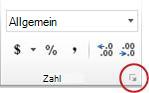
Klicken Sie auf der Registerkarte Start in der Gruppe Zahl auf den Pfeil .
Klicken Sie in der Liste "Kategorie " auf eine Kategorie, z. B. "Benutzerdefiniert", und klicken Sie dann auf ein integriertes Format, das dem gewünschten Format ähnelt.
Bearbeiten Sie im Feld "Typ " die Zahlenformatcodes, um das gewünschte Format zu erstellen.
Um Text und Zahlen in einer Zelle anzuzeigen, schließen Sie die Textzeichen in doppelte Anführungszeichen (" ") ein, oder stellen Sie den Zahlen einen umgekehrten Schrägstrich (\) voran.HINWEIS: Durch Bearbeiten eines integrierten Formats wird das Format nicht entfernt.
| Anzeige | Code | Funktionsweise |
|---|---|---|
| 12 as Product #12 | "Product # " 0 | Der in Anführungszeichen eingeschlossene Text (einschließlich eines Leerzeichens) wird vor der Zahl in der Zelle angezeigt. Im Code stellt "0" die in der Zelle enthaltene Zahl dar (z. B. 12). |
| 12:00 bis 00:00 Uhr EST | h:mm AM/PM "EST" | Die aktuelle Uhrzeit wird im Datums-/Uhrzeitformat h:mm AM/PM angezeigt, und der Text "EST" wird nach der Uhrzeit angezeigt. |
| -12 als -12,00 $ Unterdeckung und 12 als 12,00 $ Überschuss | $0.00 "Überschuss";$-0.00 "Shortage" | Der Wert wird in einem Währungsformat angezeigt. Wenn die Zelle einen positiven Wert (oder 0) enthält, wird außerdem "Überschuss" hinter dem Wert angezeigt. Wenn die Zelle einen negativen Wert enthält, wird stattdessen "Unterdeckung" angezeigt. |
Kombinieren von Text und Zahlen aus verschiedenen Zellen in derselben Zelle mithilfe einer Formel
Wenn Sie Zahlen und Text in einer Zelle kombinieren, werden die Zahlen zu Text und fungieren nicht mehr als numerische Werte. Das bedeutet, dass Sie keine mathematischen Operationen mehr für sie ausführen können.
Verwenden Sie die Funktionen VERKETTEN oder KONCAT,TEXT oder TEXTJOIN sowie das kaufmännische Und-Zeichen (&, um Zahlen zu kombinieren.
Hinweis
- In Excel 2016, Excel Mobile und Excel für das Web wurde VERKETTEN durch die Funktion TEXTKETTE ersetzt. Obwohl die Funktion VERKETTEN aus Gründen der Abwärtskompatibilität weiterhin verfügbar ist, sollten Sie die Verwendung von CONCAT in Betracht ziehen, da VERKETTEN in zukünftigen Versionen von Excel möglicherweise nicht mehr verfügbar ist.
- TEXTJOIN kombiniert den Text aus mehreren Bereichen und/oder Zeichenfolgen und fügt zwischen jedem zu kombinierenden Textwert ein von Ihnen angegebenes Trennzeichen ein. Wenn das Trennzeichen eine leere Textzeichenfolge ist, verkettet diese Funktion effektiv die Bereiche.
Beispiele
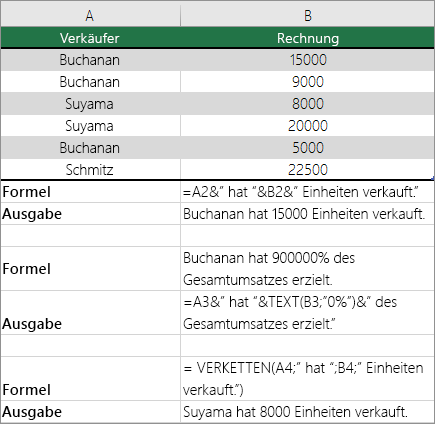
In der folgenden Abbildung finden Sie verschiedene Beispiele.
Sehen Sie sich die Verwendung der TEXT-Funktion im zweiten Beispiel in der Abbildung genau an. Wenn Sie eine Zahl mithilfe des Verkettungsoperators mit einer Textzeichenfolge verknüpfen, verwenden Sie die TEXT-Funktion , um zu steuern, wie die Zahl angezeigt wird. Die Formel verwendet den zugrunde liegenden Wert aus der Zelle, auf die verwiesen wird (in diesem Beispiel 0,4), nicht den formatierten Wert, den Sie in der Zelle sehen (40 %). Mit der Funktion TEXT können Sie die Zahlenformatierung wiederherstellen.
Benötigen Sie weitere Hilfe?
Sie können jederzeit einen Experten in der Excel Tech Community fragen oder in Communitys Unterstützung erhalten.