
Der Hauptvorteil beim Herstellen einer Verbindung mit externen Daten besteht darin, dass Sie diese Daten regelmäßig in Microsoft Office Excel analysieren können, ohne die Daten wiederholt zu kopieren. Dies ist ein Vorgang, der zeitaufwändig und fehleranfällig sein kann. Nachdem Sie eine Verbindung mit externen Daten hergestellt haben, können Sie Ihre Excel-Arbeitsmappen auch automatisch aus der ursprünglichen Datenquelle aktualisieren (oder aktualisieren), wenn die Datenquelle mit neuen Informationen aktualisiert wird.
Wichtig
Verbindungen mit externen Daten sind auf Ihrem Computer möglicherweise deaktiviert. Um beim Öffnen einer Arbeitsmappe eine Verbindung mit Daten herzustellen, müssen Sie Datenverbindungen mithilfe der Trust Center-Leiste aktivieren. Weitere Informationen finden Sie unter Hinzufügen, Entfernen oder Anzeigen eines vertrauenswürdigen Herausgebers, Vertrauenswürdige Dokumente und Anzeigen meiner Optionen und Einstellungen im Microsoft Office Trust Center.
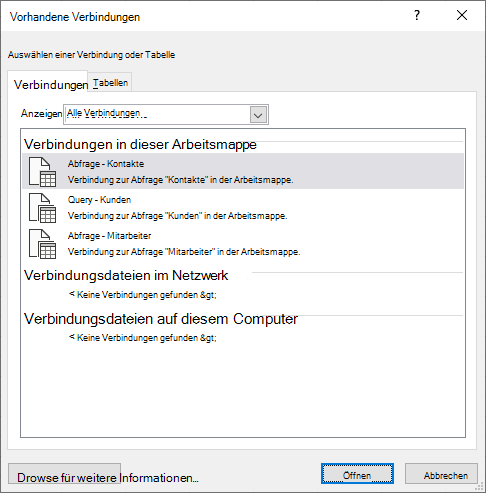
Informationen zum Dialogfeld "Vorhandene Verbindungen"
Um das Dialogfeld "Vorhandene Verbindungen" zu öffnen, wählen Sie "VorhandeneDatenverbindungen>" aus. Sie können alle für Sie verfügbaren Verbindungen und Excel-Tabellen in der Arbeitsmappe anzeigen. Sie können eine Verbindung oder Tabelle aus der Liste öffnen und dann im Dialogfeld "Daten importieren " entscheiden, wie die Daten importiert werden sollen.
Hinweis
Sie können das Dialogfeld "Vorhandene Verbindungen " auch über das Dialogfeld "PivotTable-Datenquelle ändern " öffnen. Weitere Informationen zum Ändern der Datenquelle für eine PivotTable finden Sie unter Ändern der Quelldaten für eine PivotTable.
Registerkarte "Verbindungen"
Führen Sie in der Dropdownliste "Anzeigen " einen der folgenden Schritte aus:
Alle Um alle Verbindungen anzuzeigen, klicken Sie auf Alle Verbindungen. Diese Option ist standardmäßig aktiviertArbeitsmappe Um nur die zuletzt verwendete Liste der Verbindungen anzuzeigen, klicken Sie auf Verbindungen in dieser Arbeitsmappe.
Diese Liste wird aus Verbindungen erstellt, die Sie bereits definiert haben, die Sie mithilfe des Dialogfelds Datenquelle auswählen des Datenverbindungs-Assistenten erstellt haben oder die Sie zuvor in diesem Dialogfeld als Verbindung ausgewählt haben.
Computer Um nur die auf Ihrem Computer verfügbaren Verbindungen anzuzeigen, wählen Sie Verbindungsdateien auf diesem Computer aus.
Diese Liste wird aus dem Ordner "Eigene Datenquellen" erstellt, der normalerweise im Ordner "Eigene Dateien" auf Ihrem Computer gespeichert ist.
Netzwerk Um nur die Verbindungen anzuzeigen, die in einer Verbindungsdatei verfügbar sind, auf die vom Netzwerk aus zugegriffen werden kann, wählen Sie Verbindungsdateien im Netzwerk aus. Diese Liste wird aus einer Excel-Datenverbindungsbibliothek (DCL) auf einer Microsoft SharePoint Services-Website erstellt. Eine DCL ist eine Dokumentbibliothek auf einer SharePoint Services-Website, die eine Sammlung von ODC-Dateien (Office Data Connection) enthält. In der Regel wird eine DCL von einem Websiteadministrator eingerichtet, der die SharePoint-Website auch so konfigurieren kann, dass ODC-Dateien aus dieser DCL im Dialogfeld "Externe Verbindungen " angezeigt werden. Weitere Informationen finden Sie in der Hilfe zur Zentraladministration von SharePoint Services.
Wählen Sie die gewünschte Verbindung und dann "Öffnen" aus. Das Dialogfeld Daten importieren wird angezeigt.
Entscheiden Sie, wie die Daten importiert werden sollen, und wählen Sie dann OK aus. Um weitere Informationen zur Verwendung dieses Dialogfelds zu erhalten, wählen Sie das Fragezeichen (?) aus.
Tipp
Wenn die gewünschte Verbindung nicht angezeigt wird, können Sie eine Verbindung erstellen. Klicken Sie auf Nach weiteren suchen, und klicken Sie dann im Dialogfeld Datenquelle auswählen auf Neue Quelle , um den Datenverbindungs-Assistenten zu starten, damit Sie die Datenquelle auswählen können, mit der Sie eine Verbindung herstellen möchten.
Hinweis
Wenn Sie eine Verbindung aus den Kategorien Verbindungsdateien im Netzwerk oder Verbindungsdateien auf diesem Computer auswählen, wird die Verbindungsdatei als neue Arbeitsmappenverbindung in die Arbeitsmappe kopiert und dann als neue Verbindungsinformation verwendet.
Registerkarte 'Tabellen'
Führen Sie in der Dropdownliste "Anzeigen " einen der folgenden Schritte aus:
Alle Um alle Verbindungen anzuzeigen, klicken Sie auf Arbeitsmappentabellen. Diese Option ist standardmäßig aktiviertVerbindungen Um Tabellen anzuzeigen, die nur durch eine Verbindung definiert sind, wählen Sie Verbindungstabellen aus.
Diese Liste wird aus Verbindungen erstellt, die Sie bereits definiert haben, die Sie mithilfe des Dialogfelds Datenquelle auswählen des Datenverbindungs-Assistenten erstellt haben oder die Sie zuvor in diesem Dialogfeld als Verbindung ausgewählt haben.
Arbeitsmappe Um eine Tabelle in der Arbeitsmappe anzuzeigen, wählen Sie Arbeitsmappentabellen aus.
Wählen Sie die gewünschte Verbindung und dann "Öffnen" aus. Das Dialogfeld Daten importieren wird angezeigt.
Entscheiden Sie, wie die Daten importiert werden sollen, und wählen Sie dann OK aus. Um weitere Informationen zur Verwendung dieses Dialogfelds zu erhalten, wählen Sie das Fragezeichen (?) aus.