Wenn Sie Diagramme in Excel untersuchen und nicht herausfinden können, welches Diagramm für Sie das richtige ist, können Sie den Befehl "Empfohlene Diagramme " auf der Registerkarte "Einfügen " ausprobieren. Excel analysiert Ihre Daten und macht Vorschläge für Sie.
Wählen Sie die Daten aus, die Sie für Ihr Diagramm verwenden möchten.
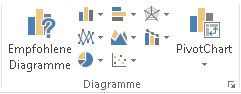
Klicken Sie auf "Empfohlene Diagrammeeinfügen>".
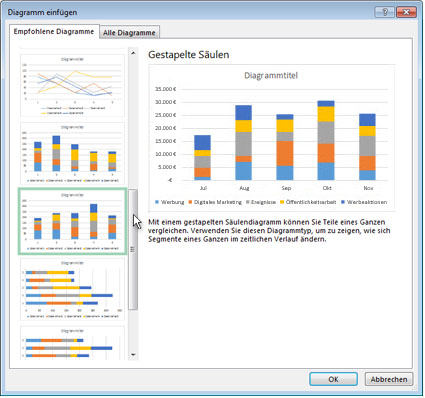
Durchlaufen Sie auf der Registerkarte Empfohlene Diagramme die Liste der Diagramme, die Excel für Ihre Daten vorschlägt, und klicken Sie auf irgendeines der Diagramme, damit Sie sehen können, wie die Daten im Diagramm aussehen.
Tipp
Wenn kein Diagramm angezeigt wird, das Ihnen gefällt, klicken Sie auf Alle Diagramme , um alle verfügbaren Diagrammtypen anzuzeigen.
Wenn Sie das gewünschte Diagramm gefunden haben, klicken Sie auf >OK.
Verwenden Sie die Schaltflächen Diagrammelemente, Diagrammstile und Diagrammfilter neben der oberen rechten Ecke des Diagramms, um Diagrammelemente wie Achsentitel oder Datenbeschriftungen hinzuzufügen, das Erscheinungsbild Ihres Diagramms anzupassen oder die im Diagramm angezeigten Daten zu ändern.
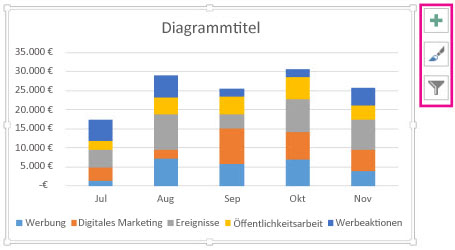
Wenn Sie auf zusätzliche Entwurfs- und Formatierungsfeatures zugreifen möchten, klicken Sie auf eine beliebige Stelle im Diagramm, und klicken Sie dann auf die gewünschten Optionen auf den Registerkarten Diagrammentwurf und -formatierung .
Wählen Sie die Daten aus, die Sie für Ihr Diagramm verwenden möchten.
Klicken Sie auf "Empfohlene Diagrammeeinfügen>".
Durchlaufen Sie auf der Registerkarte Empfohlene Diagramme die Liste der Diagramme, die Excel für Ihre Daten vorschlägt, und klicken Sie auf irgendeines der Diagramme, damit Sie sehen können, wie die Daten im Diagramm aussehen.
Tipp
Wenn kein Diagramm angezeigt wird, das Ihnen gefällt, klicken Sie auf Alle Diagramme , um alle verfügbaren Diagrammtypen anzuzeigen.
Wenn Sie das gewünschte Diagramm gefunden haben, klicken Sie auf >OK.
Verwenden Sie die Schaltflächen Diagrammelemente, Diagrammstile und Diagrammfilter neben der oberen rechten Ecke des Diagramms, um Diagrammelemente wie Achsentitel oder Datenbeschriftungen hinzuzufügen, das Erscheinungsbild Ihres Diagramms anzupassen oder die im Diagramm angezeigten Daten zu ändern.
Wenn Sie auf zusätzliche Entwurfs- und Formatierungsfeatures zugreifen möchten, klicken Sie auf eine beliebige Stelle im Diagramm, und klicken Sie dann auf die gewünschten Optionen auf den Registerkarten Diagrammentwurf und -formatierung .
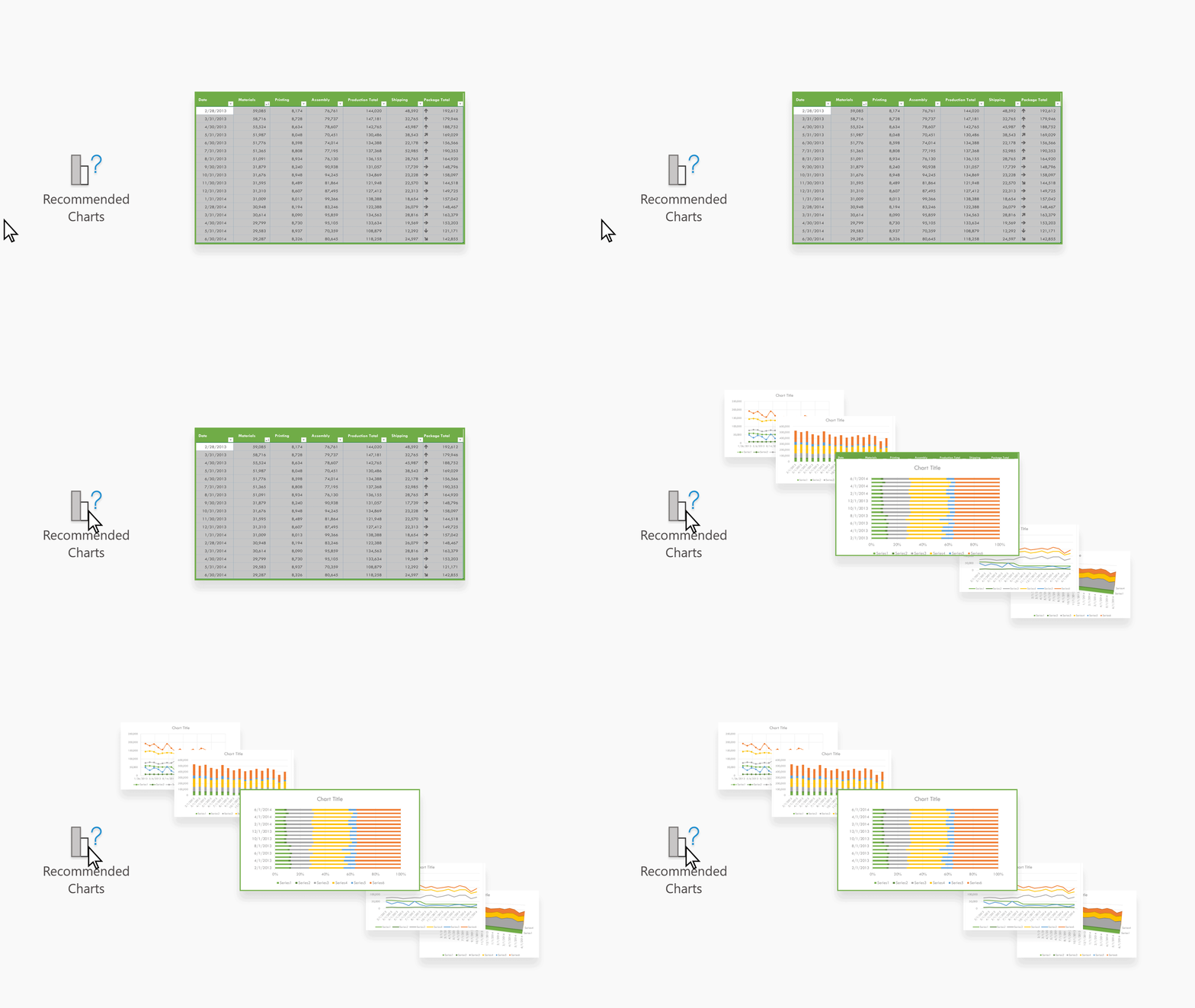
Empfohlene Diagramme in Excel für das Web erstellen interessante Visualisierungen zu Ihren Daten in einem Aufgabenbereich.
Erste Schritte
-
Wählen Sie die Daten aus, die Sie für Ihr Diagramm verwenden möchten.
- Klicken Sie auf "Empfohlene Diagrammeeinfügen>".
- Wählen Sie im Aufgabenbereich "Empfohlene Diagramme" ein einzufügendes Diagramm aus, und wählen Sie die Option "+ PivotChart einfügen " oder "+ Diagramm einfügen " aus.
- Wenn Sie die Option Pivotdiagramm auswählen, fügt Excel ein neues Arbeitsblatt mit einer PivotTable ein, die als Datenquelle für das ausgewählte PivotChart dient. Jedes Mal, wenn Sie die Option "PivotChart einfügen" verwenden, fügt Excel ein neues Arbeitsblatt ein. Wenn Sie die Option "Diagramm einfügen" auswählen, fügt Excel ein Diagramm mit Ihren Quelldaten direkt in das Arbeitsblatt ein.
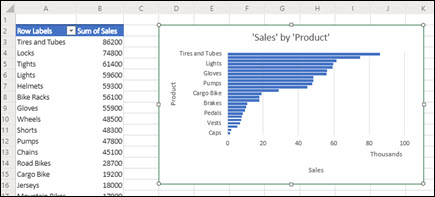
Sie wissen nicht so recht, wie Sie die ersten Schritte unternehmen sollen?
Wenn Sie nicht sicher sind, wie Sie beginnen sollen, geben wir Ihnen einige Beispieldaten, mit denen Sie experimentieren können.
- Hinzufügen eines neuen Arbeitsblatts – Sie können mit der rechten Maustaste auf ein beliebiges Blattregister klicken und dann "Einfügen" auswählen.
- Wechseln Sie zu "Empfohlene Diagrammeeinfügen>", und Excel lädt den Bereich "Empfohlene Diagramme".
- Wählen Sie die Schaltfläche "Beispieldaten testen " aus.
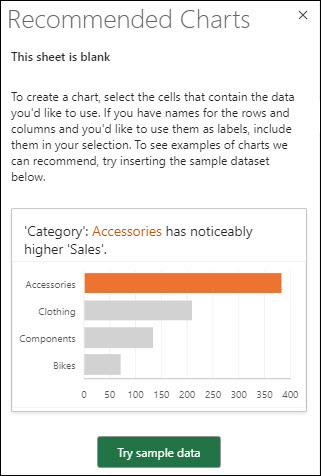
Excel fügt dem Arbeitsblatt einige Beispieldaten hinzu, analysiert sie und fügt dem Bereich dann empfohlene Diagramme hinzu.
- Folgen Sie den Schritten im Abschnitt Erste Schritte , um eines der empfohlenen PivotCharts oder Diagramme einzufügen.
Benötigen Sie weitere Hilfe?
Sie können jederzeit einen Experten in der Excel Tech Community fragen oder in Communitys Unterstützung erhalten.
Siehe auch
Verfügbare Diagrammtypen in Office
Abrufen von Microsoft Diagrammvorlagen
