
Ein Zellbezug bezieht sich auf eine Zelle oder einen Zellbereich in einem Arbeitsblatt und kann in einer Formel verwendet werden, um in Microsoft Office Excel die Werte oder Daten zu suchen, die mit der Formel berechnet werden sollen.
Ein Zellbezug kann in einer oder mehreren Formeln auf folgende Elemente verweisen:
- Daten in einer oder mehreren zusammenhängenden Zellen auf dem Arbeitsblatt
- Daten in unterschiedlichen Bereichen eines Arbeitsblatts
- Daten auf anderen Arbeitsblättern in der gleichen Arbeitsmappe
Beispiel:
| Diese Formel: | Bezieht sich auf: | Und gibt Folgendes zurück: |
|---|---|---|
| =C2 | Zelle C2 | Der Wert in Zelle C2 |
| =A1:F4 | Zellen A1 bis F4 | Die Werte in allen Zellen, Sie müssen jedoch STRG+UMSCHALT+EINGABETASTE drücken, nachdem Sie die Formel eingegeben haben. Hinweis: Diese Funktionalität funktioniert in Excel im Web nicht. |
| =Posten-Haftung | Die Zellen Posten und Haftung | Der Wert der Zelle Posten abzüglich des Werts in der Zelle Haftung |
| {=Woche1+Woche2} | Die Zellbereiche Woche1 und Woche2 | Die Summe der Werte in den Zellbereichen Woche1 und Woche2 als Matrixformel |
| =Tabelle2!B2 | Zelle B2 in Tabelle2 | Den Wert in Zelle B2 in Tabelle2 |
Erstellen eines Zellbezugs auf dem gleichen Arbeitsblatt
Wählen Sie die Zelle aus, in die Sie die Formel eingeben möchten.
Geben Sie in der
 der Bearbeitungsleiste das Gleichheitszeichen (= ) ein.
Führen Sie eine der folgenden Aktionen aus:
Bezug auf eine oder mehrere Zellen Wählen Sie zum Erstellen eines Bezugs eine Zelle oder einen Zellbereich auf demselben Arbeitsblatt aus.
Sie können den Rahmen der Zellauswahl ziehen, um die Auswahl zu verschieben, oder die Ecke des Rahmens ziehen, um die Auswahl zu erweitern.Auf einen definierten Namen verweisen Führen Sie einen der folgenden Schritte aus, um einen Bezug zu einem definierten Namen zu erstellen:
Geben Sie den Namen ein.
Drücken Sie F3, wählen Sie den Namen im Feld Name einfügen aus, und wählen Sie dann OK aus.
Hinweis
Wenn es keinen farblich hervorgehobenen Rahmen mit Quadraten an den Ecken gibt, verweist der Bezug auf einen benannten Bereich.
Führen Sie eine der folgenden Aktionen aus:
Drücken Sie die EINGABETASTE, wenn Sie einen Bezug in einer einzelnen Zelle erstellen.
Wenn Sie einen Bezug in einer Matrixformel (z. B. A1:G4) erstellen, drücken Sie STRG+UMSCHALT+EINGABE.
Bei dem Bezug kann es sich um eine einzelne Zelle oder einen Zellbereich handeln, und mit der Matrixformel können ein oder mehrere Ergebnisse berechnet werden.Hinweis
Wenn Sie über eine aktuelle Version von Microsoft 365 verfügen, können Sie die Formel einfach in die obere linke Zelle des Ausgabebereichs eingeben und dann die EINGABETASTE drücken, um die Formel als dynamische Arrayformel zu bestätigen. Andernfalls muss die Formel als herkömmliche Matrixformel eingegeben werden, indem zuerst der Ausgabebereich ausgewählt, die Formel in die Zelle oben links im Ausgabebereich eingegeben und dann mit STRG+UMSCHALT+EINGABETASTE bestätigt wird. Excel fügt automatisch geschweifte Klammern am Anfang und Ende der Formel ein. Weitere Informationen zu Matrixformeln finden Sie unter Richtlinien und Beispiele für Matrixformeln.
Erstellen eines Zellbezugs zu einem anderen Arbeitsblatt
Sie können auf Zellen verweisen, die sich auf anderen Arbeitsblättern derselben Arbeitsmappe befinden, indem Sie den Namen des Arbeitsblatts, gefolgt von einem Ausrufezeichen (!), am Anfang des Zellbezugs angeben. Im folgenden Beispiel wird mit der Funktion MITTELWERT der mittlere Wert für den Bereich B1:B10 im Arbeitsblatt "Marketing" der gleichen Arbeitsmappe berechnet.
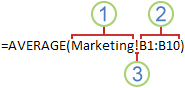 1. Verweist auf das Arbeitsblatt "Marketing"
2. Urheberrecht Verweist auf den Zellbereich zwischen B1 und einschließlich B10
3. Urheberrecht Trennt den Arbeitsblattbezug vom Zellbereichsbezug
- Wählen Sie die Zelle aus, in die Sie die Formel eingeben möchten.
- Geben Sie in der der Bearbeitungsleiste das Gleichheitszeichen (= ) und die zu verwendende Formel ein.
- Wählen Sie die Registerkarte für das Arbeitsblatt aus, zu dem Sie einen Bezug herstellen möchten.
- Markieren Sie die Zelle bzw. den Zellbereich, zu dem Sie einen Bezug herstellen möchten.
Hinweis
Wenn der Name des anderen Arbeitsblatts nichtalphabetische Zeichen enthält, müssen Sie den Namen (oder die Pfadangabe) in einfache Anführungszeichen (') setzen.
Erstellen eines Zellbezugs mit dem Befehl "Zellen verknüpfen"
Sie können einen Zellbezug auch kopieren und einfügen und dann mithilfe des Befehls Zellen verknüpfen einen Zellbezug erstellen. Sie können diesen Befehl für Folgendes verwenden:
- Zeigen Sie wichtige Informationen an einer sichtbareren Stelle an. Angenommen, Sie verfügen über eine Arbeitsmappe mit vielen Arbeitsblättern, und auf jedem Arbeitsblatt befindet sich eine Zelle, die zusammenfassende Informationen zu den anderen Zellen auf diesem Arbeitsblatt enthält. Damit diese Zusammenfassungszellen besser hervorstechen, können Sie auf dem ersten Arbeitsblatt der Arbeitsmappe einen Zellbezug zu ihnen erstellen, sodass Sie zusammenfassende Informationen zur gesamten Arbeitsmappe auf dem ersten Arbeitsblatt erhalten.
- Vereinfachen Sie das Erstellen von Zellbezügen zwischen Arbeitsblättern und Arbeitsmappen. Der Befehl Zellen verknüpfen fügt automatisch die richtige Syntax ein.
- Markieren Sie die Zelle, die die Daten enthält, zu denen ein Link erstellt werden soll.
- Drücken Sie STRG+C, oder wechseln Sie zur Registerkarte Start, und wählen Sie in der Gruppe Zwischenablage die Option
 kopieren aus.
- Drücken Sie Strg+V oder wechseln Sie zur Registerkarte Start, wählen Sie in der Gruppe Zwischenablage die Option
 einfügen aus.
Standardmäßig wird beim Einfügen kopierter Daten die Schaltfläche "Einfügeoptionen" angezeigt.
 - Wählen Sie die Schaltfläche Einfügeoptionen und dann das
 einfügen" aus.
Ändern eines Zellbezugs in einen anderen Zellbezug
Doppelklicken Sie auf die Zelle mit der Formel, die Sie ändern möchten. Excel hebt jede Zelle oder jeden Zellbereich, auf die oder den die Formel verweist, andersfarbig hervor.
Führen Sie eine der folgenden Aktionen aus:
- Um einen Bezug auf eine Zelle oder einen Bereich zu einer anderen Zelle bzw. einen anderen Bereich zu verschieben, ziehen Sie den farbigen Rahmen der Zelle bzw. des Bereichs auf die neue Zelle bzw. den neuen Bereich.
- Um die Anzahl der in den Bezug einzuschließenden Zellen zu erhöhen oder zu verringern, ziehen Sie mit gedrückter Maustaste an einer Ecke des Rahmens.
- Wählen Sie in der der Bearbeitungsleiste den Bezug in der Formel aus, und geben Sie dann einen neuen Bezug ein.
- Drücken Sie F3, wählen Sie den Namen im Feld Name einfügen aus, und wählen Sie dann OK aus.
Drücken Sie die EINGABETASTE oder bei einer Arrayformel STRG+UMSCHALT+EINGABE.
Hinweis
Wenn Sie über eine aktuelle Version von Microsoft 365 verfügen, können Sie die Formel einfach in die obere linke Zelle des Ausgabebereichs eingeben und dann die EINGABETASTE drücken, um die Formel als dynamische Arrayformel zu bestätigen. Andernfalls muss die Formel als herkömmliche Matrixformel eingegeben werden, indem zuerst der Ausgabebereich ausgewählt, die Formel in die Zelle oben links im Ausgabebereich eingegeben und dann mit STRG+UMSCHALT+EINGABETASTE bestätigt wird. Excel fügt automatisch geschweifte Klammern am Anfang und Ende der Formel ein. Weitere Informationen zu Matrixformeln finden Sie unter Richtlinien und Beispiele für Matrixformeln.
Ändern eines Zellbezugs in einen benannten Bereich
Wenn Sie nach dem Eingeben eines Zellbezugs in einer Formel einen Namen für einen Zellbezug definieren, sollen häufig die vorhandenen Zellbezüge auf die definierten Namen aktualisiert werden.
Führen Sie eine der folgenden Aktionen aus:
- Markieren Sie den Zellbereich, der die Formeln enthält, deren Zellbezüge durch definierte Namen ersetzt werden sollen.
- Markieren Sie eine einzelne, leere Zelle, um bei allen Formeln im Arbeitsblatt die Bezüge in Namen zu ändern.
Klicken Sie auf der Registerkarte "Formeln " in der Gruppe "Definierte Namen " auf den Pfeil neben "Namen definieren", und wählen Sie dann "Namen anwenden" aus.
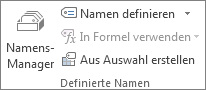
Wählen Sie im Feld "Namen übernehmen" mindestens einen Namen aus, und klicken Sie dann auf "OK".
Wechseln zwischen relativen, absoluten und gemischten Bezügen
- Markieren Sie die Zelle, die die Formel enthält.
- Wählen Sie in der der Bearbeitungsleiste den Bezug aus, den Sie ändern möchten.
- Drücken Sie F4, um zwischen den Bezugstypen zu wechseln.
Weitere Informationen zu den verschiedenen Typen von Zellbezügen finden Sie unter Übersicht über Formeln.
Benötigen Sie weitere Hilfe?
Sie können jederzeit einen Experten in der Excel Tech Community fragen oder in Communitys Unterstützung erhalten.