
PivotTables helfen Ihnen beim Berechnen, Zusammenfassen und Analysieren von Daten, um Vergleiche, Muster und Trends zu erkennen.
Wenn Sie eine PivotTable nicht mehr benötigen, markieren Sie die gesamte PivotTable, und drücken Sie ENTF, um sie zu entfernen.
Wenn die Meldung "Dieser Teil des PivotTable-Berichtes kann nicht verändert werden" angezeigt wird, stellen Sie sicher, dass die gesamte PivotTable ausgewählt ist. Drücken Sie STRG+A und dann erneut ENTF .
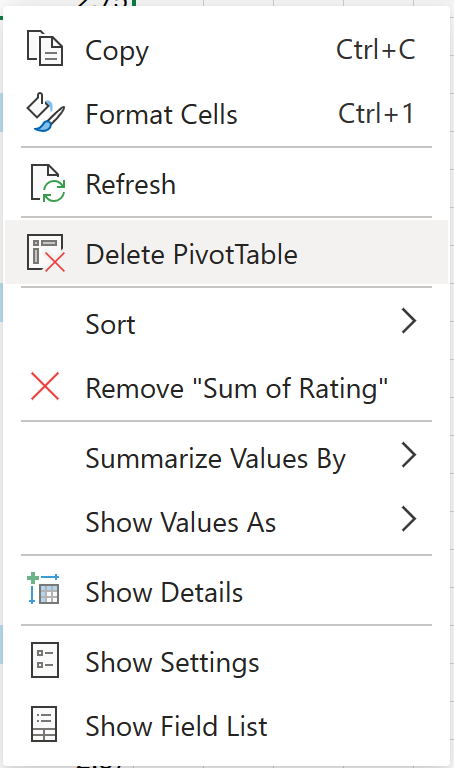
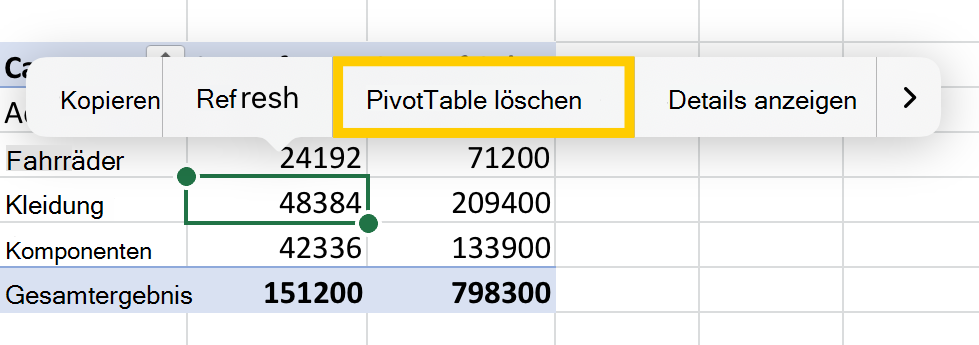
Wenn Sie ein Gerät ohne Tastatur verwenden, versuchen Sie, die PivotTable auf folgende Weise zu entfernen:
- Wählen Sie eine beliebige Zelle in der PivotTable aus, um die PivotTable-Tools im Menüband anzuzeigen.
-
PivotTable auswählen Analysieren>Gesamte PivotTableauswählen>.
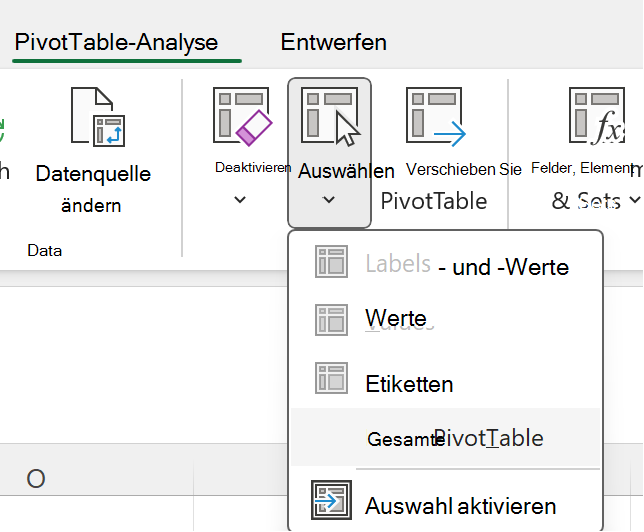
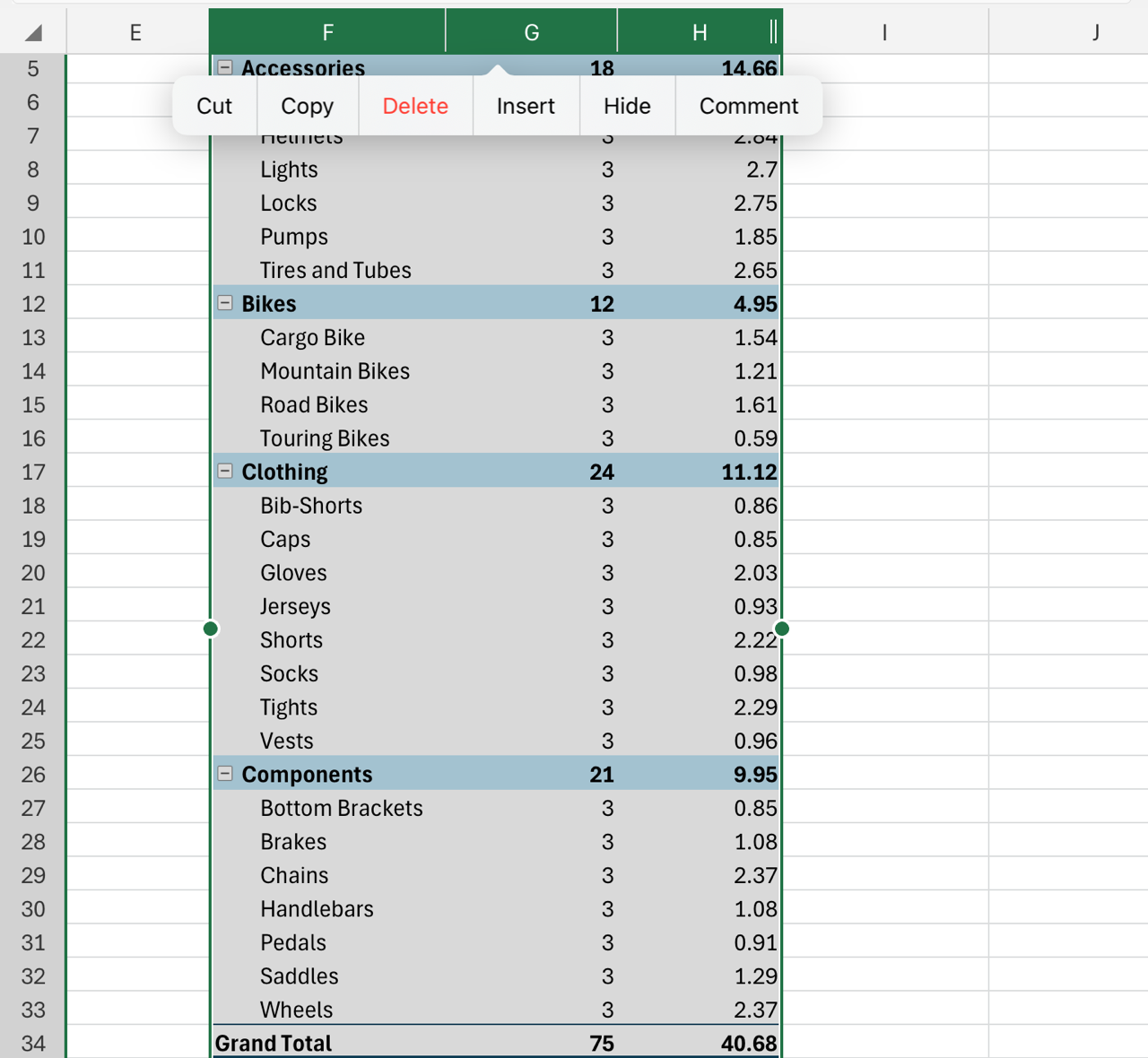
- Wählen Sie eine beliebige Zelle in der PivotTable aus, damit die Option "Löschen " angezeigt wird.
Tipp
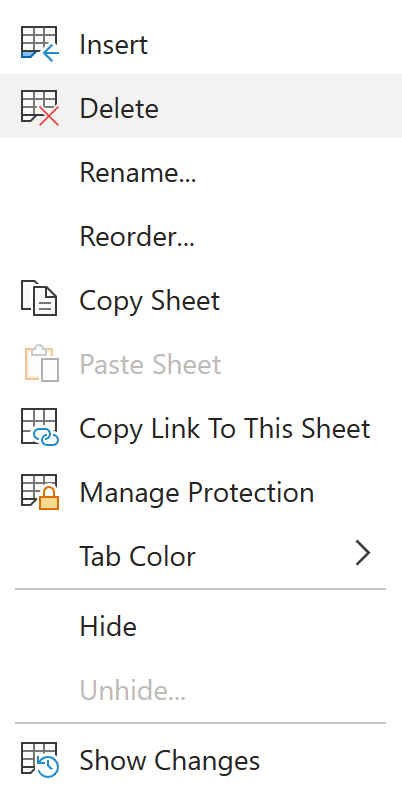
Befindet sich die PivotTable auf einem separaten Arbeitsblatt, das keine weitere Daten enthält, die erhalten bleiben sollen, ist das Löschen dieses Arbeitsblatts eine schnelle Art, die PivotTable zu entfernen.
Weitere Informationen zur Verwendung von PivotTables in Excel
- Verwenden von PivotTables und anderen Business Intelligence-Tools zum Analysieren Ihrer Daten
- Erstellen einer PivotTable zum Analysieren von Arbeitsblattdaten
- Erstellen einer PivotTable mit einer externen Datenquelle
- Erstellen einer PivotTable zum Analysieren von Daten in mehreren Tabellen
-
Video: Create PivotTables (Erstellen von Create PivotTables)

Benötigen Sie weitere Hilfe?
Sie können jederzeit einen Experten in der Excel Tech Community fragen oder in Communitys Unterstützung erhalten.