
Wenn Sie eine Formel löschen, wird auch das Ergebnis der Formel gelöscht. Wenn Sie den Wert nicht löschen möchten, können Sie stattdessen nur die Formel entfernen.
Löschen einer Formel
- Markieren Sie die Zelle oder den Zellbereich, der/der die Formel enthält.
- Drücken Sie ENTF.
Löschen einer Formel, aber Beibehalten der Ergebnisse
Dazu kopieren Sie die Formel und fügen sie dann mithilfe der Option "Werte einfügen" in dieselbe Zelle ein.
Markieren Sie die Zelle oder den Zellbereich, der die Formel enthält.
Wenn es sich bei der Formel um eine Arrayformel handelt, müssen Sie zuerst alle Zellen im Zellbereich markieren, der die Arrayformel enthält:- Wählen Sie eine Zelle in der Arrayformel aus.
- Klicken Sie auf der Registerkarte "Start " in der Gruppe "Bearbeiten " auf "Suchen" & "Auswählen" und dann auf "Gehe zu".
- Spezial auswählen.
- Aktuelles Array auswählen.
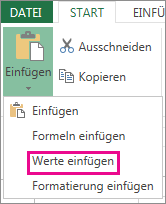
Wählen Sie auf der Registerkarte Start in der Gruppe Zwischenablage die Option
 kopieren aus.
Klicken Sie auf der Registerkarte Start in der Gruppe Zwischenablage auf den Pfeil unter dem
 "Einfügen" und wählen Sie dann Werte einfügen aus.
Löschen einer Matrixformel
Zum Löschen einer Matrixformel stellen Sie sicher, dass Sie alle Zellen im Zellbereich markieren, der die Matrixformel enthält. Gehen Sie dazu folgendermaßen vor:
- Wählen Sie eine Zelle in der Arrayformel aus.
- Klicken Sie auf der Registerkarte "Start " in der Gruppe "Bearbeiten " auf "Suchen" & "Auswählen" und dann auf "Gehe zu".
- Spezial auswählen.
- Aktuelles Array auswählen.
- Drücken Sie ENTF.

Benötigen Sie weitere Hilfe?
Sie können jederzeit einen Experten in der Excel Tech Community fragen oder in Communitys Unterstützung erhalten.