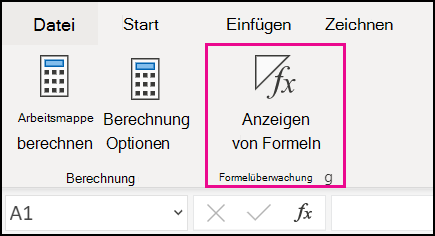
Die Anzeige von Formeln kann mit diesen Verfahren gesteuert werden:
Wechseln zwischen der Anzeige von Formeln und deren Ergebnissen über das Menüband
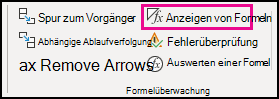
Wählen Sie "Formeln " und dann "Formeln anzeigen" aus, um zwischen der Anzeige von Formeln und Ergebnissen zu wechseln.
Wechseln zwischen der Anzeige von Formeln und deren Ergebnissen über die Tastatur
Drücken Sie STRG+` (Graviszeichen).
Verhindern der Anzeige einer Formel in der Formelleiste
Hinweis
Dieser Vorgang sorgt auch dafür, dass die Zellen, welche die Formel enthalten, nicht bearbeitet werden können.
- Wählen Sie den Zellbereich aus, dessen Formeln Sie ausblenden möchten. Sie können auch nicht aneinander angrenzende Bereiche oder das gesamte Blatt auswählen.
- Wählen Sie das>Basisformat>für Zellen aus.
- Aktivieren Sie auf der Registerkarte Schutz das Kontrollkästchen Ausgeblendet.
- Wählen Sie OK aus.
- Wählen Sie ">Blatt überprüfen" aus.
- Stellen Sie sicher, dass das Kontrollkästchen Arbeitsblatt und Inhalt gesperrter Zellen schützen aktiviert ist, und klicken Sie dann auf OK.
Anzeigen zuvor ausgeblendeter Formeln durch Entfernen des Schutzes
Wählen Sie die Registerkarte "Überprüfen " und dann " Blattschutz aufheben" aus. Wenn die Schaltfläche "Blattschutz aufheben" nicht verfügbar ist, deaktivieren Sie zuerst das Feature "Freigegebene Arbeitsmappe".
Wenn die Formeln beim zukünftigen Schutz des Blatts nicht ausgeblendet werden sollen, klicken Sie mit der rechten Maustaste auf die Zellen, und wählen Sie "Zellen formatieren" aus. Deaktivieren Sie auf der Registerkarte Schutz das Kontrollkästchen Ausgeblendet.