
Sie können Aktien- und geografische Daten in Excel abrufen. Es ist ganz einfach: Sie brauchen nur Text in eine Zelle eingeben und in den Datentyp "Aktien " oder " Geographie " konvertieren. Diese beiden Datentypen gelten als verknüpfte Datentypen , da sie eine Verbindung mit einer Onlinedatenquelle aufweisen. Dank dieser Verbindung können Sie umfangreiche und interessante Informationen abrufen, die Sie verwenden und aktualisieren können.
Hinweis
Wenn Excel erkennt, dass es sich bei Ihrer Eingabe um ein handelbares Finanzinstrument oder einen geografischen Standort handelt, bietet es Ihnen an, den verknüpften Datentyp (Aktien oder Geografie) für Sie festzulegen.
Welche anderen Datentypen verfügbar sind, erfahren Sie unter Welche verknüpften Datentypen sind in Excel verfügbar?
Hinweis
Die Datentypen "Aktien" und "Geografie" sind nur für Microsoft 365-Konten oder Konten mit einem kostenlosen Microsoft-Konto verfügbar. Außerdem müssen Sie die Bearbeitungssprache Englisch, Französisch, Deutsch, Italienisch, Spanisch oder Portugiesisch zu den Office-Spracheinstellungen hinzugefügt haben.
Aktien
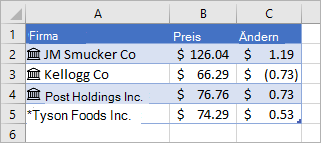 In der Abbildung oben enthalten die Zellen mit den Firmennamen in Spalte A den Datentyp Aktien. Sie wissen das, weil sie dieses Symbol haben:
  . Der Datentyp "Aktien" ist mit einer Onlinequelle verbunden, die weitere Informationen enthält. Die Spalten B und C extrahieren diese Informationen. Insbesondere werden die Werte für "Preis" und "Preisänderung" aus dem "Aktien"-Datentyp in Spalte A extrahiert.
Suchen Sie nach einer einfachen Möglichkeit, historische Finanzdaten zu erhalten? Probieren Sie die Funktion STOCKHISTORY aus.
Geografie
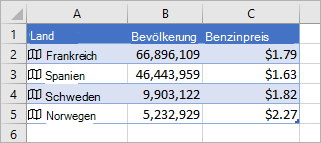 In diesem Beispiel enthält Spalte A Zellen mit dem Datentyp Geographie. Das
  zeigt dies an. Dieser Datentyp ist mit einer Onlinequelle verbunden, die weitere Informationen enthält. Die Spalten B und C extrahieren diese Informationen. Insbesondere werden die Werte für "Bevölkerung" und "Benzinpreis" aus dem "Geographie"-Datentyp in Spalte A extrahiert.
Geben Sie Text in Zellen ein. Wenn Sie Aktieninformationen wünschen, geben Sie in jede Zelle ein Tickersymbol, einen Firmennamen oder einen Fondsnamen ein. Wenn Sie geografische Daten wünschen, geben Sie in jede Zelle den Namen eines Landes, einer Kanton, eines Territoriums oder einer Stadt ein.
Wählen Sie dann die Zellen aus.
Es ist zwar nicht erforderlich, doch wird empfohlen, zuerst eine Excel-Tabelle zu erstellen. Dies erleichtert später das Extrahieren der Onlineinformationen. Um eine Tabelle zu erstellen, wechseln Sie zuTabelleeinfügen>.
Wechseln Sie bei markierten Zellen zur Registerkarte "Daten ", und klicken Sie dann entweder auf "Aktien " oder " Geografie".
Wenn Excel eine Übereinstimmung zwischen dem Text in den Zellen und unseren Onlinequellen findet, konvertiert es Ihren Text entweder in den Datentyp "Aktien" oder "Geographie". Sie erkennen, dass sie konvertiert wurden, wenn sie dieses Symbol für Aktien haben:
und dieses Symbol für Geografie:
Wählen Sie eine oder mehrere Zellen mit dem Datentyp aus, und die Schaltfläche "Daten einfügen " und die
 wird angezeigt. Klicken Sie auf diese Schaltfläche, und klicken Sie dann auf einen Feldnamen, um weitere Informationen zu extrahieren. Beispielsweise können Sie für Aktien "Preis " und für "Geografie" die Option "Bevölkerung" auswählen.
Klicken Sie erneut auf die Schaltfläche Daten einfügen , um weitere Felder hinzuzufügen. Wenn Sie eine Tabelle verwenden, hier ein Tipp: Geben Sie einen Feldnamen in die Kopfzeile ein. Geben Sie beispielsweise in der Kopfzeile für Aktien "Ändern " ein, und die Spalte "Preisänderung" wird angezeigt.
Hinweis
Wenn anstelle eines Symbols das
 angezeigt wird, fällt es Excel schwer, Ihren Text mit den Daten in unseren Onlinequellen abzugleichen. Korrigieren Sie Rechtschreibfehler, und wenn Sie die EINGABETASTE drücken, wird Excel alles versucht, um passende Informationen zu finden. Oder klicken Sie auf und ein Auswahlbereich wird angezeigt. Suchen Sie mithilfe von ein oder zwei Schlüsselwörtern nach Daten, wählen Sie die gewünschten Daten aus, und klicken Sie dann auf Auswählen.
Wenn Sie aktuelle Daten für Ihre Datentypen abrufen möchten, klicken Sie mit der rechten Maustaste auf eine Zelle mit dem verknüpften Datentyp, und wählen Sie "Datentyp>aktualisieren" aus. Dadurch werden die ausgewählte Zelle und alle anderen Zellen, die denselben Datentypen aufweisen, aktualisiert.
Weitere mögliche Aktionen
Aktualisieren der Daten
Verknüpfte Datentypen können mit einer Onlinedatenquelle verbunden werden. Sobald Sie Text in einen verknüpften Datentyp umwandeln, wird eine externe Datenverbindung in der Arbeitsmappe erstellt. Wenn sich die Daten online ändern, können Sie diese durch eine Aktualisierung in Excel auf den aktuellen Stand bringen. Um die Daten zu aktualisieren, klicken Sie mit der rechten Maustaste auf eine Zelle mit dem verknüpften Datentyp und wählen Sie Datentyp>aktualisieren. Dadurch werden die ausgewählte Zelle und alle anderen Zellen, die denselben Datentypen aufweisen, aktualisiert.
Wenn Sie alleverknüpften Datentypen und alle Datenverbindungen aktualisieren möchten, die sich möglicherweise in der Arbeitsmappe befinden (einschließlich Abfragen, andere Datenverbindungen und PivotTables), wählen Sie Alle aktualisieren> aus, oder drücken Sie STRG+ALT+F5.
Entdecken weiterer Daten mit Karten
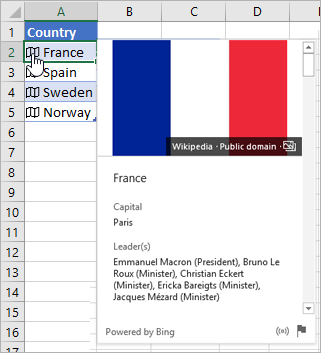
Nachdem Sie Text in den Datentyp "Aktien" oder "Geografie" konvertiert haben, wird ein Symbol in der Zelle angezeigt. Klicken Sie auf das Symbol, um die Karte angezeigt. Die Karte zeigt eine Liste der Felder und entsprechende Werte. Je nach Daten können zahlreiche Feld/Wert-Paare vorhanden sein, die Sie anzeigen und mit denen Sie arbeiten können.
In diesem Bild ist zum Beispiel die Karte für Frankreich zu sehen. Kapital ist eines der Felder, die für Frankreich verfügbar sind. Und Paris ist der Wert für dieses Feld. "Füllzeichen" ist ein weiteres Feld, und die Füllzeichennamen sind die Werte.
Wenn Sie weitere Feld/Wert-Paare anzeigen möchten, scrollen Sie auf der Karte nach unten.
Wenn Sie wissen möchten, woher die Felder und Werte stammen, können Sie unten auf der Karte den Hinweis "Powered by" erkennen.
Felder mit Karten hinzufügen
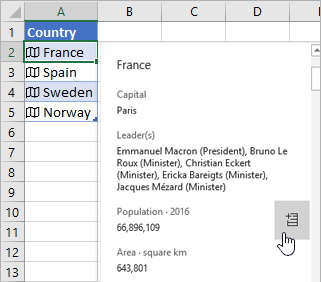
Sie können auch Felder aus Karten hinzufügen. Zeigen Sie bei geöffneter Karte mit dem Cursor auf ein Feld. Klicken Sie dann auf die Schaltfläche Extrahieren .
.
Schreiben von Formeln, die auf Datentypen verweisen
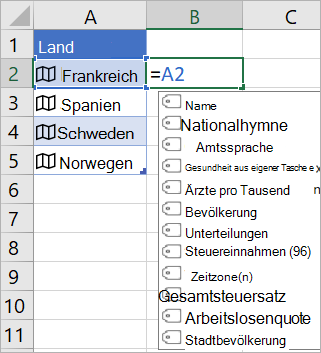
Es können auch Formeln geschrieben werden, die Werte aus den Datentypen "Aktien oder "Geographie" verwenden. Dies kann hilfreich sein, wenn sich Ihre Daten nicht in einer Tabelle befinden. Geben Sie beispielsweise =A2 ein, und das Menü "AutoVervollständigen" in Excel wird angezeigt und zeigt die verfügbaren Felder für "Frankreich" an. Sie können auch einen "Punkt" eingeben, z. B .: =A2. Dadurch wird auch das Menü angezeigt. Weitere Informationen finden Sie unter: Schreiben von Formeln, die auf Datentypen verweisen.
Benötigen Sie Hilfe bei verknüpften Datentypen?
Schreiben von Formeln, die auf Datentypen verweisen
Verknüpfte Datentypen – häufig gestellte Fragen und Tipps
Welche verknüpften Datentypen sind verfügbar?