Das Dialogfeld Als Datumstabelle markieren wird angezeigt, wenn Sie auf der Registerkarte Entwurf des Power Pivot-Fensters auf die Schaltfläche Als Datumstabelle markieren klicken oder Datumstabelleneinstellungen auswählen. Mit dem Dialogfeld Als Datumstabelle markieren geben Sie eine eindeutige Datumsspalte an, die die Verwendung erweiterter Datumsfilter für Power Pivot-Daten in Excel-Pivot-Berichten ermöglicht.
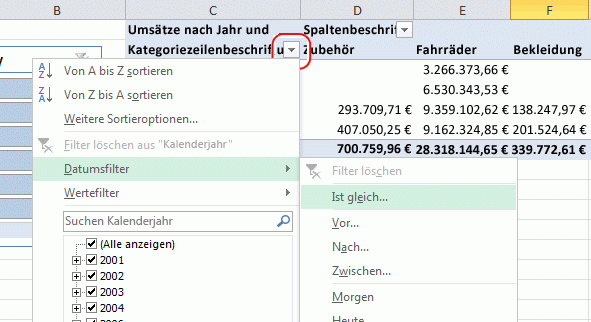
Erweiterte Datumsfilter werden für Zeilen- und Spaltenbeschriftungen in einer PivotTable oder einem PivotChart angezeigt, wenn Sie ein Feld aus der Datumstabelle zu den Zeilenbeschriftungen oder Spaltenbeschriftungen der Power Pivot-Feldliste hinzufügen.
So ändern Sie die Datumseigenschaften
- Wählen Sie im Power Pivot-Fenster eine Tabelle aus, die Datumsangaben enthält.
- Klicken Sie auf der Registerkarte Entwurf auf Als Datumstabelle markieren.
- Wählen Sie im Dialogfeld eine Spalte aus, die eindeutige Werte ohne leere Werte enthält.
- Klicken Sie auf OK.
So verwenden Sie erweiterte Datumsfilter
- Navigieren Sie zu einer PivotTable oder einem PivotChart in derselben Arbeitsmappe.
- Fügen Sie eine Spalte aus der Tabelle "Datum" zum Bereich "Spaltenbeschriftungen " oder " Zeilenbeschriftungen " der Power Pivot-Feldliste hinzu.
- Klicken Sie in der PivotTable auf den Pfeil nach unten neben " Spaltenbeschriftungen " oder " Zeilenbeschriftungen ".
- Zeigen Sie auf Datumsfilter, und wählen Sie dann einen Filter aus der Liste aus.