Wenn Sie Text in eine Zelle eingeben, z. B. "2/2", geht Excel davon aus, dass es sich um ein Datum handelt, und formatiert die Zelle entsprechend der Standarddatumseinstellung in der Systemsteuerung. Excel formatiert sie möglicherweise als "2. Februar". Wenn Sie Ihre Datumseinstellung in der Systemsteuerung ändern, ändert sich das Standarddatumsformat in Excel entsprechend. Wenn Ihnen das Standarddatumsformat nicht gefällt, können Sie in Excel ein anderes Datumsformat auswählen, z. B. "02. Februar 2026" oder "02.02.26". Sie können auch ein eigenes benutzerdefiniertes Format in Excel Desktop erstellen.
Führen Sie die folgenden Schritte aus:
Markieren Sie die Zellen, die Sie formatieren möchten.
Drücken Sie STRG+1.
Wählen Sie im Feld "Zellen formatieren " die Registerkarte "Zahlen " aus.
Klicken Sie in der Liste "Kategorie"auf "Datum".
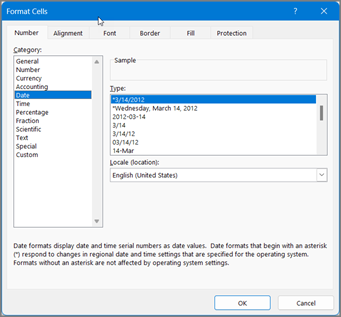
Wählen Sie unter Typ ein Datumsformat aus. Dieses Format wird in der Vorschau im Feld Beispiel mit dem ersten Datum aus den Daten angezeigt.
Wählen Sie OK aus.
Hinweis
Datumsformate, die mit einem Sternchen (*) beginnen, werden geändert, wenn Sie die regionalen Datums- und Zeiteinstellungen in der Systemsteuerung ändern. Formate ohne Sternchen ändern sich nicht.
Wenn Sie ein Datumsformat verwenden möchten, das der Datumsdarstellung in einer anderen Sprache entspricht, wählen Sie die Sprache unter"Dateioptionen>>"aus. Sprache: Festlegen der Office-Spracheinstellungen.
Tipp
Gibt es Zahlen, die in Zellen als ##### angezeigt werden? Wahrscheinlich ist Ihre Zelle nicht breit genug, um die ganze Zahl anzuzeigen. Doppelklicken Sie auf den rechten Rand der Spalte, die die Zellen mit ##### enthält. Dadurch wird die Spalte so verbreitert, dass die Zahlen vollständig passen. Sie können den rechten Rand der Spalte auch mit der Maus ziehen, sodass die Spalte die gewünschte Breite hat.
Wenn Sie ein Format verwenden möchten, das nicht im Feld "Typ " vorhanden ist, können Sie ein eigenes Format erstellen. Die lässt sich am einfachsten umsetzen, indem Sie mit einem Format beginnen, das dem gewünschten Format sehr ähnlich ist.
Markieren Sie die Zellen, die Sie formatieren möchten.
Drücken Sie STRG+1.
Wählen Sie im Feld "Zellen formatieren " die Registerkarte "Zahlen " aus.
Wählen Sie in der Liste Kategoriedie Option Datum aus, und wählen Sie dann unter Typ das gewünschte Datumsformat aus. Sie können dieses Format im letzten Schritt unten anpassen.
Zurück zur Kategorieliste und wählen Sie Benutzerdefiniert. Unter "Typ" wird der Formatcode für das Datumsformat angezeigt, das Sie im vorherigen Schritt ausgewählt haben. Das integrierte Datumsformat kann nicht geändert werden, also machen Sie sich keine Sorgen, dass Sie es durcheinander bringen. Die Änderungen, die Sie vornehmen, gelten nur für das benutzerdefinierte Format, das Sie erstellen.
Nehmen Sie im Feld Typ die gewünschten Änderungen vor. Verwenden Sie dazu die Codes aus der folgenden Tabelle.
|
Anzeige |
Code |
| Monate als 1-12 |
M |
| Monate als 01-12 |
MM |
| Monate als Jan-Dez |
MMM |
| Monate als Januar-Dezember |
MMMM |
| Monate mit dem ersten Buchstaben des Monats |
MMMMM |
| Tage als 1-31 |
T |
| Tage als 01-31 |
TT |
| Tage als So-Sa |
TTT |
| Tage als Sonntag-Samstag |
TTTT |
| Jahre als 00-99 |
JJ |
| Jahre als 1900-9999 |
JJJJ |
Wenn Sie ein Format ändern, das Zeitwerte enthält, und Sie "m" direkt hinter dem Code "h" oder "hh" oder unmittelbar vor dem Code "ss" verwenden, zeigt Excel Minuten anstelle des Monats an.
Tipps für die Anzeige von Datumswerten
- Um schnell das Standarddatumsformat zu verwenden, markieren Sie die Zelle mit dem Datum, und drücken Sie dann STRG+UMSCHALT+#.
- Wenn in einer Zelle nach dem Anwenden der Datumsformatierung ##### angezeigt wird, ist die Zelle wahrscheinlich nicht breit genug, um die gesamte Zahl anzuzeigen. Doppelklicken Sie auf den rechten Rand der Spalte, die die Zellen mit ##### enthält. Dadurch wird die Spalte so verbreitert, dass die Zahlen vollständig passen. Sie können den rechten Rand der Spalte auch mit der Maus ziehen, sodass die Spalte die gewünschte Breite hat.
- Wenn Sie schnell das aktuelle Datum in ein Arbeitsblatt eingeben möchten, markieren Sie eine beliebige leere Zelle, drücken Sie STRG+; (Semikolon), und drücken Sie dann ggf. die EINGABETASTE.
- Zum Eingeben eines Datums, das bei jedem erneuten Öffnen eines Arbeitsblatts oder bei jedem Neuberechnen einer Formel auf das aktuelle Datum aktualisiert wird, geben Sie =HEUTE() in eine leere Zelle ein, und drücken Sie dann die EINGABETASTE.
Wenn Sie Text in eine Zelle eingeben, z. B. "2/2", geht Excel davon aus, dass es sich um ein Datum handelt, und formatiert die Zelle entsprechend der Standarddatumseinstellung in der Systemsteuerung. Excel formatiert sie möglicherweise als "2. Februar". Wenn Sie Ihre Datumseinstellung in der Systemsteuerung ändern, ändert sich das Standarddatumsformat in Excel entsprechend. Wenn Ihnen das Standarddatumsformat nicht gefällt, können Sie in Excel ein anderes Datumsformat auswählen, z. B. "02. Februar 2026" oder "02.02.26". Sie können auch ein eigenes benutzerdefiniertes Format in Excel Desktop erstellen.
Führen Sie die folgenden Schritte aus:
Markieren Sie die Zellen, die Sie formatieren möchten.
Drücken Sie CTRL+1 oder BEFEHL+1.
Wählen Sie im Feld "Zellen formatieren " die Registerkarte "Zahlen " aus.
Klicken Sie in der Liste "Kategorie"auf "Datum".
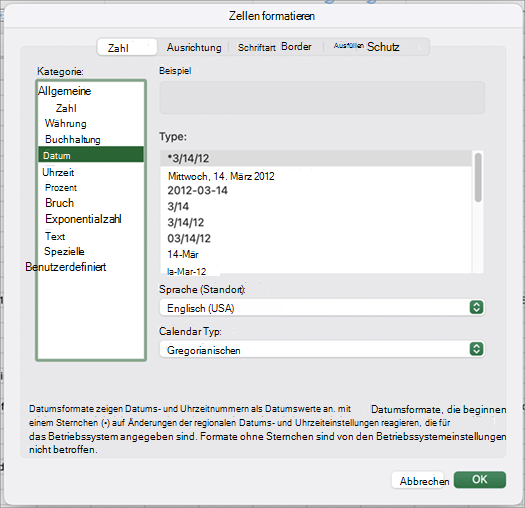
Wählen Sie unter Typ ein Datumsformat aus. Dieses Format wird in der Vorschau im Feld Beispiel mit dem ersten Datum aus den Daten angezeigt.
Hinweis
Datumsformate, die mit einem Sternchen (*) beginnen, werden geändert, wenn Sie die regionalen Datums- und Zeiteinstellungen in der Systemsteuerung ändern. Formate ohne Sternchen ändern sich nicht.
Wenn Sie ein Datumsformat verwenden möchten, das der Datumsanzeige in einer anderen Sprache entspricht, wählen Sie die Sprache unter "Systemeinstellungen>","Allgemeine>Sprache" & "Region>","Region" aus.
Tipp
Gibt es Zahlen, die in Zellen als ##### angezeigt werden? Wahrscheinlich ist Ihre Zelle nicht breit genug, um die ganze Zahl anzuzeigen. Doppelklicken Sie auf den rechten Rand der Spalte, die die Zellen mit ##### enthält. Dadurch wird die Spalte so verbreitert, dass die Zahlen vollständig passen. Sie können den rechten Rand der Spalte auch mit der Maus ziehen, sodass die Spalte die gewünschte Breite hat.
Wenn Sie ein Format verwenden möchten, das nicht im Feld "Typ " vorhanden ist, können Sie ein eigenes Format erstellen. Die lässt sich am einfachsten umsetzen, indem Sie mit einem Format beginnen, das dem gewünschten Format sehr ähnlich ist.
Markieren Sie die Zellen, die Sie formatieren möchten.
Drücken Sie CTRL+1 oder BEFEHL+1.
Wählen Sie im Feld "Zellen formatieren " die Registerkarte "Zahlen " aus.
Wählen Sie in der Liste Kategoriedie Option Datum aus, und wählen Sie dann unter Typ das gewünschte Datumsformat aus. Sie können dieses Format im letzten Schritt unten anpassen.
Zurück zur Liste "Kategorie", und wählen Sie "Benutzerdefiniert" aus. Unter "Typ" wird der Formatcode für das Datumsformat angezeigt, das Sie im vorherigen Schritt ausgewählt haben. Das integrierte Datumsformat kann nicht geändert werden, also machen Sie sich keine Sorgen, dass Sie es durcheinander bringen. Die Änderungen, die Sie vornehmen, gelten nur für das benutzerdefinierte Format, das Sie erstellen.
Nehmen Sie im Feld Typ die gewünschten Änderungen vor. Verwenden Sie dazu die Codes aus der folgenden Tabelle.
|
Anzeige |
Code |
| Monate als 1-12 |
M |
| Monate als 01-12 |
MM |
| Monate als Jan-Dez |
MMM |
| Monate als Januar-Dezember |
MMMM |
| Monate mit dem ersten Buchstaben des Monats |
MMMMM |
| Tage als 1-31 |
T |
| Tage als 01-31 |
TT |
| Tage als So-Sa |
TTT |
| Tage als Sonntag-Samstag |
TTTT |
| Jahre als 00-99 |
JJ |
| Jahre als 1900-9999 |
JJJJ |
Wenn Sie ein Format ändern, das Zeitwerte enthält, und Sie "m" direkt hinter dem Code "h" oder "hh" oder unmittelbar vor dem Code "ss" verwenden, zeigt Excel Minuten anstelle des Monats an.
Tipps für die Anzeige von Datumswerten
- Um schnell das Standarddatumsformat zu verwenden, markieren Sie die Zelle mit dem Datum, und drücken Sie dann STRG+UMSCHALT+#.
- Wenn in einer Zelle nach dem Anwenden der Datumsformatierung ##### angezeigt wird, ist die Zelle wahrscheinlich nicht breit genug, um die gesamte Zahl anzuzeigen. Doppelklicken Sie auf den rechten Rand der Spalte, die die Zellen mit ##### enthält. Dadurch wird die Spalte so verbreitert, dass die Zahlen vollständig passen. Sie können den rechten Rand der Spalte auch mit der Maus ziehen, sodass die Spalte die gewünschte Breite hat.
- Wenn Sie schnell das aktuelle Datum in ein Arbeitsblatt eingeben möchten, markieren Sie eine beliebige leere Zelle, drücken Sie STRG+; (Semikolon), und drücken Sie dann ggf. die EINGABETASTE.
- Zum Eingeben eines Datums, das bei jedem erneuten Öffnen eines Arbeitsblatts oder bei jedem Neuberechnen einer Formel auf das aktuelle Datum aktualisiert wird, geben Sie =HEUTE() in eine leere Zelle ein, und drücken Sie dann die EINGABETASTE.
Wenn Sie etwas wie "2/2" in eine Zelle eingeben, geht Excel für das Web davon aus, dass Sie ein Datum eingeben, und zeigt es als "2. Februar" an. Sie können das Datum jedoch verkürzen oder verlängern.
Um ein kurzes Datum wie den 02.02.2026 zu erhalten, wählen Sie die Zelle aus, und gehen Sie dann folgendermaßen vor:
- Wählen Sie Start aus.
- Wählen Sie das Dropdownmenü "Zahlenformat " und dann "Kurzes Datum" aus.
Für ein längeres Datum wie Samstag, 02. Februar 2026, wählen Sie stattdessen Langes Datum aus.
Tipps für die Anzeige von Datumswerten
- Wenn in einer Zelle nach dem Anwenden der Datumsformatierung ##### angezeigt wird, ist die Zelle wahrscheinlich nicht breit genug, um die gesamte Zahl anzuzeigen. Versuchen Sie, die Spalte mit den Zellen, in denen "#####" angezeigt wird, aufzuziehen. Dadurch wird die Spalte so verbreitert, dass die Zahlen vollständig hinein passen.
- Zum Eingeben eines Datums, das bei jedem erneuten Öffnen eines Arbeitsblatts oder bei jedem Neuberechnen einer Formel auf das aktuelle Datum aktualisiert wird, geben Sie =HEUTE() in eine leere Zelle ein, und drücken Sie dann die EINGABETASTE.
