
Wenn Sie ein Datum oder eine Uhrzeit in eine Zelle eingeben, wird es im Standardformat für Datum und Uhrzeit angezeigt. Dieses Standardformat basiert auf den regionalen Datums- und Zeiteinstellungen, die in der Systemsteuerung festgelegt wurden, und ändert sich, wenn Sie diese Einstellungen in der Systemsteuerung anpassen. Sie können Zahlen in mehreren anderen Datums- und Zeitformaten anzeigen, von denen die meisten von den Einstellungen der Systemsteuerung nicht beeinflusst werden.
Inhalt dieses Artikels
- Anzeigen von Zahlen als Datum oder Uhrzeit
- Erstellen eines benutzerdefinierten Datums- oder Uhrzeitformats
- Tipps zum Anzeigen von Datums- oder Uhrzeitangaben
Anzeigen von Zahlen als Datum oder Uhrzeit
Sie können Datums- und Uhrzeitangaben während der Eingabe formatieren. Wenn Sie beispielsweise 2/2 in eine Zelle eingeben, interpretiert Excel dies automatisch als ein Datum und zeigt den 2. Februar in der Zelle an. Wenn dies nicht Ihren Vorstellungen entspricht, z. B. wenn Sie lieber den 2. Februar 2009 oder den 2.2.09 in der Zelle anzeigen möchten, können Sie im Dialogfeld "Zellen formatieren " ein anderes Datumsformat auswählen, wie im folgenden Verfahren erläutert. Entsprechend interpretiert Excel, wenn Sie 9:30 a oder 9:30 p in eine Zelle eingeben, dies als Uhrzeit und zeigt 9:30 Uhr oder 21:30 Uhr an. Auch hier können Sie die Anzeige der Uhrzeit im Dialogfeld "Zellen formatieren " anpassen.
Klicken Sie auf der Registerkarte Start in der Gruppe Zahl auf das Startprogramm für das Dialogfeld neben Zahl.
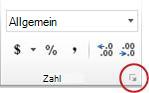
Sie können auch STRG+1 drücken, um das Dialogfeld "Zellen formatieren " zu öffnen.Klicken Sie in der Liste "Kategorie" auf "Datum oder Uhrzeit".
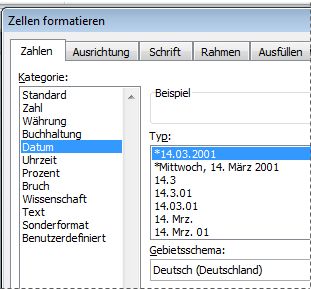
Klicken Sie in der Liste Typ auf das gewünschte Datums- oder Zeitformat.
Hinweis
Datums- und Uhrzeitformate, die mit einem Sternchen (*) beginnen, reagieren auf Änderungen der regionalen Datums- und Zeiteinstellungen, die in der Systemsteuerung festgelegt wurden. Einstellungen der Systemsteuerung haben keine Auswirkungen auf Formate ohne Sternchen.
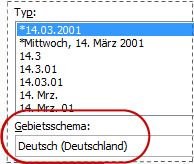
Wenn Sie Datums- und Uhrzeitangaben im Format anderer Sprachen anzeigen möchten, klicken Sie im Feld Gebietsschema (Standort) auf die gewünschte Spracheinstellung.
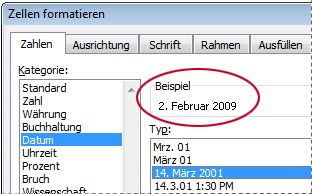
Die Zahl in der aktiven Zelle der Auswahl auf dem Arbeitsblatt wird im Feld "Beispiel" angezeigt, sodass Sie eine Vorschau der ausgewählten Zahlenformatierungsoptionen anzeigen können.
Erstellen eines benutzerdefinierten Datums- oder Uhrzeitformats
- Klicken Sie auf der Registerkarte Start auf das Startprogramm für das Dialogfeld (neben Zahl).
Sie können auch STRG+1 drücken, um das Dialogfeld "Zellen formatieren " zu öffnen. - Klicken Sie im Feld "Kategorie " auf "Datum " oder "Uhrzeit", und wählen Sie dann das Zahlenformat aus, das dem Format, das Sie erstellen möchten, am nächsten kommt. (Beim Erstellen von benutzerdefinierten Zahlenformaten ist es einfacher, mit einem vorhandenen Format zu beginnen, als bei null zu beginnen.)
- Klicken Sie im Feld Kategorie auf Benutzerdefiniert. Im Feld Typ sollte der Formatcode angezeigt werden, der dem Datums- oder Zeitformat entspricht, das Sie in Schritt 3 ausgewählt haben. Das integrierte Datums- oder Uhrzeitformat kann nicht geändert oder gelöscht werden, also machen Sie sich keine Sorgen, dass es überschrieben wird.
- Nehmen Sie im Feld "Typ " die erforderlichen Änderungen am Format vor. Sie können einen der Codes in den folgenden Tabellen verwenden:
Tage, Monate und Jahre
| Anzeige | Code |
|---|---|
| Monate als 1-12 | M |
| Monate als 01-12 | MM |
| Monate als Jan-Dez | MMM |
| Monate als Januar-Dezember | MMMM |
| Monate mit dem ersten Buchstaben des Monats | MMMMM |
| Tage als 1-31 | T |
| Tage als 01-31 | TT |
| Tage als So-Sa | TTT |
| Tage als Sonntag-Samstag | TTTT |
| Jahre als 00-99 | JJ |
| Jahre als 1900-9999 | JJJJ |
Wenn Sie "m" direkt hinter dem Code "h" oder "hh" oder unmittelbar vor dem Code "ss" verwenden, zeigt Excel Minuten anstelle des Monats an.
Stunden, Minuten und Sekunden
| Anzeige | Code |
|---|---|
| Stunden als 0–23 | h |
| Stunden als 00–23 | hh |
| Minuten als 0–59 | M |
| Minuten als 00–59 | MM |
| Sekunden als 0–59 | s |
| Sekunden als 00–59 | ss |
| Stunden ab 4:00 Uhr | h AM/PM |
| Uhrzeit als 16:36 Uhr | h:mm AM/PM |
| Uhrzeit als 16:36:03 P | h:mm:ss A/P |
| Verstrichene Zeit in Stunden; z. B. 25.02 | [h]:mm |
| Verstrichene Zeit in Minuten; Beispiel: 63:46 | [mm]:ss |
| Verstrichene Zeit in Sekunden | [ss] |
| Bruchteile einer Sekunde | h:mm:ss.00 |
AM and PM Wenn das Format "AM" oder "PM" enthält, wird die Stunde auf Grundlage des 12-Stunden-Systems angegeben. Dabei gibt "AM" oder "A" Uhrzeiten im Zeitraum zwischen Mitternacht und 12 Uhr mittags und "PM" oder "P" Uhrzeiten im Zeitraum zwischen 12 Uhr mittags und Mitternacht an. Andernfalls basiert die Stunde auf dem 24-Stunden-Format. Der Code "m" oder "mm" muss unmittelbar hinter dem Code "h" oder "hh" oder unmittelbar vor dem Code "ss" angegeben sein. Andernfalls zeigt Excel den Monat anstelle der Minuten an.
Das Erstellen benutzerdefinierter Zahlenformate kann schwierig sein, wenn Sie dies noch nicht getan haben. Weitere Informationen zum Erstellen von benutzerdefinierten Zahlenformaten finden Sie unter Erstellen oder Löschen eines benutzerdefinierten Zahlenformats.
Tipps zum Anzeigen von Datums- oder Uhrzeitangaben
- Um das Standardformat für Datum oder Uhrzeit schnell zu verwenden, klicken Sie auf die Zelle, die das Datum oder die Uhrzeit enthält, und drücken Sie dann STRG+UMSCHALT+# oder STRG+UMSCHALT+@.
- Wenn in einer Zelle nach dem Anwenden der Datums- oder Uhrzeitformatierung ##### angezeigt wird, ist die Zelle wahrscheinlich nicht breit genug, um die Daten anzuzeigen. Wenn Sie die Spaltenbreite erweitern möchten, doppelklicken Sie auf die rechte Begrenzungslinie der Spalte, die die Zellen enthält. Dadurch wird die Größe der Spalte automatisch an die Zahl angepasst. Sie können auch den rechten Rand ziehen, bis die Spalte die gewünschte Größe aufweist.
- Wenn Sie versuchen, ein Datums- oder Uhrzeitformat rückgängig zu machen, indem Sie in der Liste "Kategorie" die Option"Allgemein" auswählen, zeigt Excel einen Zahlencode an. Wenn Sie ein Datum oder eine Uhrzeit erneut eingeben, zeigt Excel das Standardformat für Datum oder Uhrzeit an. Um ein bestimmtes Datums- oder Zeitformat einzugeben, z. B. Januar 2010, können Sie es als Text formatieren, indem Sie in der Liste "Kategorie" auf "Text" klicken.
- Um das aktuelle Datum schnell in Ihr Arbeitsblatt einzugeben, markieren Sie eine leere Zelle, und drücken Sie dann STRG+. (Semikolon) ein, und drücken Sie dann bei Bedarf die EINGABETASTE. Wenn Sie ein Datum einfügen möchten, das bei jedem erneuten Öffnen eines Arbeitsblatts oder beim Neuberechnen einer Formel auf das aktuelle Datum aktualisiert wird, geben Sie =HEUTE() in eine leere Zelle ein, und drücken Sie dann die EINGABETASTE.
Benötigen Sie weitere Hilfe?
Sie können jederzeit einen Experten in der Excel Tech Community fragen oder in Communitys Unterstützung erhalten.