Die besten Ergebnisse mit Power Map erzielen Sie, wenn Sie Daten in einer Excel-Tabelle oder (vorzugsweise) in einem Datenmodell verwenden, das Sie in Excel odermithilfe von Power Pivot erstellt haben. Wenn die Daten, die Sie in Power Map verwenden möchten, auf externen Servern gespeichert sind, können Sie in Excel eine Verbindung damit herstellen und sie dem Datenmodell hinzufügen.
Hinweis
Power Map unterstützt keine Hierarchien (Gruppierungen von Datenfeldern), die Sie im Datenmodell erstellen.
Strukturieren Ihrer Daten
Um Ihre Daten vorzubereiten, stellen Sie sicher, dass alle Daten im Excel-Tabellenformat vorliegen, wobei jede Zeile einen eindeutigen Datensatz darstellt. Ihre Spalten- oder Zeilenüberschriften sollten Text anstelle der eigentlichen Daten enthalten, damit sie von Power Map beim Zeichnen der geografischen Koordinaten richtig interpretiert werden. Durch die Verwendung aussagekräftiger Beschriftungen stehen Ihnen zudem die Wert- und Kategoriefelder zur Verfügung, wenn Sie Ihre Tour im Power Map-Bereich "Tour-Editor" erstellen.
Um eine Tabellenstruktur zu verwenden, die Zeit und Geografie in Power Map genauer darstellt, beziehen Sie alle Daten in den Tabellenzeilen ein, und verwenden Sie beschreibende Textbeschriftungen in den Spaltenüberschriften, wie folgt:
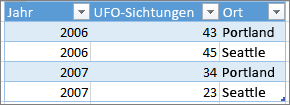
Stellen Sie sicher, dass Ihre Daten nicht wie im folgenden Beispiel strukturiert sind, in dem einige Daten, etwa die UFO-Sichtungen und die Jahre, nicht Teil der Excel-Tabelle sind:
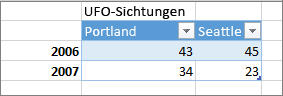
Schließen Sie die folgenden Daten in Ihre Tabelle ein:
- Geografische WertePower Map benötigt mindestens einen geografischen Wert pro Datenzeile. Dies kann ein Breitengrad-/Längengrad-Paar, eine Stadt, ein Land/eine Region, eine Postleitzahl/eine Postleitzahl, ein Bundesland/eine Provinz oder eine Adresse sein. Die Genauigkeit von Power Map hängt von der Menge und Vielfalt der von Ihnen bereitgestellten geografischen Daten und den Suchergebnissen von Bing ab. Da es beispielsweise allein in den USA 18 Städte mit dem Namen Columbus gibt, ist es hilfreich, eine Spalte "Bundesstaat " zu haben, damit die richtige Stadt erkannt werden kann.
- Datums- oder UhrzeitfelderPower Map benötigt mindestens ein Datums- oder Uhrzeitfeld pro Datenzeile, wenn Sie Ihre Daten im Zeitverlauf anzeigen möchten. Um optimale Ergebnisse zu erzielen, platzieren Sie diese temporalen Daten in separaten Spalten, und formatieren Sie sie als Datum oder Uhrzeit (Klicken Sie mit der rechten Maustaste auf die markierten Zellen >formatieren).
Verbinden mit externen Daten
Wenn Sie mit großen Datenmengen arbeiten, werden diese wahrscheinlich in einer externen Datenquelle gespeichert, z. B. einer Datenbank, einem Datenfeed oder einer Website. Sie müssen die Daten in die Arbeitsmappe importieren, damit Power Map sie nutzen kann.
Zum Herstellen einer Verbindung mit externen Daten aus Excel heraus (d. h. nicht über PowerPivot) gehen Sie wie folgt vor:
- Klicken Sie in Excel in der Gruppe "Externe Daten abrufen" auf "Daten".>
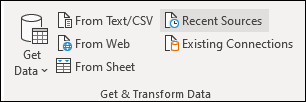
- Führen Sie die Schritte des Assistenten aus, der daraufhin gestartet wird.
- Vergewissern Sie sich im letzten Schritt des Assistenten, dass Dem Datenmodell diese Daten hinzufügen aktiviert ist.
Um eine Verbindung mit externen Daten über das PowerPivot-Fenster herzustellen, gehen Sie folgendermaßen vor:
- Klicken Sie in Excel auf die Registerkarte PowerPivot und dann auf Verwalten.
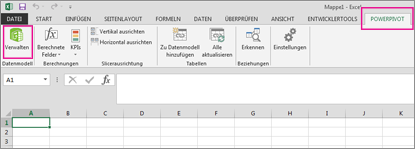
- Klicken Sie im Fenster PowerPivot auf Externe Daten abrufen.
- Wählen Sie den Datentyp aus (z. B. eine SQL Server- oder andere Datenbank, eine Datei oder einen Datenfeed).
- Führen Sie die Schritte des Assistenten aus, der daraufhin gestartet wird.
Wenn Sie externe Daten über das PowerPivot-Fenster abrufen, werden die Daten dem Datenmodell automatisch hinzugefügt.
Tipp
Wenn Sie über Microsoft Power Query für Excel verfügen, können Sie Ihre Daten damit importieren und anschließend mit dem Abfrage-Editor modellieren oder transformieren. Weitere Informationen finden Sie unter Importieren von Daten aus externen Datenquellen mithilfe von Power Query.
Weitere Informationen zum Herstellen einer Verbindung mit externen Daten finden Sie unter Importieren von Daten aus externen Datenquellen.
Verwenden der Quelldaten einer PivotTable
Daten im PivotTable-Format funktionieren in Power Map nicht gut, da eine PivotTable Summen aggregiert, z. B. den Gesamtumsatz oder die Gesamtanzahl der Verkäufe für Regionen. Es empfiehlt sich, stattdessen die Quelldaten einer PivotTable zu verwenden, damit Power Map jede einzelne Instance als Zeitpunkt nutzen, sie im Laufe der Zeit animieren und genau an der Stelle auf dem Globus darstellen kann.
Power Map verwendet die Quelldaten, um geografische PivotTable-Aggregationen (z. B. Städte in einem Bundesland, Bundesstaaten in einem Land/einer Region oder Länder in einer Region/einem Kontinent) auf einer Karte darzustellen, die dieselbe detaillierte Detailgenauigkeit beibehält. Mit dem Diagrammtyp "Regionen " können Sie Daten über geografische Regionen unterschiedlichen Typs hinweg anzeigen, beispielsweise nach Land/Region, nach Bundesland oder nach Postleitzahl.
Überprüfen der Qualität der Daten
Wenn Sie mit großen Datenmengen arbeiten, treten möglicherweise Qualitätsprobleme auf, z. B. Tippfehler und ungenaue Daten. Möglicherweise möchten Sie die Daten überprüfen, bevor Sie sie mit Power Map zeichnen – geografisch, Zeit und Maße – und dann stichprobenartig überprüfen, was Power Map gezeichnet hat.
Im Beispiel unten weicht die Grundgesamtheit von Chicago um den Faktor 10 ab; der entsprechende Datenbalken steht in einem deutlich unangemessenen Verhältnis zu den Datenbalken der anderen großen Städte, z. B. New York und Los Angeles.
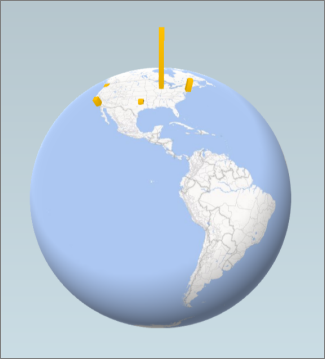
Korrigieren Sie Ihre Daten in der Quelle (z. B. in einer Excel-Arbeitsblatttabelle oder einer SQL Server Datenbank), und aktualisieren Sie Ihre Daten dann direkt über das Power Map-Menüband, indem Sie auf Start> klickenDaten aktualisieren.