Wenn Sie Daten in einem Diagramm ändern müssen, können Sie dies in der zugehörigen Quelle erledigen.
Probieren Sie es aus!
Die von Ihnen vorgenommenen Änderungen werden sofort im Diagramm angezeigt. Klicken Sie mit der rechten Maustaste auf das Element, das Sie ändern möchten, und geben Sie die Daten ein, oder geben Sie eine neue Überschrift ein, und drücken Sie dann die EINGABETASTE , um sie im Diagramm anzuzeigen.
Um eine Kategorie im Diagramm auszublenden, klicken Sie mit der rechten Maustaste auf das Diagramm, und wählen Sie Daten auswählen aus. Deaktivieren Sie das Element in der Liste, und wählen Sie OK aus.
Um ein ausgeblendetes Element im Diagramm anzuzeigen, klicken Sie mit der rechten Maustaste auf Daten auswählen , wählen Sie es in der Liste erneut aus, und wählen Sie dann OK aus.
Probieren Sie es aus!
Sie können die Daten in einem Diagramm in Word, PowerPoint für macOS und Excel aktualisieren, indem Sie Aktualisierungen im ursprünglichen Excel-Blatt vornehmen.
Zugriff auf das Originaldatenblatt in Word oder PowerPoint für macOS
Diagramme, die in Word oder PowerPoint für macOS angezeigt werden, stammen aus Excel. Wenn Sie die Daten in der Excel-Tabelle bearbeiten, werden die Änderungen im Diagramm in Word oder PowerPoint für macOS angezeigt.
Word
-
Wählen Sie "Drucklayoutanzeigen"> aus.
- Wählen Sie das Diagramm aus.
- Wählen Sie "Diagrammentwurf>"aus, um Daten in Excel zu bearbeiten.
Excel wird geöffnet und zeigt die Datentabelle für das Diagramm an.
PowerPoint für macOS
- Wählen Sie das Diagramm aus.
- Wählen Sie "Diagrammentwurf>"aus, um Daten in Excel zu bearbeiten.
Excel wird geöffnet und zeigt die Datentabelle für das Diagramm an.
Bearbeiten von Daten in einem Diagramm
Wählen Sie die ursprüngliche Datentabelle auf dem Excel-Arbeitsblatt aus.
Hinweis
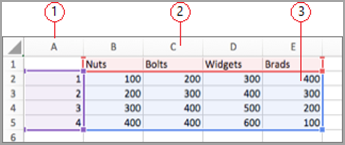
Excel hebt die Datentabelle hervor, die für das Diagramm verwendet wird.
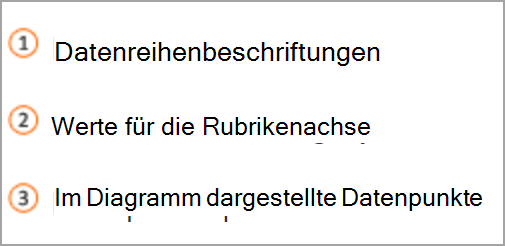
- Graue Füllfarbe kennzeichnet eine Zeile oder Spalte, die für die Rubrikenachse verwendet wurde.
- Rote Füllfarbe kennzeichnet eine Zeile oder Spalte, die Datenreihenbeschriftungen enthält.
- Blaue Füllfarbe kennzeichnet die im Diagramm dargestellten Datenpunkte.
Nehmen Sie Änderungen vor.
Ändern Sie die Anzahl der Zeilen und Spalten im Diagramm, setzen Sie den Mauszeiger auf die untere rechte Ecke der markierten Daten, und ziehen Sie ihn, um die gewünschten Daten zu vergrößern oder zu verringern.
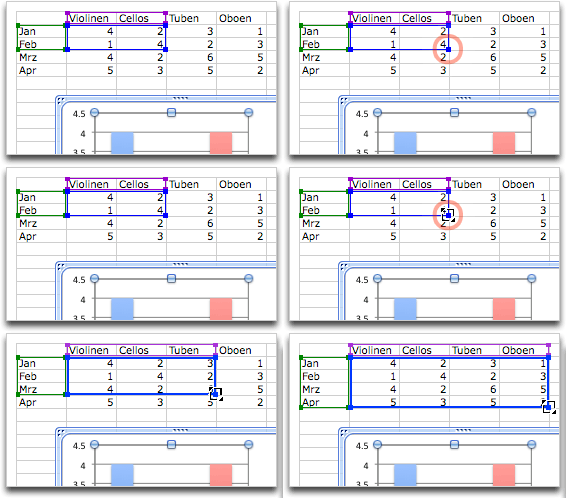
Hinzufügen oder Bearbeiten in einer Zelle: Wählen Sie die Zelle aus, und nehmen Sie die Änderung vor.
Ändern der betonten Diagrammachse
Sie können die Art und Weise ändern, in der Tabellenzeilen und -spalten in einem Diagramm gezeichnet werden. In einem Diagramm werden die Datenzeilen aus der Tabelle auf der vertikalen Achse (Größenachse) und die Datenspalten auf der horizontalen Achse (Rubrikenachse) des Diagramms gezeichnet. Sie können die Art und Weise, in der das Diagramm gezeichnet wird, umkehren.
Beispiel:
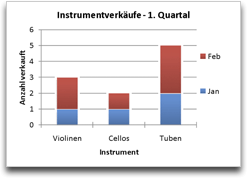
Betonung des Umsatzes nach Instrument
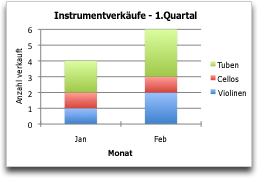
Betonung der Verkäufe nach Monat
- Wählen Sie das Diagramm aus.
-
Wählen Sie Diagrammentwurf>Zeile/Spalte wechseln aus.
Ändern der Reihenfolge der Datenreihe
Sie können die Reihenfolge von Datenreihen in einem Diagramm mit mehr als einer Datenreihe ändern.
Wählen Sie im Diagramm eine Datenreihe aus. Klicken Sie beispielsweise in einem Säulendiagramm auf eine Säule. Dann werden alle Säulen dieser Datenreihe ausgewählt.
Diagrammentwurf>auswählen Daten auswählen.
Im Dialogfeld Datenquelle auswählen neben Legendeneinträge (Reihen) verwenden Sie die nach oben und nach unten zeigenden Pfeile, um die Reihe in der Liste nach oben oder unten zu verschieben.
Je nach Diagrammtyp stehen einige Optionen möglicherweise nicht zur Verfügung.
Hinweis
Bei den meisten Diagrammtypen wirkt sich eine Änderung der Reihenfolge der Datenreihe auf die Legende und das Diagramm selbst aus.
Wählen Sie OK aus.
Ändern der Füllfarbe für die Datenreihe
- Wählen Sie im Diagramm eine Datenreihe aus. Klicken Sie beispielsweise in einem Säulendiagramm auf eine Säule. Dann werden alle Säulen dieser Datenreihe ausgewählt.
- Wählen Sie Format aus.
-
Wählen Sie unter "Diagrammelement-Stile" die
 und dann die Farbe aus.
Hinzufügen von Datenbeschriftungen
Sie können Beschriftungen hinzufügen, um die Datenpunktwerte aus dem Excel-Arbeitsblatt im Diagramm darzustellen.
- Wählen Sie das Diagramm und dann Diagrammentwurf aus.
- Wählen Sie Diagrammelementdatenbeschriftungen> hinzufügen aus.
- Wählen Sie die Position für die Datenbeschriftung aus (wählen Sie z. B. "Außerhalb Ende").
Je nach Diagrammtyp stehen einige Optionen möglicherweise nicht zur Verfügung.
Hinzufügen einer Datentabelle
- Wählen Sie das Diagramm aus, und klicken Sie dann auf die Registerkarte.
- Wählen Sie Diagrammentwurf>und Diagrammelementdatentabelle> hinzufügen aus.
- Wählen Sie die Optionen aus.
Welche Optionen zur Verfügung stehen, hängt vom Diagrammtyp ab.
Siehe auch
Schritte zum Erstellen eines Diagramms
Abrufen von Microsoft Diagrammvorlagen