
Angenommen, die Formeln in Ihrer Kalkulationstabelle weisen Fehler auf, die Sie vorhergesehen haben und nicht korrigieren müssen, Sie möchten jedoch die Anzeige der Ergebnisse verbessern. Es gibt mehrere Möglichkeiten, Fehlerwerte und Fehlerindikatoren in Zellen auszublenden.
Es gibt viele Gründe, warum Formeln Fehler zurückgeben können. Beispielsweise ist die Division durch 0 nicht zulässig, und wenn Sie die Formel =1/0 eingeben, gibt Excel #DIV/0 zurück. Zu den Fehlerwerten gehören #DIV/0!, #N/V, #NAME?, #NULL!, #ZAHL!, #BEZUG! und #WERT!.
Konvertieren eines Fehlers in einen Nullwert und Verwenden eines Formats zum Ausblenden des Werts
Sie können Fehlerwerte ausblenden, indem Sie sie in eine Zahl (z. B. 0) konvertieren und anschließend ein bedingtes Format anwenden, durch das der Wert ausgeblendet wird.
Erstellen eines Beispielfehlers
- Öffnen Sie eine leere Arbeitsmappe, oder erstellen Sie ein neues Arbeitsblatt.
- Geben Sie 3 in Zelle B1, 0 in Zelle C1 und die Formel =B1/C1 in Zelle A1 ein.
Der Fehler#DIV/0! wird in Zelle A1 angezeigt. - Wählen Sie A1 aus, und drücken Sie zum Bearbeiten der Formel F2.
- Geben Sie nach dem Gleichheitszeichen (=) die Funktion WENNFEHLER gefolgt von einer öffnenden Klammer ein.
WENNFEHLER( - Verschieben Sie den Cursor an das Ende der Formel.
- Typ : ,0) – das heißt, ein Komma gefolgt von einer Null und einer schließenden Klammer.
Aus der Formel =B1/C1 wird die Formel =WENNFEHLER(B1/C1;0). - Drücken Sie die EINGABETASTE, um die Formel abzuschließen.
Der Inhalt der Zelle sollte jetzt "0" anstelle des Fehlers #DIV! anzeigen.
Anwenden des bedingten Formats
- Markieren Sie die Zelle, die den Fehler enthält, und wählen Sie auf der Registerkarte Start die Option Bedingte Formatierung.
- Wählen Sie "Neue Regel" aus.
- Wählen Sie im Dialogfeld Neue Formatierungsregel die OptionNur Zellen formatieren, die enthalten.
- Vergewissern Sie sich, dass unter Nur Zellen formatieren mit im ersten Listenfeld Zellwert und im zweiten Listenfeld Gleich angezeigt wird, und geben Sie in das rechte Textfeld "0" ein.
- Wählen Sie die Schaltfläche "Format" aus.
- Wählen Sie die Registerkarte "Zahlen " und dann unter "Kategorie" die Option "Benutzerdefiniert" aus.
- Geben Sie im Feld "Typ " ;;; (drei Semikolons) und wählen Sie dann OK aus. Wählen Sie erneut OK aus.
Die 0 in der Zelle wird nicht mehr angezeigt. Dies geschieht, weil das ;;; Ein benutzerdefiniertes Format bewirkt, dass Zahlen in einer Zelle nicht angezeigt werden. Der eigentliche Wert (0) verbleibt jedoch in der Zelle.
Ausblenden von Fehlerwerten durch Umwandlung in weißen Text
Gehen Sie wie folgt vor, um Zellen, die Fehler enthalten, so zu formatieren, dass der Text in diesen Zellen in weißer Schrift angezeigt wird. Dadurch wird der Fehlertext in diesen Zellen praktisch unsichtbar.
- Markieren Sie den Zellbereich, der den Fehlerwert enthält.
- Wählen Sie auf der Registerkarte "Start " den Pfeil neben "Bedingte Formatierung " und dann "Regeln verwalten" aus.
Das Dialogfeld Manager für Regeln zur bedingten Formatierung wird angezeigt. -
Wählen Sie "Neue Regel" aus.
Das Dialogfeld Neue Formatierungsregel wird angezeigt. - Wählen Sie unter Regeltyp auswählen die Option Nur Zellen formatieren, die enthalten.
- Wählen Sie unter Regelbeschreibung bearbeiten in der Liste Nur Zellen formatieren mit die Option Fehler aus.
- Wählen Sie "Format" und dann die Registerkarte "Schrift " aus.
- Wählen Sie den Pfeil aus, um die Liste Farbe zu öffnen, und wählen Sie dann unter Designfarben die weiße Farbe aus.
Anzeigen eines Bindestrichs oder der Kürzel #NV bzw. NV statt eines Fehlerwerts
Es kann vorkommen, dass Sie nicht möchten, dass Fehlerwerte in Zellen angezeigt werden, und es vorziehen, dass stattdessen eine Textzeichenfolge wie "#N/V", ein Bindestrich oder die Zeichenfolge "NA" angezeigt wird. Dazu können Sie die Funktionen WENNFEHLER und NV verwenden, wie im folgenden Beispiel veranschaulicht.
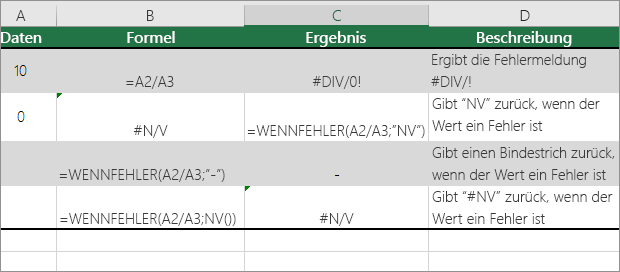
Funktionsdetails
WENNFEHLER Verwenden Sie diese Funktion, um zu bestimmen, ob eine Zelle einen Fehler enthält oder ob die Ergebnisse einer Formel einen Fehler zurückgeben.
NA Verwenden Sie diese Funktion, um die Zeichenfolge #N/V in einer Zelle zurückzugeben. Die Syntax lautet =NA().
Ausblenden von Fehlerwerten in einem PivotTable-Bericht
Wählen Sie den PivotTable-Bericht aus.
Wählen Sie auf der Registerkarte PivotTable-Analyse in der Gruppe PivotTable den Pfeil neben Optionen und dann Optionen aus.
Wählen Sie die Registerkarte Layout & Format aus, und führen Sie dann eine oder mehrere der folgenden Aktionen aus:
- Fehleranzeige ändern Aktivieren Sie das Kontrollkästchen "Für Fehlerwerte anzeigen " unter "Format". Geben Sie im Feld den Wert ein, der anstelle von Fehlern angezeigt werden soll. Wenn Fehler als leere Zellen angezeigt werden sollen, löschen Sie alle Zeichen im Feld.
- Ändern der Anzeige leerer Zellen Aktivieren Sie das Kontrollkästchen Für leere Zellen anzeigen . Geben Sie im Feld den Wert ein, der in leeren Zellen angezeigt werden soll. Wenn leere Zellen angezeigt werden sollen, löschen Sie alle Zeichen im Feld. Zum Anzeigen von Nullwerten deaktivieren Sie das Kontrollkästchen.
Ausblenden von Fehlerindikatoren in Zellen
Wenn eine Zelle eine Formel enthält, die zu einem Fehler führt, wird in der linken oberen Ecke der Zelle ein Dreieck (Fehlerindikator) angezeigt. Sie können die Anzeige dieser Indikatoren verhindern, indem Sie das folgende Verfahren verwenden.

Zelle mit Formelproblem
- Wählen Sie auf der Registerkarte DateiOptionen und dann Formeln aus.
- Deaktivieren Sie unter Fehlerüberprüfung das Kontrollkästchen Fehlerüberprüfung im Hintergrund aktivieren.