
#SPILL werden Fehler zurückgegeben, wenn eine Formel mehrere Ergebnisse zurückgibt oder ein PivotTable-Bereich nicht leer ist und Excel die Ergebnisse nicht in das Raster zurückgeben kann. Weitere Informationen zu diesen Fehlertypen finden Sie in den folgenden Hilfethemen:
Hinweis
PivotTable #SPILL! ist derzeit für Teilnehmer des Microsoft 365 Insider-Programms verfügbar.
Der Überlaufbereich ist nicht leer.
Dieser Fehler tritt auf, wenn der Überlaufbereich für eine übergelaufene Arrayformel oder einen PivotTable-Bereich nicht leer ist.
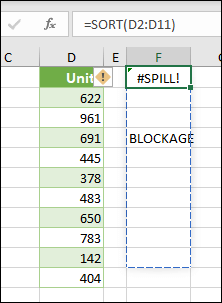
Wählen Sie die Zelle aus, die die #SPILL enthält. Fehler beim Anzeigen eines gestrichelten Rahmens, der den vorgesehenen Überlaufbereich angibt. Indem Sie die Zelle auswählen, die die #SPILL! angezeigt wird, wird eine Benachrichtigung zur Fehlerüberprüfung angezeigt.
Wählen Sie die Fehlerüberprüfungswarnung und dann die Option "Blockierende Zellen auswählen " aus, um sofort zu den blockierenden Zellen zu wechseln. Anschließend können Sie den Fehler löschen, indem Sie den Eintrag der blockierenden Zelle löschen oder verschieben. Sobald das Hindernis entfernt ist, überläuft die Arrayformel oder die PivotTable wird wie vorgesehen erweitert.
Unbestimmte Größe
Excel war nicht in der Lage, die Größe des übergelaufenen Arrays zu bestimmen, da es flüchtig ist und seine Größe zwischen den Berechnungsdurchgängen ändert. Die folgende Formel löst z. B. diesen #ÜBERLAUF aus. zurück:
=SEQUENZ(ZUFALLSBEREICH(1;1000))
Dynamische Array-Größenänderungen können zusätzliche Berechnungsdurchläufe auslösen, um sicherzustellen, dass die Kalkulationstabelle vollständig berechnet wird. Wenn sich die Größe des Arrays während dieser zusätzlichen Durchläufe weiter ändert und nicht stabilisiert, löst Excel das dynamische Array als #ÜBERLAUF! auf.
Dieser Fehlerwert ist im Allgemeinen mit der Verwendung der Funktionen ZUFALLSZAHL, ZUFALLSMATRIX und ZUFALLSBEREICH verbunden. Andere flüchtige Funktionen wie BEREICH.VERSCHIEBEN, INDIREKTund HEUTE geben nicht bei jedem Berechnungsdurchgang unterschiedliche Werte zurück.
Erstreckt sich über den Rand des Arbeitsblatts hinaus.
Wenn die Formel =SVERWEIS(A:A,A:C,2,FALSCH) in Zelle E2 platziert wird, wie im folgenden Beispiel, würde sie bisher nur die ID in Zelle A2 nachschlagen. In Excel mit dynamischen Arrays führt die Formel jedoch zu einem #ÜBERLAUF! Fehler, weil Excel die gesamte Spalte durchsucht, 1.048.576 Ergebnisse zurückgibt und das Ende des Excel-Rasters erreicht.
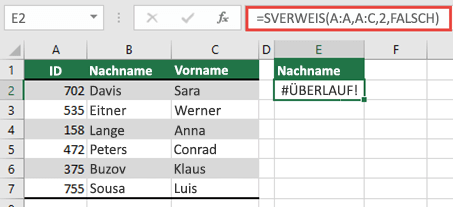
Es gibt drei einfache Möglichkeiten, dieses Problem zu beheben:
| # | Ansatz | Formel |
|---|---|---|
| 1 | Verweisen Sie nur auf die Suchwerte, an denen Sie interessiert sind. Dieser Formelstil gibt ein dynamisches Arrayzurück, aber funktioniert nicht mit Excel-Tabellen.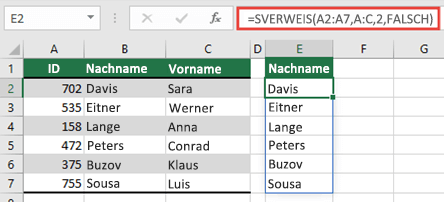
|
=SVERWEIS(A2:A7,A:C,2,FALSCH) |
| 2 | Verweisen Sie nur auf den Wert in derselben Zeile, und kopieren Sie dann die Formel nach unten. Dieser herkömmliche Formelstil funktioniert in Tabellen, aber gibt kein dynamisches Array zurück.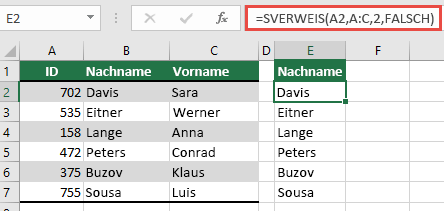
|
=SVERWEIS(A2,A:C,2,FALSCH) |
| 3 | Fordern Sie an, dass Excel eine implizite Schnittmenge mithilfe des @-Operators durchführt , und kopieren Sie dann die Formel nach unten. Diese Formelart funktioniert in Tabellen, aber gibt kein dynamisches Array zurück.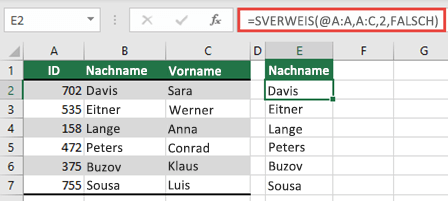
|
=SVERWEIS(@A:A,A:C,2,FALSCH) |
Tabellenformel
Formeln für übergelaufene Arrays werden in Excel-Tabellennicht unterstützt. Versuchen Sie, die Formel aus der Tabelle zu verschieben oder die Tabelle in einen Bereich zu konvertieren (wählen Sie Tabellenentwurfstools > "In>Bereich konvertieren" aus).
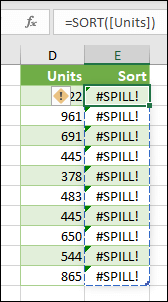
Nicht genügend Arbeitsspeicher
Die Formel für übergelaufene Arrays, die Sie eingeben möchten, hat dazu geführt, dass Excel nicht mehr über genügend Arbeitsspeicher verfügt. Versuchen Sie, auf ein kleineres Array oder einen kleineren Bereich zu verweisen.
Überlaufen in verbundene Zellen
Übergelaufene Arrayformeln können nicht in verbundene Zellen überlaufen. Heben Sie die Zusammenführung der betreffenden Zellen auf, oder verschieben Sie die Formel in einen anderen Bereich, der sich nicht mit verbundenen Zellen überschneidet.
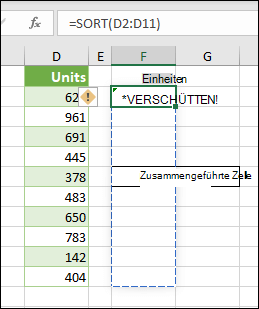
Wählen Sie die Formel aus, um einen gestrichelten Rahmen anzuzeigen, der den vorgesehenen Überlaufbereich angibt. Wenn Sie die Formel auswählen, wird eine Warnung zur Fehlerüberprüfung angezeigt.
Sie können die Fehlerüberprüfungswarnung auswählen und dann die Option "Blockierende Zellen auswählen " auswählen, um sofort zu den blockierenden Zellen zu wechseln. Sobald die verbundenen Zellen gelöscht werden, überläuft die Arrayformel wie vorgesehen.
Unbekannt/Ausweichlösung
Excel erkennt die Ursache für diesen Fehler nicht oder kann sie nicht nachvollziehen. Stellen Sie sicher, dass Ihre Formel alle erforderlichen Argumente für Ihr Szenario enthält.
Benötigen Sie weitere Hilfe?
Siehe auch
Sie können jederzeit einen Experten in der Excel Tech Community fragen oder in Communitys Unterstützung erhalten.