
Mit dem Feature "Bild in Zelle" können Sie Bilder in Zellen einfügen und vorhandene unverankerte Bilder, die sich über Zellen befinden, in eine Zelle konvertieren.
Einfügen eines Bilds in eine Zelle
Es gibt mehrere Optionen zum Einfügen von Bildern in eine Zelle:
- Mit der Funktion BILD
- Einfügen eines Bilds in eine Zelle über das Menüband
- Gleichzeitiges Einfügen mehrerer Bilder
- Einfügen eines Bilds in eine Zelle aus der Zwischenablage
- Wechseln von Bild über Zellen zu Bild in Zelle
- Platzieren eines Bilds in einer Zelle über das Kontextmenü
- Wechseln von Bild in Zelle zu Bild über Zellen
- Hinzufügen von Alternativtext zum Bild für Barrierefreiheit
Hinweis
Zum Einfügen von Bildern in Zellen unterstützt Excel die folgenden Bilddateitypen: JPG/JPEG, PNG, BMP, ICO, WEBP, TIF/TIFF, GIF (nicht animiert).
Einfügen eines Bilds in eine Zelle über das Menüband
Wählen Sie auf der Registerkarte Einfügen die Option Illustrationen aus.
Wählen Sie "Bilder" und dann "In Zelle platzieren" aus.
Wählen Sie im Dropdownmenü " Bild einfügen aus " eine der folgenden Optionen aus:
- Wählen Sie dieses Gerät aus, um ein Bild von Ihrem Gerät einzufügen.
- Wählen Sie Stockbilder zum Einfügen von Bildern aus Stockbildern aus.
- Wählen Sie Onlinebilder zum Einfügen von Bildern aus dem Web aus.
Wählen Sie das Bild und dann "Einfügen" aus.
Gleichzeitiges Einfügen mehrerer Bilder
Nachdem Sie die Quelle ausgewählt haben, aus der das Bild eingefügt wird, wählen Sie mehrere Bilder aus, und wählen Sie dann Einfügen aus.
Alle ausgewählten Bilder werden gleichzeitig in die Zellen der Arbeitsmappe eingefügt, beginnend mit der aktiven Zelle und in der Spalte weiter unten für so viele Zellen wie ausgewählte Bilder. Dadurch werden alle Werte überschrieben, die sich derzeit in diesen Zellen befinden.
Einfügen eines Bilds in eine Zelle
Wenn Sie ein Bild in der Zwischenablage kopiert haben, können Sie es als Bild in eine Zelle einfügen.
- Klicken Sie mit der rechten Maustaste in die Zelle.
- Wählen Sie unter " Einfügeoptionen" die Option "Bild in Zelle einfügen" aus.
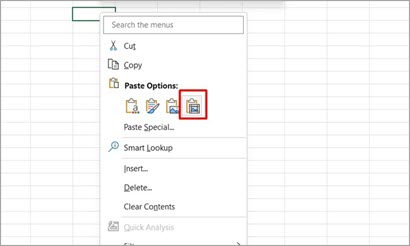
Hinweis
Wenn sich ein Bild in der Zwischenablage befindet, wird es mit der Standardeinfügeoption oder der Tastenkombination STRG+V über Zellen eingefügt.
Wechseln von Bild über Zellen zu Bild in Zelle
Sie können problemlos zwischen den Bildtypen wechseln und ein Bild, das über Zellen schwebt, in ein Bild in einer Zelle konvertieren.
Wenn Sie ein Bild über Zellen auswählen und dann In Zelle platzieren wählen, wird das Bild in die obere Ecke der Zelle gesetzt, in der das Bild über der Zelle unverankert war.
- Wählen Sie ein Bild aus, das über Zellen schwebt.
- Wählen Sie auf der Registerkarte Bildformatdie Option In Zelle platzieren aus.
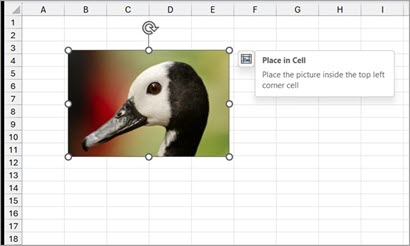
Platzieren eines Bilds in einer Zelle über das Kontextmenü
- Wählen Sie ein Bild aus, und klicken Sie mit der rechten Maustaste, um das Kontextmenü zu öffnen.
- Wählen Sie eine Stelle in der Zelle aus.
Wechseln von Bild in Zelle zu Bild über Zellen
Wenn Sie zurückwechseln möchten und das Bild über Zellen schweben soll, können Sie einfach über das Kontextmenü wechseln. Klicken Sie mit der rechten Maustaste auf das Bild in der Zelle, und wählen Sie Bild in Zelle>platzieren über Zellen aus.
Hinzufügen von Alternativtext zum Bild für Barrierefreiheit
Es wird empfohlen, dem Bild Alternativtext hinzuzufügen. Alternativtext hilft Personen mit Sehbehinderungen, Bilder und andere grafische Inhalte zu verstehen. Wenn jemand, der eine Sprachausgabe verwendet, auf ein Bild in einem Dokument stößt, hört er den Alternativtext, der das Bild beschreibt. Ohne Alternativtext weiß er nur, dass er ein Bild erreicht hat, ohne zu wissen, was das Bild zeigt.
Klicken Sie mit der rechten Maustaste auf das Bild in der Zelle, wählen Sie Alternativtext anzeigen aus, und füllen Sie den Alternativtext im Seitenbereich aus.
Weitere Informationen finden Sie unter Alles, was Sie wissen müssen, um effektiven Alternativtext zu schreiben.