
Key Performance Indicators (KPIs) sind visuelle Leistungsmaße. Unterstützt durch ein bestimmtes berechnetes Feld, soll ein KPI Benutzern helfen, den aktuellen Wert und Status einer Metrik schnell gegenüber einem definierten Ziel auszuwerten. Der KPI misst die Leistung des Werts, der durch eine Basiskennzahl definiert wird, im Vergleich zu einem Zielwert , der ebenfalls durch eine Kennzahl oder durch einen Absolutwert definiert ist. Wenn Ihr Modell über keine Measures verfügt, lesen Sie Erstellen eines Measures.
Hier sehen Sie eine PivotTable mit dem vollständigen Namen des Mitarbeiters in Zeilen und dem Umsatz-KPI in Werten.
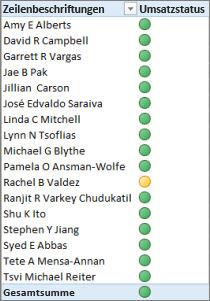
Erfahren Sie unten mehr über KPIs und lesen Sie dann im folgenden Abschnitt weiter, um zu sehen, wie einfach es ist, Ihre eigenen KPIs zu erstellen.
Mehr zu KPIs
Ein KPI ist ein quantifizierbares Maß zur Messung von Geschäftszielen. Beispielsweise kann die Vertriebsabteilung einer Organization einen KPI verwenden, um den monatlichen Bruttogewinn mit dem prognostizierten Bruttogewinn zu vergleichen. Die Buchhaltungsabteilung könnte die monatlichen Ausgaben an den Einnahmen messen, um die Kosten zu bewerten, und eine Personalabteilung könnte die vierteljährliche Mitarbeiterfluktuation messen. Jeder dieser KPIs ist ein Beispiel für einen KPI. Verschiedene Geschäftsleute gruppieren häufig KPIs in einer Leistungs-Scorecard, um eine schnelle und genaue historische Zusammenfassung des Geschäftserfolgs zu erhalten oder Trends zu identifizieren.
Ein KPI enthält einen Basiswert, einen Zielwert und Schwellenwerte für den Status.
Basiswert
Ein Basiswert ist ein berechnetes Feld, das zu einem Wert führen muss. Dieser Wert kann z. B. eine Summe aus Umsatz oder Gewinn für eine bestimmte Periode sein.
Zielwert
Ein Zielwert ist ebenfalls ein berechnetes Feld, das zu einem Wert führt, möglicherweise einem absoluten Wert. Beispielsweise kann ein berechnetes Feld als Zielwert verwendet werden, in dem die Business Manager einer organization vergleichen möchten, wie sich die Vertriebsabteilung auf ein bestimmtes Kontingent auswirkt, wobei das berechnete Feld für das Budget den Zielwert darstellt. Ein Beispiel, in dem ein absoluter Wert als Zielwert verwendet wird, ist der häufige Fall, dass ein Personalmanager die Anzahl der bezahlten Urlaubsstunden für jeden Mitarbeiter bewerten und dann mit dem Durchschnitt vergleichen muss. Die durchschnittliche Anzahl der PTO-Tage wäre ein absoluter Wert.
Schwellenwerte für Status
Ein Statusschwellenwert wird durch den Bereich zwischen einem niedrigen und oberen Schwellenwert definiert. Der Statusschwellenwert wird mit einer Grafik angezeigt, damit Benutzer den Status des Basiswerts im Vergleich zum Zielwert einfach bestimmen können.
Erstellen eines KPI
Führen Sie die folgenden Schritte aus:
Klicken Sie in der Datenansicht auf die Tabelle mit dem Measure, das als Basismeasure dienen soll. Erfahren Sie bei Bedarf, wie Sie ein Basismeasure erstellen.
Stellen Sie sicher, dass der Berechnungsbereich angezeigt wird. Klicken Sie andernfalls aufStart-Berechnungsbereich>, um den Berechnungsbereich anzuzeigen, der unter der Tabelle angezeigt wird.
Klicken Sie im Berechnungsbereich mit der rechten Maustaste auf das berechnete Feld, das als Basismeasure (Wert) dienen soll, und klicken Sie dann auf KPI erstellen.
Wählen Sie unter Zielwert definieren eine der folgenden Optionen aus:
Wählen Sie Kennzahl und dann eine Zielkennzahl im Feld aus.
Wählen Sie Absoluter Wert aus, und geben Sie dann einen numerischen Wert ein.
Hinweis
Wenn das Feld keine Felder enthält, enthält das Modell keine berechneten Felder. Sie müssen eine Kennzahl erstellen.
Klicken und schieben Sie in Schwellenwerte für den Status festlegen, um sowohl den unteren als auch den oberen Schwellenwert anzupassen.
Klicken Sie unter Symbolart auswählen auf einen Bildtyp.
Klicken Sie auf Beschreibungen, und geben Sie Beschreibungen für KPI, Wert, Status und Ziel ein.
Bearbeiten eines KPI
Klicken Sie im Berechnungsbereich mit der rechten Maustaste auf die Kennzahl, die als Basiskennzahl (Wert) des KPI dient, und klicken Sie dann auf KPI-Einstellungen bearbeiten.
Löschen eines KPI
Klicken Sie im Berechnungsbereich mit der rechten Maustaste auf die Kennzahl, die als Basiskennzahl (Wert) des KPI dient, und klicken Sie dann auf KPI löschen.
Denken Sie daran, dass durch das Löschen eines KPI das Basismeasure oder Zielmeasure (falls eines definiert wurde) nicht gelöscht wird.
Beispiel
Die Vertriebsleiterin von Adventure Works möchte eine PivotTable erstellen, mit der sie schnell anzeigen kann, ob Vertriebsmitarbeiter ihre Verkaufsquote für ein bestimmtes Jahr erreichen oder nicht. Für jeden Vertriebsmitarbeiter sollen in der PivotTable der tatsächliche Umsatzbetrag in Dollar, der Verkaufskontingentbetrag in Dollar und eine einfache grafische Darstellung angezeigt werden, die den Status zeigt, ob jeder Vertriebsmitarbeiter unter, bei oder über seiner Verkaufsquote liegt oder nicht. Sie möchte in der Lage sein, die Daten nach Jahren zu analysieren.
Zu diesem Zweck fügt der Vertriebsleiter der AdventureWorks-Arbeitsmappe einen Vertriebs-KPI hinzu. Anschließend erstellt der Vertriebsleiter eine PivotTable mit den Feldern (berechnete Felder und KPI) und Datenschnitten, um zu analysieren, ob der Vertrieb seine Quoten erfüllt.
In Power Pivot wird in der Spalte "SalesAmount" der Tabelle "FactResellerSales" ein berechnetes Feld erstellt, das den tatsächlichen Umsatzbetrag in Dollar für jeden Vertriebsmitarbeiter angibt. Dieses berechnete Feld definiert den Basiswert des KPI. Der Vertriebsleiter kann eine Spalte auswählen und auf der Registerkarte "Start" auf "AutoSumme" klicken oder eine Formel in die Bearbeitungsleiste eingeben.
Das berechnete Feld "Umsatz " wird mit der folgenden Formel erstellt:
Sales:=Sum(FactResellerSales[SalesAmount])
Die Spalte SalesAmountQuota in der Tabelle FactSalesQuota definiert ein Verkaufsbetragskontingent für jeden Mitarbeiter. Die Werte in dieser Spalte dienen als berechnetes Zielfeld (Wert) im KPI.
Das berechnete Feld SalesAmountQuota wird mit der folgenden Formel erstellt:
Target SalesAmountQuota:=Sum(FactSalesQuota[SalesAmountQuota])
Hinweis
Es besteht eine Beziehung zwischen der Spalte "EmployeeKey" in der Tabelle "FactSalesQuota" und "EmployeeKey" in der Tabelle "DimEmployees". Diese Beziehung ist erforderlich, damit jeder Vertriebsmitarbeiter in der Tabelle "DimEmployee" in der Tabelle "FactSalesQuota" dargestellt wird.
Da berechnete Felder nun bereit sind, als Basiswert und Zielwert des KPI zu dienen, wird das berechnete Feld "Umsatz" zu einem neuen Umsatz-KPI erweitert. Im KPI Sales wird das berechnete Feld Target SalesAmountQuota als Zielwert definiert. Der Statusschwellenwert wird als Prozentbereich definiert, dessen Ziel 100 % ist, d. h., der tatsächliche Umsatz, der durch das berechnete Feld Sales definiert wurde, hat den Kontingentbetrag erreicht, der im berechneten Feld Target SalesAmountQuota definiert ist. Auf der Statusleiste sind niedrige und obere Prozentsätze definiert, und ein Grafiktyp ist ausgewählt.
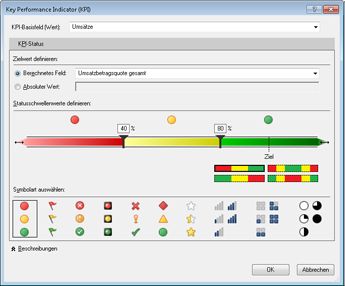
Zusammenfassung des Beispiels mit den greifbaren Vorteilen von KPIs
Der Vertriebsleiter kann jetzt eine PivotTable erstellen, indem er dem Feld Werte den KPI-Basiswert, den Zielwert und den Status hinzufügt. Die Spalte "Mitarbeiter" wird dem Feld "RowLabel" hinzugefügt, und die Spalte "Kalenderjahr" wird als Datenschnitt hinzugefügt.
Der Vertriebsleiter kann jetzt schnell den Verkaufsstatus für die Verkaufsabteilung anzeigen, den tatsächlichen Umsatzbetrag, den Verkaufskontingentbetrag und den Status für jeden Vertriebsmitarbeiter nach Jahren aufschlüsseln. Sie kann Verkaufstrends über Jahre hinweg analysieren, um festzustellen, ob sie die Verkaufsquote für einen Vertriebsmitarbeiter anpassen muss oder nicht.