
Wenn Sie Zellen anzeigen möchten, die sich möglicherweise in ausgeblendeten Zeilen oder Spalten befinden, ist es ggf. schwierig, diese zu finden. Der Ansatz besteht darin, zuerst alle sichtbaren Zellen im Arbeitsblatt auszuwählen, wodurch auch ausgeblendete Zeilen und Spalten angezeigt werden.
Weitere Informationen zum Anzeigen ausgeblendeter Zeilen oder Spalten finden Sie unter Ausblenden oder Anzeigen von Zeilen und Spalten.
Suchen ausgeblendeter Zellen
Führen Sie die folgenden Schritte aus:
Wählen Sie das Arbeitsblatt mit den ausgeblendeten Zeilen und Spalten aus, die Sie suchen müssen, und greifen Sie dann auf eine der folgenden Arten auf die Funktion "Speziell" zu:
- Drücken Sie Strg+G>Spezial.
- Oder klicken Sie auf der Registerkarte "Start" in der Gruppe "Bearbeiten" auf "Suchen" & wählen Sie "Gehe zu Inhalten" aus>.
Klicken Sie unter Auswählen auf Nur sichtbare Zellen, und klicken Sie dann auf OK.
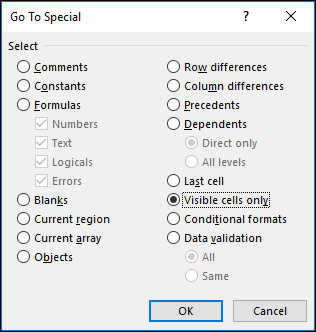
Alle sichtbaren Zellen werden ausgewählt, und die Rahmen von Zeilen und Spalten, die an ausgeblendete Zeilen und Spalten angrenzen, werden mit einem weißen Rahmen angezeigt.
Hinweis
Klicken Sie auf eine beliebige Stelle im Arbeitsblatt, um die Auswahl der sichtbaren Zellen aufzuheben. Wenn sich die ausgeblendeten Zellen, die Sie einblenden müssen, außerhalb des sichtbaren Arbeitsblattbereichs befinden, navigieren Sie mithilfe der Bildlaufleisten durch das Dokument, bis die ausgeblendeten Zeilen und Spalten, die diese Zellen enthalten, sichtbar sind.
Benötigen Sie weitere Hilfe?
Sie können jederzeit einen Experten in der Excel Tech Community fragen oder in Communitys Unterstützung erhalten.