Angenommen, Sie möchten eine Spalte mit Zahlen mit derselben Zahl in einer anderen Zelle multiplizieren. Der Trick beim Multiplizieren einer Spalte von Zahlen mit einer Zahl besteht darin, der Zelladresse dieser Zahl in der Formel $-Symbole hinzuzufügen, bevor Sie die Formel kopieren.
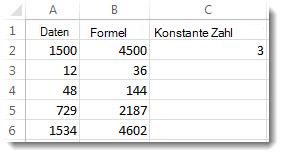
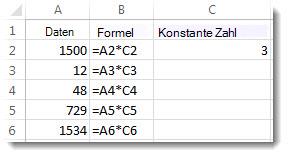
In unserer Beispieltabelle unten möchten wir alle Zahlen in Spalte A mit der Zahl 3 in Zelle C2 multiplizieren. Die Formel =A2*C2 erhält das richtige Ergebnis (4500) in Zelle B2. Das Kopieren der Formel nach unten in Spalte B funktioniert aber nicht, da sich der Zellbezug C2 in C3, C4 usw. ändert. Da in diesen Zellen keine Daten vorhanden sind, ist das Ergebnis in den Zellen B3 bis B6 gleich Null.
Um alle Zahlen in Spalte A mit Zelle C2 zu multiplizieren, fügen Sie dem Zellbezug $-Symbole wie folgt hinzu: $C$2, was Sie im folgenden Beispiel sehen.
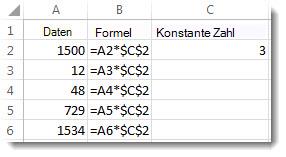
Die Verwendung von $-Symbolen teilt Excel mit, dass der Bezug auf C2 "absolut" ist. Wenn Sie also die Formel in eine andere Zelle kopieren, bezieht sich der Bezug immer auf Zelle C2. So erstellen Sie die Formel:
- Geben Sie in Zelle B2 ein Gleichheitszeichen (=) ein.
- Klicken Sie auf Zelle A2, um die Zelle in die Formel einzugeben.
- Geben Sie ein Sternchen (*) ein.
- Klicken Sie auf Zelle C2, um die Zelle in die Formel einzugeben.
- Geben Sie nun ein $-Symbol vor C und ein $-Symbol vor 2 ein: $C$2.
- Drücken Sie die EINGABETASTE.
Tipp
Statt des $-Symbols können Sie die Einfügemarke entweder vor oder nach dem Zellbezug setzen, den Sie als "absolut" festlegen möchten, und drücken Sie die Taste F4, wodurch die $-Symbole hinzugefügt werden.
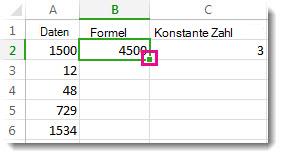
Jetzt treten wir einen Schritt zurück, um eine einfache Möglichkeit zu sehen, die Formel in der Spalte nach unten zu kopieren, nachdem Sie in Zelle B2 die EINGABETASTE gedrückt haben.
- Wählen Sie Zelle B2 aus.
- Doppelklicken Sie auf das kleine grüne Quadrat in der unteren rechten Ecke der Zelle.
Die Formel wird automatisch durch Zelle B6 nach unten kopiert.
Und nachdem die Formel kopiert wurde, gibt Spalte B die richtigen Antworten zurück.