
Wichtig
Dieses Feature ist in Office auf einem Windows RT-PC nicht verfügbar. Möchten Sie sehen, welche Office-Version Sie verwenden?
 Mithilfe von Formularen und den vielen Steuerelementen und Objekten, die Sie ihnen hinzufügen können, können Sie die Dateneingabe in Ihre Arbeitsblätter erleichtern und deren Aussehen verbessern. Dies können Sie auch selbst mit nur geringem oder gar keinem Einsatz von VBA-Code (Microsoft Visual Basic für Applikationen) erreichen.
Ein Arbeitsblattformular unterscheidet sich von einer Excel-Vorlage. Bei einer Vorlage handelt es sich um eine vorformatierte Datei, die Ihnen beim anfänglichen Erstellen einer Arbeitsmappe mit dem gewünschten Aussehen hilft. Ein Formular umfasst Steuerelemente, z. B. Felder oder Dropdownlisten, die den Benutzern des Arbeitsblatts das Eingeben oder Bearbeiten von Daten erleichtern können. Weitere Informationen zu Vorlagen, die Sie herunterladen können, finden Sie unter Excel-Vorlagen.
Was ist ein Formular?
Ein Formular, ob gedruckt oder online, ist ein Dokument, das mit einer Standardstruktur und einem Standardformat entworfen wurde, die das Erfassen, Organisieren und Bearbeiten von Informationen erleichtern.
- Gedruckte Formulare enthalten Anweisungen, Formatierungen, Beschriftungen und Leerzeichen zum Schreiben oder Eingeben von Daten. Sie können Excel und Excel-Vorlagen verwenden, um gedruckte Formulare zu erstellen.
- Onlineformulare enthalten dieselben Features wie gedruckte Formulare. Darüber hinaus enthalten Onlineformulare Steuerelemente. Bei Steuerelementen handelt es sich um Objekte, die Daten anzeigen oder Benutzern das Eingeben oder Bearbeiten von Daten, das Ausführen von Aktionen oder das Treffen einer Auswahl erleichtern. Im Allgemeinen erleichtern Steuerelemente die Verwendung des Formulars. Beispiele für gebräuchliche Steuerelemente sind Listenfelder, Optionsfelder und Befehlsschaltflächen. Steuerelemente können auch zugeordnete Makros ausführen und auf Ereignisse reagieren, z. B. auf Mausklicks, indem VBA-Code (Visual Basic for Applications) ausgeführt wird.
Sie haben mehrere Möglichkeiten, Excel zum Erstellen von gedruckten Formularen und Onlineformularen zu verwenden.
Arten von Excel-Formularen
Es gibt verschiedene Arten von Formularen, die in Excel erstellt werden können: Datenformulare, Arbeitsblätter, die Formular- und ActiveX-Steuerelemente enthalten, und VBA UserForms. Sie können jede Art von Formular allein verwenden oder sie auf verschiedene Weise kombinieren, um eine für Sie geeignete Lösung zu erstellen.
Datenformular
Ein Datenformular bietet eine bequeme Möglichkeit, eine vollständige Zeile mit Informationen in einem Bereich oder einer Tabelle einzugeben oder anzuzeigen, ohne horizontal scrollen zu müssen. Die Verwendung eines Datenformulars kann die Dateneingabe vereinfachen, anstatt von Spalte zu Spalte zu wechseln, wenn mehr Datenspalten vorhanden sind, als auf dem Bildschirm angezeigt werden können. Verwenden Sie ein Datenformular, wenn ein einfaches Formular mit Textfeldern ausreichend ist, die die Spaltenüberschriften als Beschriftungen auflisten, und keine komplizierten oder benutzerdefinierten Formularfeatures erforderlich sind, z. B. Listenfelder oder Drehfelder.
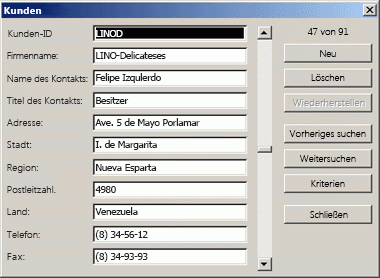 Excel kann automatisch ein integriertes Datenformular für Ihren Bereich oder Ihre Tabelle generieren. Im Datenformular werden alle Spaltenüberschriften als Beschriftungen in einem einzelnen Dialogfeld angezeigt. Jede Beschriftung verfügt über ein angrenzendes leeres Textfeld, in das Sie Daten für die einzelnen Spalten eingeben können, bis zu maximal 32 Spalten. In einem Datenformular können Sie neue Zeilen eingeben, Zeilen durch Navigieren suchen oder (basierend auf dem Inhalt der Zellen) Zeilen aktualisieren und Zeilen löschen. Wenn eine Zelle eine Formel enthält, wird das Formelergebnis im Datenformular angezeigt, Sie können die Formel jedoch nicht mithilfe des Datenformulars ändern.
Arbeitsblatt mit Formular- und ActiveX-Steuerelementen
Ein Arbeitsblatt ist ein Formulartyp, mit dem Sie Daten im Raster eingeben und anzeigen können. Es gibt mehrere steuerelementähnliche Features, die bereits in Excel-Arbeitsblätter integriert sind, z. B. Kommentare und Datenüberprüfung. Zellen ähneln Textfeldern, da Sie sie auf vielfältige Weise eingeben und formatieren können. Zellen werden häufig als Beschriftungen verwendet, und indem Sie die Höhe und Breite der Zellen anpassen und die Zellen verbinden, können Sie dafür sorgen, dass sich ein Arbeitsblatt wie ein einfaches Dateneingabeformular verhält. Andere steuerelementähnliche Features wie Zellkommentare, Links, Hintergrundbilder, Datenüberprüfung, bedingte Formatierung, eingebettete Diagramme und AutoFilter können dazu führen, dass sich ein Arbeitsblatt wie ein erweitertes Formular verhält.
Für zusätzliche Flexibilität können Sie dem Zeichenbereich eines Arbeitsblatts Steuerelemente und andere Zeichnungsobjekte hinzufügen sowie sie mit Arbeitsblattzellen kombinieren und koordinieren. Sie können z. B. das Listenfeld-Steuerelement verwenden, damit die Benutzer einfacher aus einer Liste mit Elementen auswählen können. Oder Sie verwenden ein Drehfeld-Steuerelement, um die Eingabe einer Zahl für die Benutzer zu vereinfachen.
Da Steuerelemente und Objekte im Zeichenbereich gespeichert werden, können Sie diese zusammen mit zugeordnetem Text anzeigen, der von Zeilen- und Spaltenbegrenzungen unabhängig ist, ohne das Layout eines Rasters oder einer Tabelle mit Daten auf dem Arbeitsblatt zu ändern. Meistens können diese Steuerelemente auch mit Zellen auf dem Arbeitsblatt verknüpft werden und erfordern keinen VBA-Code, damit sie funktionieren. Sie können Eigenschaften festlegen, die bestimmen, ob ein Steuerelement frei beweglich ist oder zusammen mit einer Zelle verschoben und in der Größe angepasst wird. Sie können z. B. ein Kontrollkästchen verwenden, dass Sie zusammen mit seiner zugrunde liegenden Zelle verschieben möchten, wenn der Bereich sortiert wird. Wenn jedoch ein Listenfeld immer an einer bestimmten Stelle bleiben soll, sollte es nicht zusammen mit der zugrunde liegenden Zelle verschoben werden.
Excel verfügt über zwei Arten von Steuerelementen: Formularsteuerelemente und ActiveX-Steuerelemente. Zusätzlich zu diesen Steuerelementsätzen können Sie auch Objekte aus den Zeichentools hinzufügen, z. B. AutoFormen, WordArt, SmartArt-Grafiken oder Textfelder.
In den folgenden Abschnitten werden diese Steuerelemente und Zeichenobjekte beschrieben sowie ausführlicher erläutert, wie Sie mit diesen Steuerelementen und Objekten arbeiten.
Formularsteuerelemente
Formularsteuerelemente sind die ursprünglichen Steuerelemente, die mit früheren Versionen von Excel, ab Version 5.0, kompatibel sind. Formularsteuerelemente sind außerdem für den Einsatz auf XLM-Makrovorlagen gedacht.
Formularsteuerelemente werden verwendet, wenn Sie auf einfache Weise auf Zelldaten verweisen und mit ihnen interagieren möchten, ohne VBA-Code zu verwenden, und wenn Sie Diagrammblättern Steuerelemente hinzufügen möchten. Wenn Sie beispielsweise ein Listenfeld-Steuerelement zu einem Arbeitsblatt hinzugefügt und mit einer Zelle verknüpft haben, können Sie einen numerischen Wert für die aktuelle Position des ausgewählten Elements im Steuerelement zurückgeben. Sie können diesen numerischen Wert dann in Verbindung mit der INDEX-Funktion verwenden, um verschiedene Elemente aus der Liste auszuwählen.
Sie können Makros auch mithilfe von Formularsteuerelementen ausführen. Sie können ein vorhandenes Makro an ein Steuerelement anfügen oder ein neues Makro schreiben oder aufzeichnen. Wenn ein Benutzer des Formulars auf das Steuerelement klickt, führt das Steuerelement das Makro aus.
Diese Steuerelemente können jedoch nicht zu UserForms hinzugefügt, zum Steuern von Ereignissen verwendet oder geändert werden, um Webskripts auf Webseiten auszuführen.
Zusammenfassung zu Formularsteuerelementen
| Schaltflächenname | Beispiel | Beschreibung |
|---|---|---|

|
Bezeichnung |
|

|
Schaltflächensymbol |
|

|
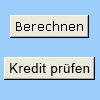
Taste |
|

|
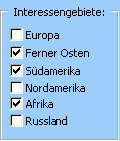
Kontrollkästchen |
|

|
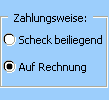
Optionsfeld |
|

|
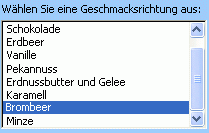
Listenfeld |
|

|
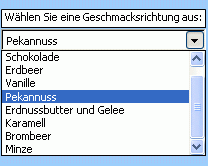
Kombinationsfeld |
|

|
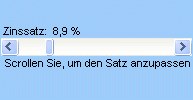
Scrollleiste |
|

|
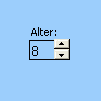
Drehfeld |
|
| Schaltflächenname |
|---|
 Textfeld
 |
 Kombinationsliste – Bearbeiten
 |
|
Kombinations-Dropdown - Nach unten Bearbeiten |
 Dialogfeld "Ausführen"
 |
ActiveX-Steuerelemente
ActiveX-Steuerelemente können in Arbeitsblattformularen (mit oder ohne VBA-Code) und in VBA UserForms verwendet werden. Verwenden Sie ActiveX-Steuerelemente im Allgemeinen, wenn flexiblere Entwurfsvoraussetzungen erforderlich sind, als von den Formularsteuerelementen bereitgestellt werden. ActiveX-Steuerelemente verfügen über umfangreiche Eigenschaften, mit denen Sie deren Darstellung, Verhalten, Schriftarten und andere Merkmale anpassen können.
Sie können auch verschiedene Ereignisse steuern, die auftreten, wenn mit einem ActiveX-Steuerelement interagiert wird. Sie können z. B. verschiedene Aktionen ausführen, je nachdem, welche Auswahl ein Benutzer in einem Listenfeldsteuerelement auswählt, oder Sie können eine Datenbank abfragen, um ein Kombinationsfeld erneut mit Elementen aufzufüllen, wenn ein Benutzer auf eine Schaltfläche klickt. Sie können auch Makros schreiben, die auf Ereignisse reagieren, die ActiveX-Steuerelementen zugeordnet sind. Wenn ein Benutzer des Formulars mit dem Steuerelement interagiert, wird der VBA-Code ausgeführt, um alle Ereignisse zu verarbeiten, die für dieses Steuerelement auftreten.
Ihr Computer enthält außerdem viele ActiveX-Steuerelemente, die von Excel und anderen Programmen installiert wurden, z. B. Windows Medienwiedergabe.
Wichtig
Nicht alle ActiveX-Steuerelemente können direkt auf Arbeitsblättern verwendet werden. einige können nur in Visual Basic for Applications (VBA) UserForms verwendet werden. Wenn Sie versuchen, eines dieser speziellen ActiveX-Steuerelemente zu einem Arbeitsblatt hinzuzufügen, zeigt Excel die Meldung "Objekt kann nicht eingefügt werden" an.
ActiveX-Steuerelemente können jedoch nicht über die Benutzeroberfläche zu Diagrammblättern oder zu XLM-Makrovorlagen hinzugefügt werden. Sie können einem Makro nicht auf die gleiche Weise wie einem Formularsteuerelement direkt aus einem ActiveX-Steuerelement zuweisen.
Zusammenfassung zu ActiveX-Steuerelementen
| Schaltflächenname | Beispiel | Beschreibung |
|---|---|---|
|
|
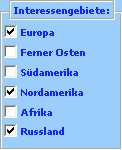
Kontrollkästchen |
|

|
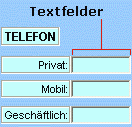
Textfeld |
|
|
|
Befehlsschaltfläche |
|
|
|
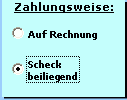
Optionsfeld |
|
|
|
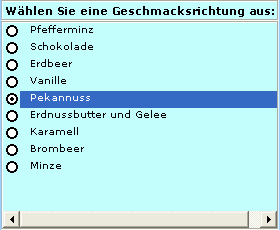
Listenfeld |
|
|
|
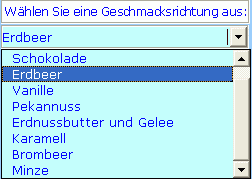
Kombinationsfeld |
|

|
Umschaltfläche |
|
|
|
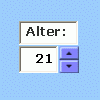
Drehfeld |
|
|
|
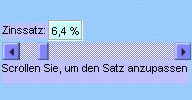
Scrollleiste |
|

|
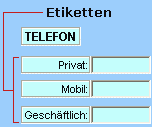
Bezeichnung |
|

|
Bild |

|
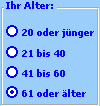
| Frame-Steuerelement |
|
|

|
Weitere Steuerelemente |
Zeichentoolobjekte
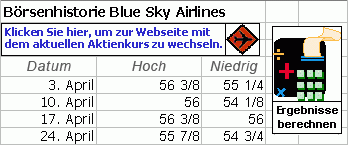 Möglicherweise möchten Sie auch SmartArt-Grafiken, Formen, WordArt und Textfelder in Ihr Formular einschließen. Sie können die Größe dieser Objekte ändern, sie drehen, spiegeln, einfärben und kombinieren, um noch komplexere Formen zu erstellen. Wenn Sie Text direkt in ein Form- oder Textfeldobjekt eingeben, wird der Text Teil dieses Objekts. Wenn Sie das Objekt drehen oder kippen, wird der Text zusammen mit ihm gedreht oder gekippt. Im Gegensatz zu ActiveX-Steuerelementen können Sie einzelnen Wörtern und Zeichen im Objekt verschiedene Attribute zuweisen, z. B. Schriftgrad und Schriftschnitt. Sie können diesen Objekten auch Makros zuweisen und Links hinzufügen. Sie können sogar Text in einem Form- oder Textfeldobjekt mit einer Arbeitsblattzelle verknüpfen und aktualisierte Werte in diesen Objekten dynamisch anzeigen.
Arbeiten mit Steuerelementen und Objekten auf dem Arbeitsblattformular
Nachdem Sie Formulare und ActiveX zu einem Arbeitsblattformular hinzugefügt haben, möchten Sie die Steuerelemente normalerweise auf verschiedene Art und Weise optimieren und neu anordnen, um ein wohlstrukturiertes, benutzerfreundliches Formular zu erstellen. Zu den allgemeinen Aufgaben zählen die Folgenden:
- Steuern der Anzeige von Gitternetzlinien, während Sie mit den Steuerelementen arbeiten und darüber entscheiden, ob die Gitternetzlinien dem Benutzer auf dem endgültigen Arbeitsblattformular angezeigt werden.
- Aktivieren und Deaktivieren von Steuerelementen, damit Sie Eigenschaften festlegen oder weitere Anpassungen vornehmen können.
- Bearbeiten von Text in einem Steuerelement, z. B. den Titel oder die Bezeichnung.
- Gruppieren, Kopieren, Verschieben und Ausrichten von Steuerelementen, um das Layout des Arbeitsblattformulars zu organisieren.
- Ändern der Größe und Formatierung von Steuerelementen, um die gewünschte Darstellung zu erhalten.
- Positionieren oder Ändern der Größe eines Steuerelements in einer Zelle.
- Schützen von Steuerelementen und verknüpften Zellen gemäß Ihren spezifischen Anforderungen zum Datenschutz.
- Aktivieren oder Deaktivieren des Druckens von Steuerelementen, wenn das Arbeitsblattformular ausgedruckt wird.
- Löschen nicht verwendeter Steuerelemente.
Sie können ein Arbeitsblattformular mit oder ohne Gitternetzlinien im Hintergrund entwerfen. Möglicherweise möchten Sie Gitternetzlinien deaktivieren, dann alle Zellen mit derselben Farbe oder demselben Muster formatieren oder sogar ein Bild als Blatthintergrund verwenden. Zum Ausblenden oder Anzeigen der Gitternetzlinie, aktivieren oder deaktivieren Sie auf der Registerkarte Ansicht in der Gruppe Anzeigen das Kontrollkästchen Gitternetzlinien.
Ermitteln des Steuerelementtyps auf einem Arbeitsblatt
Da es drei verschiedene Typen von Steuerelementen und Objekten gibt, die Sie eindeutig ändern können, wissen Sie möglicherweise nicht genau, um welchen Steuerelementtyp es sich handelt, wenn Sie es nur betrachten. Um den Steuerelementtyp (Formular oder ActiveX) zu bestimmen, wählen Sie das Steuerelement aus, klicken Sie mit der rechten Maustaste darauf, und zeigen Sie dann das Kontextmenü an:
Wenn das Kontextmenü den Befehl Eigenschaften enthält, handelt es sich um ein ActiveX-Steuerelement, und Sie befinden sich im Entwurfsmodus.
Wenn das Kontextmenü den Befehl Makro zuweisen enthält, handelt es sich um ein Formularsteuerelement.
Tipp
Um das richtige Kontextmenü für das Formularsteuerelement des Gruppenfelds anzuzeigen, stellen Sie sicher, dass Sie den Umfang und nicht das Innere des Gruppenfelds auswählen.
Wenn das Kontextmenü den Befehl Text bearbeiten enthält, handelt es sich um ein Zeichenobjekt.
VBA UserForms
Um maximale Flexibilität zu erzielen, können Sie UserForms erstellen, bei denen es sich um benutzerdefinierte Dialogfelder handelt, die in der Regel ein oder mehrere ActiveX-Steuerelemente enthalten. Sie stellen UserForms über VBA-Code zur Verfügung, den Sie im Visual Basic-Editor erstellen. Folgende Schritte auf höherer Ebene sind zum Erstellen einer UserForm erforderlich:
Hinweis
ActiveX-Steuerelemente wurden aus Sicherheitsgründen deaktiviert und funktionieren in neueren Versionen von Excel nicht.
- Fügen Sie eine UserForm in das VBA-Projekt Ihrer Arbeitsmappe ein. Sie greifen auf das VBAProject einer Arbeitsmappe zu, indem Sie zuerst den Visual Basic-Editor anzeigen (ALT+F11 drücken) und dann im Menü Einfügen auf UserForm klicken.
- Schreiben Sie eine Prozedur, um die UserForm anzuzeigen.
- Fügen Sie ActiveX-Steuerelemente hinzu.
- Ändern Sie Eigenschaften der ActiveX-Steuerelemente.
- Schreiben Sie Ereignishandlerprozeduren für die ActiveX-Steuerelemente.
Mithilfe der UserForms können Sie auch erweiterte Formularfunktionen nutzen. Sie können z. B. programmgesteuert für jeden Buchstaben des Alphabets ein separates Optionsfeld oder ein Kontrollkästchen für jedes Element in einer langen Liste von Daten und Zahlen hinzufügen.
Erwägen Sie vor der Erstellung einer UserForm die Verwendung von integrierten Dialogfeldern, die in Excel zur Verfügung stehen und möglicherweise Ihren Anforderungen entsprechen. Diese integrierten Dialogfelder umfassen die VBA-Funktionen InputBox und MsgBox, die Excel-Methode InputBox, GetOpenFilename, GetSaveAsFilename und das Dialogfeldobjekt des Anwendungsobjekts, das alle integrierten Excel-Dialogfelder enthält.
Weitere Informationen finden Sie im Microsoft Office Excel Developer Center.