
Microsoft Excel erleichtert das Importieren von XML-Daten (Extensible Markup Language) aus anderen Datenbanken und Anwendungen, das Zuordnen von XML-Elementen aus einem XML-Schema zu Arbeitsblattzellen und das Exportieren überarbeiteter XML-Daten für die Interaktion mit anderen Datenbanken und Anwendungen. Stellen Sie sich diese XML-Features so vor, als ob Office Excel in einen Generator für XML-Datendateien mit einer vertrauten Benutzeroberfläche verwandelt wird.
Inhalt dieses Artikels
-
- Der Aufgabenbereich "XML-Quelle"
- Elementtypen und ihre Symbole
- Arbeiten mit einzeln zugeordneten Zellen
- Arbeiten mit wiederholten Zellen in XML-Tabellen
- Sicherheitsüberlegungen bei XML-Zuordnungen
- Importieren von XML-Daten
- Arbeiten mit abgeleiteten Schemas
- Exportieren von XML-Daten
- Verwenden der Excel Office Open XML-Formatdatei mit Makros
Die Vorteile von XML in Excel
Unter XML wird eine Technologie verstanden, die für das Verwalten und Freigeben von strukturierten Daten in einer lesbaren Textdatei konzipiert wurde. XML entspricht den Richtlinien für Industriestandards und kann von einer Vielzahl von Datenbanken und Anwendungen verarbeitet werden. Mithilfe von XML können Anwendungsentwickler ihre eigenen, angepassten Tags, Datenstrukturen und Schemas erstellen. Kurzum, XML vereinfacht stark die Definition, Übertragung, Validierung und Interpretation von Daten zwischen Datenbanken, Anwendungen und Organisationen.
XML-Daten und Schemadateien
Excel arbeitet vorrangig mit zwei Typen von XML-Dateien:
- XML-Datendateien (XML), die benutzerdefinierte Tags und strukturierte Daten enthalten.
- Schemadateien (XSD), die Schematags enthalten, die Regeln erzwingen, z. B. Datentyp und Validierung.
Der XML-Standard definiert auch die XSLT-Dateien (Extensible Stylesheet Language Transformation), mit denen Formate angewendet und XML-Daten in unterschiedliche Präsentationsformate umgewandelt werden. Diese Transformationen können vor dem Import von XML-Dateien in Excel und nach dem Export von XML-Dateien aus Excel angewendet werden. Wenn Sie XSLT-Dateien mit XML-Datendateien, die in Excel importiert werden, verknüpfen, haben Sie die Möglichkeit, die Formatierung anzuwenden, bevor die Daten dem Arbeitsblatt hinzugefügt werden, aber nur dann, wenn die XML-Datei mit dem Befehl Öffnen aus Excel heraus geöffnet wird. Wählen Sie den Dateityp XML-Dateien (*.xml) aus, bevor Sie auf die Schaltfläche Öffnen klicken, um die XML-Dateien im Ordner anzuzeigen.
Wichtige XML- und Excel-Szenarien
XML und Excel ermöglichen eine Arbeitsweise, Arbeitsmappen und Daten zu verwalten, die bisher unmöglich oder äußert schwierig war. Mithilfe von XML-Zuordnungen können Sie nun bestimmte Teile Ihrer Geschäftsdaten in Excel-Dokumenten auf einfache Weise hinzufügen, identifizieren und aus Excel-Dokumenten extrahieren. So sind z. B. eine Rechnung mit Namen und Adresse eines Kunden oder ein Bericht mit dem Finanzergebnis des vergangenen Quartals nicht mehr einfach statische Berichte. Sie können diese Informationen ganz leicht aus Datenbanken und Anwendungen importieren, überarbeiten und in dieselbe oder andere Datenbanken und Anwendungen exportieren.
Die XML-Funktionen eigenen sich für die folgenden Schlüsselszenarien:
- Erweitern Sie die Funktionalität vorhandener Excel-Vorlagen, indem Sie XML-Elemente auf vorhandene Zellen abbilden. Dies erleichtert das Importieren und Exportieren von XML-Daten in Ihre Vorlagen, ohne sie neu entwerfen zu müssen.
- Verwendung von XML-Daten als Eingabe in vorhandene Kalkulationsmodelle durch Zuordnung von XML-Elementen zu vorhandenen Arbeitsblättern.
- Importieren von XML-Daten in eine neue Arbeitsmappe.
- Importieren von XML-Daten aus einem Webdienst in ein Excel-Arbeitsblatt.
- Exportieren von Daten in zugeordneten Zellen in XML-Datendateien unabhängig von anderen Daten in der Arbeitsmappe.
Grundlagen der Verwendung von XML-Daten in Excel
Die folgende Abbildung zeigt, wie die verschiedenen Dateien und Vorgänge zusammen arbeiten, wenn Sie XML mit Excel verwenden. Im Wesentlichen besteht dieser Vorgang aus fünf Phasen.
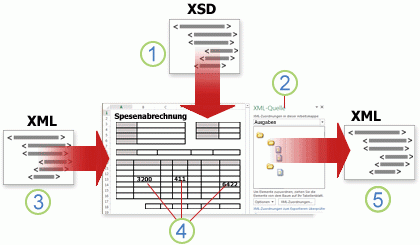
 Hinzufügen einer XML-Schemadatei (XSD) zu einer Arbeitsmappe
 Zuordnen von XML-Schemaelementen zu einzelnen Zellen oder XML-Tabellen
 Importieren einer XML-Datendatei (.xml) und Binden der XML-Elemente an zugeordnete Zellen
 Eingeben von Daten, Verschieben zugeordneter Zellen und Nutzen von Excel-Funktionen unter Beibehaltung der XML-Struktur und -Definitionen
 Exportieren überarbeiteter Daten aus zugeordneten Zellen in eine XML-Datendatei
Arbeiten mit XML-Zuordnungen
Sie können eine Arbeitsmappe in Excel erstellen oder öffnen, eine XML-Schemadatei (XSD) an die Arbeitsmappe anfügen und dann den Aufgabenbereich XML-Quelle verwenden, um XML-Elemente des Schemas einzelnen Zellen oder Tabellen zuzuordnen. Wenn Sie Ihrer Arbeitsmappe die XML-Elemente zugeordnet haben, können Sie die XML-Daten in die zugeordneten Zellen importieren und aus diesen exportieren.
Wenn Sie der Arbeitsmappe eine XML-Schemadatei (XSD) hinzufügen, erstellen Sie eine XML-Zuordnung. Im Allgemeinen werden XML-Zuordnungen zum Erstellen zugeordneter Zellen und zum Verwalten der Beziehung zwischen den zugeordneten Zellen und einzelnen Elementen in dem XML-Schema verwendet. Außerdem wird mithilfe der XML-Zuordnungen beim Import oder Export der XML-Datendateien (XML) der Inhalt der zugeordneten Zellen an Elemente in dem Schema gebunden.
Es können zwei Arten von zugeordneten Zellen erstellt werden: einzeln zugeordnete Zellen und wiederholt auftretende Zellen (in Form von XML-Tabellen). Damit das Entwerfen von Arbeitsblättern flexibler vor sich geht, können die zugeordneten Zellen an beliebige Positionen auf einem Arbeitsblatt und in beliebiger Reihenfolge, die sogar vom XML-Schema abweichen kann, gezogen werden. Sie können auch auswählen, welche Elemente zugeordnet werden sollen.
Die folgenden Regeln sollten auf jeden Fall bei der Verwendung von XML-Zuordnungen beachtet werden:
- Eine Arbeitsmappe kann eine oder mehrere XML-Zuordnungen enthalten.
- Es kann einer Position in einer Arbeitsmappe jeweils nur ein Element zugeordnet werden.
- Jede XML-Zuordnung ist eine unabhängige Entität, auch dann, wenn mehrere XML-Zuordnungen in derselben Arbeitsmappe auf dasselbe Schema verweisen.
- Eine XML-Zuordnung kann nur ein Stammelement enthalten. Wenn Sie ein Schema hinzufügen, das mehr als ein Stammelement definiert, werden Sie aufgefordert, das Stammelement für die neue XML-Zuordnung auszuwählen.
Der Aufgabenbereich "XML-Quelle"
Im Aufgabenbereich XML-Quelle können die XML-Zuordnungen verwaltet werden. Klicken Sie zum Öffnen des Aufgabenbereichs auf der Registerkarte Entwickler in der Gruppe XML auf Quelle. In dem folgenden Diagramm werden die wichtigsten Funktionen dieses Aufgabenbereichs veranschaulicht.
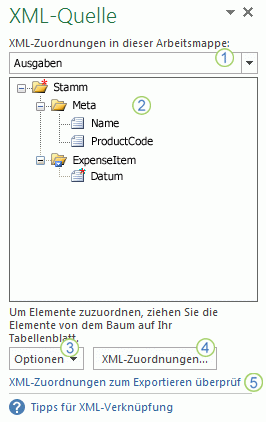
1. Urheberrecht Listet XML-Zuordnungen auf, die der Arbeitsmappe hinzugefügt wurden
2. Urheberrecht Zeigt eine hierarchische Liste der XML-Elemente in der aktuell aufgelisteten XML-Zuordnung an.
3. Urheberrecht Legt Optionen für die Arbeit mit dem Aufgabenbereich "XML-Quelle " und den XML-Daten fest, z. B. die Vorschau der Daten und Steuerelementüberschriften
4. Urheberrecht Öffnet das Dialogfeld XML-Zuordnungen , in dem Sie XML-Zuordnungen hinzufügen, löschen oder umbenennen können.
5. Personenbezogene Daten Überprüft, ob Sie XML-Daten über die aktuelle XML-Zuordnung exportieren können.
Elementtypen und ihre Symbole
In der folgenden Tabelle werden alle Typen von XML-Elementen, die Excel bearbeiten kann, und das jeweilige Symbol, mit dem jeder einzelne Elementtyp repräsentiert wird, aufgeführt.
| Elementtyp | Symbol |
|---|---|
| Übergeordnetes Element |

|
| Erforderliches übergeordnetes Element |

|
| Wiederholtes übergeordnetes Element |

|
| Erforderliches, wiederholtes übergeordnetes Element |

|
| Untergeordnetes Element |

|
| Erforderliches untergeordnetes Element |

|
| Wiederholtes untergeordnetes Element |

|
| Erforderliches, wiederholtes untergeordnetes Element |

|
| Attribut |

|
| Erforderliches Attribut |

|
| Einfacher Inhalt in einer komplexen Struktur |

|
| Erforderlicher einfacher Inhalt in einer komplexen Struktur |

|
Arbeiten mit einzeln zugeordneten Zellen
Bei einer einzeln zugeordneten Zelle handelt es sich um eine Zelle, die einem nicht wiederholten XML-Element zugeordnet ist. Um eine einzeln zugeordnete Zelle zu erstellen, ziehen Sie ein nicht wiederholtes XML-Element aus dem Aufgabenbereich XML-Quelle in eine einzelne Zelle auf dem Arbeitsblatt.
Wenn ein nicht wiederholtes XML-Element auf das Arbeitsblatt gezogen wird, können Sie ein Smarttag verwenden, um auszuwählen, ob der Name des XML-Elements als Überschrift über oder einfach links von der einzeln zugeordneten Zelle angegeben werden soll, oder Sie können den Wert einer vorhandenen Zelle als Überschrift verwenden.
In einer einzeln zugeordneten Zelle kann auch eine Formel verwendet werden, wenn die Zelle einem XML-Element mit einem XML-Schemadefinitionsdatentyp (XSD) zugeordnet wird, der von Excel als Zahl, Datum oder Uhrzeit interpretiert wird.
Arbeiten mit wiederholten Zellen in XML-Tabellen
XML-Tabellen gleichen in Aussehen und Funktionalität den Excel-Tabellen. Bei einer XML-Tabelle handelt es sich um eine Excel-Tabelle, die einem oder mehreren wiederholten XML-Elementen zugeordnet wurde. Jede Spalte in der XML-Tabelle stellt ein XML-Element dar.
In folgenden Situationen wird eine XML-Tabelle erstellt:
- Verwenden Sie den Befehl "Importieren " (in der Gruppe "XML" auf der Registerkarte "Entwickler "), um eine XML-Datendatei zu importieren.
- Verwenden Sie den Befehl Öffnen in Excel, um eine XML-Datendatei zu öffnen, und wählen Sie dann im Dialogfeld XML öffnendie Option Als XML-Tabelle aus.
- Verwenden Sie den Befehl "Aus XML-Datenimport" (über die Befehlsschaltfläche "Aus anderen Quellen" in der Gruppe "Externe Daten abrufen" auf der Registerkarte "Daten"), um eine XML-Datendatei zu importieren, und wählen Sie dann im Dialogfeld "Daten importieren" die Option "XML-Tabelle in vorhandenem Arbeitsblatt" oder "Neues Arbeitsblatt" aus.
- Beim Ziehen von einem oder mehreren wiederholten Elementen aus dem Aufgabenbereich XML-Quelle auf ein Arbeitsblatt.
Beim Erstellen einer XML-Tabelle werden die Namen der XML-Elemente automatisch als Spaltenüberschriften verwendet. Sie können diese Spaltenüberschriften beliebig ändern. Allerdings werden die ursprünglichen XML-Elementnamen bei jedem Datenexport aus den zugeordneten Zellen verwendet.
Bei der Arbeit mit XML-Tabellen sind zwei Optionen unter der Schaltfläche Optionen im Aufgabenbereich XML-Quelle sehr nützlich:
- Elemente beim Mapping automatisch zusammenführen Wenn diese Option ausgewählt ist, erstellt Excel eine XML-Tabelle aus mehreren Feldern, während diese auf dem Arbeitsblatt abgelegt werden. Diese Option ist solange wirksam, wie diese Felder in derselben Zeile, aneinander angrenzend, abgelegt werden. Wenn diese Option deaktiviert wird, wird jedes Element als eigene XML-Tabelle angezeigt.
- Meine Daten haben Überschriften Wenn diese Option ausgewählt ist, werden vorhandene Überschriftendaten als Spaltenüberschriften für sich wiederholende Elemente verwendet, die Sie Ihrem Arbeitsblatt zuordnen. Wenn diese Option deaktiviert wird, werden die XML-Elementnamen als Spaltenüberschriften verwendet.
Mithilfe von XML-Tabellen können Sie auf einer XML-Datenquelle basierende Daten leicht importieren, exportieren, sortieren, filtern und drucken. Allerdings weisen XML-Tabellen einige Einschränkungen hinsichtlich möglicher Anordnungen auf dem Arbeitsblatt auf.
- XML-Tabellen sind zeilenbasiert, d. h. sie wachsen von der Kopfzeile abwärts. Sie können keine neuen Einträge über vorhandenen Zeilen hinzufügen.
- XML-Tabellen können nicht derart umgewandelt werden, dass rechts neue Einträge hinzugefügt werden können.
In Spalten können Formel verwendet werden, wenn die Spalte einem XML-Element mit einem XML-Schemadefinitionsdatentyp (XSD) zugeordnet wird, der von Excel als Zahl, Datum oder Uhrzeit interpretiert wird. Genauso wie in einer Excel-Tabelle werden Formeln in einer XML-Tabelle in einer Spalte abwärts mit Zahlen gefüllt, wenn der Tabelle neue Zeilen hinzugefügt werden.
Sicherheitsüberlegungen bei XML-Zuordnungen
Eine XML-Zuordnung und die Informationen zu ihrer Datenquelle werden nicht in einem bestimmten Arbeitsblatt, sondern mit der Excel-Arbeitsmappe gespeichert. Böswillige Benutzer können mithilfe eines VBA-Makros (Microsoft Visual Basic für Applikationen) Informationen über diese Zuordnungen anzeigen. Weiterhin können beim Speichern einer Arbeitsmappe als Excel Office Open XML- Formatdatei diese Zuordnungsinformationen über Microsoft Notepad oder über ein anderes Textbearbeitungsprogramm angezeigt werden.
Wenn Sie die Zuordnungsinformationen aufbewahren, aber die potenziell vertraulichen Datenquelleninformationen entfernen möchten, können Sie die Datenquellendefinition des XML-Schemas aus der Arbeitsmappe löschen und trotzdem die XML-Daten exportieren. Hierfür deaktivieren Sie das Kontrollkästchen Datenquellendefinition in Arbeitsmappe speichern im Dialogfeld Eigenschaften der XML-Zuordnung, das auf der Registerkarte Entwickler in der Gruppe XML im Befehl Eigenschaften für Zuordnung verfügbar ist.
Wenn Sie ein Arbeitsblatt löschen, bevor eine Zuordnung gelöscht wird, werden die Zuordnungsinformationen über die Datenquellen und möglicherweise andere vertrauliche Informationen trotzdem in der Arbeitsmappe gespeichert. Wenn Sie die Arbeitsmappe aktualisieren, um die vertraulichen Informationen zu entfernen, stellen Sie sicher, dass Sie die XML-Zuordnung löschen, bevor Sie das Arbeitsblatt löschen, damit die Zuordnungsinformationen dauerhaft aus der Arbeitsmappe entfernt werden.
Arbeiten mit abgeleiteten Schemas
Wenn Sie XML-Daten importieren, ohne zuvor ein entsprechendes XML-Schema zum Erstellen einer XML-Zuordnung hinzuzufügen, versucht Excel, für Sie ausgehend von den in der XML-Datendatei definierten Tags ein Schema abzuleiten. Das abgeleitete Schema wird mit der Arbeitsmappe gespeichert und ermöglicht es Ihnen, mit XML-Daten zu arbeiten, wenn der Arbeitsmappe keine XML-Schemadatei zugeordnet ist.
Beim Arbeiten mit importierten XML-Daten, die über ein abgeleitetes Schema verfügen, können Sie auch den Aufgabenbereich XML-Quelle anpassen. Wählen Sie in der Schaltfläche Optionen die Option Datenvorschau im Aufgabenbereich aus, um die erste Datenzeile als Beispieldaten in der Elementliste anzuzeigen, wenn Sie XML-Daten importiert haben, die der XML-Zuordnung in der aktuellen Excel-Sitzung zugeordnet sind.
Das abgeleitete Excel-Schema kann nicht als separate XML-Schemadatendatei (XSD) exportiert werden. Obwohl XML-Schemaeditoren und andere Methoden zum Erstellen einer XML-Schemadatei vorhanden sind, verfügen Sie möglicherweise dennoch nicht über einen bequemen Zugang zu ihnen oder wissen nicht, wie Sie damit umgehen müssen.
Exportieren von XML-Daten
XML-Daten werden exportiert, indem der Inhalt der zugeordneten Zellen auf dem Arbeitsblatt exportiert wird. Beim Datenexport wendet Excel folgende Regeln an, um zu ermitteln, welche Daten auf welche Weise gespeichert werden sollen:
- Wenn leere Zellen für ein optionales Element vorhanden sind, werden keine leeren Elemente erstellt. Leere Elemente werden aber erstellt, wenn leere Zellen für obligatorische Elemente vorhanden sind.
- Zum Schreiben von Daten wird die UTF-8-Codierung (Unicode Transformation Format-8) verwendet.
- Alle Namespaces werden im Stamm-XML-Element definiert.
- Excel überschreibt vorhandene Namespacepräfixe. Der Standardnamespace ist dem Präfix ns0 zugewiesen. Nachfolgende Namespaces werden als ns1, ns2 bisns<count> bezeichnet, wobei <count> die Anzahl der Namespaces ist, die in die XML-Datei geschrieben werden.
- Kommentarknoten werden nicht beibehalten.
Sie können das Dialogfeld XML-Zuordnungseigenschaften anzeigen (klicken Sie in der Gruppe XML auf der Registerkarte Entwicklertools auf Zuordnungseigenschaften.) und dann die Option Daten anhand des Schemas für Import und Export überprüfen (standardmäßig aktiv) verwenden, um anzugeben, ob Excel Daten beim Exportieren anhand der XML-Zuordnung überprüft. Klicken Sie auf diese Option, wenn Sie sicherstellen möchten, dass die zu exportierenden XML-Daten dem XML-Schema entsprechen.
Verwenden der Excel Office Open XML-Formatdatei mit Makros
Sie können eine Excel-Arbeitsmappe in einer Vielzahl von Dateiformaten speichern, einschließlich der Excel-Datei im Open XML-Format (.xlsm) mit Makros. Excel verfügt über ein definiertes XML-Schema, das den Inhalt einer Excel-Arbeitsmappe definiert, einschließlich XML-Tags, die alle Arbeitsmappeninformationen wie Daten und Eigenschaften speichern und die Gesamtstruktur der Arbeitsmappe definieren. Benutzerdefinierte Anwendungen können diese Excel-Datei im Office-XML-Format mit Makros verwenden. Entwickler können beispielsweise eine benutzerdefinierte Anwendung erstellen, um in mehreren Arbeitsmappen nach Daten zu suchen, die in diesem Format gespeichert sind, und ein Berichtssystem basierend auf den gefundenen Daten zu erstellen.
Benötigen Sie weitere Hilfe?
Sie können jederzeit einen Experten in der Excel Tech Community fragen oder in Communitys Unterstützung erhalten.