
Standardmäßig wird beim Kopieren (oder Ausschneiden) und Einfügen in Excel der gesamte Inhalt der Quellzelle oder des Quellbereichs – Daten, Formatierung, Formeln, Validierung, Kommentare – in die Zielzelle(n) eingefügt. Dies geschieht, wenn Sie zum Einfügen STRG+V drücken. Da dies möglicherweise nicht das ist, was Sie möchten, haben Sie viele andere Einfügeoptionen, je nachdem, was Sie kopieren.
Beispielsweise möchten Sie möglicherweise den Inhalt einer Zelle, aber nicht deren Formatierung einfügen. Oder vielleicht möchten Sie die eingefügten Daten von Zeilen in Spalten transponieren. Oder Sie müssen möglicherweise das Ergebnis einer Formel anstelle der Formel selbst einfügen.
Wichtig
Beim Kopieren und Einfügen von Formeln müssen Sie möglicherweise Zellbezüge korrigieren. Bezüge werden jedoch beim Ausschneiden und Einfügen von Formeln nicht geändert.
Tipp
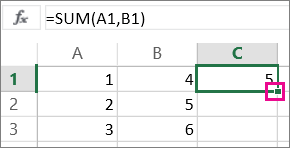
Sie können auch das Ausfüllkästchen verwenden, um eine Formel in angrenzende Zellen auf dem Arbeitsblatt zu kopieren.
Optionen im Menü "Einfügen" (im Menüband)
Wählen Sie Start aus, wählen Sie das Zwischenablagesymbol (Einfügen) und wählen Sie die gewünschte Einfügeoption aus. Um beispielsweise nur die Formatierung aus der kopierten Zelle einzufügen, wählen Sie  " aus. Die folgende Tabelle zeigt die im Menü "Einfügen" verfügbaren Optionen.
| Symbol | Optionsname | Was wird eingefügt? |
|---|---|---|

|
Einfügen | Fügt alle Zellinhalte ein. |

|
Breite der Ursprungsspalte beibehalten | Fügt kopierte Zellinhalte zusammen mit der Spaltenbreite ein. |

|
Transponieren | Richtet die Inhalte kopierter Zellen beim Einfügen neu aus. Daten in Zeilen werden in Spalten und umgekehrt eingefügt. |

|
Formeln | Formel(n), ohne Formatierung oder Kommentare. |

|
Werte | Formelergebnisse ohne Formatierung oder Kommentare. |
|
|
Formatierung | Nur die Formatierung aus den kopierten Zellen. |

|
Werte & Quellformatierung | Fügt Werte und die Formatierung aus kopierten Zellen ein. |

|
Verknüpfung einfügen | Fügt einen Verweis auf die Quellzellen anstelle der kopierten Zellinhalte ein. |

|
Bild | Fügt ein kopiertes Bild ein. |

|
Verknüpfte Grafik | Fügt die kopierte Grafik mit einer Verknüpfung zu den Quellzellen ein (wenn Sie Änderungen an den Quellzellen vornehmen, werden diese Änderungen in der eingefügten Grafik widergespiegelt). |
Inhalte einfügen
Wenn Sie Optionen aus dem Feld "Inhalte einfügen" verwenden möchten, wählen Sie "Start" und dann das Symbol "Zwischenablage" (Einfügen) und " Inhalte einfügen" aus.
Tastenkombination: Drücken Sie STRG+ALT+V.
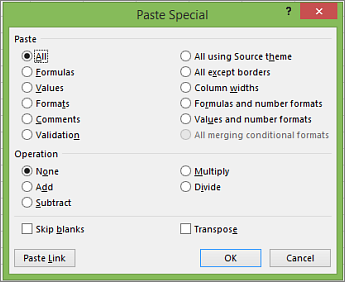
Wählen Sie im Dialogfeld Inhalte einfügen das einzufügende Attribut aus.
Hinweis
Je nach Typ der kopierten Daten und der ausgewählten Option für Einfügen sind möglicherweise einige andere Optionen abgeblendet.
| Einfügeoption | Aktion |
|---|---|
| Alle | Fügt den gesamten Zellinhalt und die Formatierung der kopierten Daten ein. |
| Formeln | Fügt nur die Formeln der kopierten Daten ein, wie sie in der Bearbeitungsleiste eingegeben wurden. |
| Werte | Fügt nur die Werte der kopierten Daten ein, wie sie in den Zellen angezeigt werden. |
| Formate | Fügt nur die Zellformatierung der kopierten Daten ein. |
| Kommentare und Notizen | Fügt nur Kommentare und Notizen ein, die an die kopierte Zelle angefügt wurden. |
| Überprüfung | Fügt die Datenüberprüfungsregeln für die kopierten Zellen in den Einfügebereich ein. |
| Alles mit Quelldesign | Fügt alle Zellinhalte in der Dokumentdesignformatierung ein, die auf die kopierten Daten angewendet wurde. |
| Alles außer Rahmen | Fügt alle Zellinhalte und Formatierungen ein, die auf die kopierte Zelle angewendet wurden, mit Ausnahme von Rahmen. |
| Spaltenbreiten | Fügt die Breite einer kopierten Spalte oder eines Spaltenbereichs in eine andere Spalte oder einen anderen Spaltenbereich ein. |
| Formeln und Zahlenformate | Fügt nur Formeln und alle Zahlenformatierungsoptionen aus den kopierten Zellen ein. |
| Werte und Zahlenformate | Fügt nur Werte und alle Zahlenformatierungsoptionen aus den kopierten Zellen ein. |
| Alle zusammengeführten bedingten Formate | Fügt den Inhalt und die bedingten Formatierungsoptionen aus den kopierten Zellen ein. |
Sie können auch eine mathematische Operation angeben, die auf die kopierten Daten angewendet werden soll.
| Bedienung | Aktion |
|---|---|
| Keine | Gibt an, dass keine mathematischen Operationen auf die kopierten Daten angewendet werden. |
| Hinzufügen | Addiert die kopierten Daten zu den Daten in der Zielzelle oder im Zellbereich. |
| Subtrahieren | Subtrahiert die kopierten Daten von den Daten in der Zielzelle oder im Zellbereich. |
| Multiplizieren | Multipliziert die kopierten Daten mit den Daten in der Zielzelle oder im Zellbereich. |
| Dividieren | Teilt die kopierten Daten durch die Daten in der Zielzelle oder im Zellbereich. |
| Weitere Optionen | Aktion |
|---|---|
| Leerzeichen überspringen | Vermeidet das Ersetzen von Werten im Einfügebereich, wenn leere Zellen im Kopierbereich auftreten, wenn Sie dieses Kontrollkästchen aktivieren. |
| Transponieren | Wandelt Spalten mit kopierten Daten in Zeilen um und umgekehrt, wenn Sie dieses Kontrollkästchen aktivieren. |
| Link einfügen | Klicken Sie, um einen Link zu den kopierten Zellen zu erstellen. |
Überprüfen und Korrigieren von Zellbezügen in einer eingefügten Formel
Hinweis
Zellbezüge werden beim Ausschneiden (nicht Kopieren) und Einfügen von Formeln automatisch angepasst.
Nachdem Sie eine kopierte Formel eingefügt haben, sollten Sie überprüfen, ob alle Zellbezüge an der neuen Position korrekt sind. Die Zellbezüge können sich basierend auf dem in der Formel verwendeten Bezugstyp (absolute, relativ oder gemischt) geändert haben.
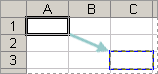
Wenn Sie beispielsweise eine Formel in Zelle A1 kopieren und zwei Zellen nach unten und rechts (C3) einfügen, ändern sich Zellbezüge in der eingefügten Formel wie folgt:
| Dieser Bezug: | ändert sich in: |
|---|---|
| $A$1 (absolut für Spalte und absolut für Zeile) | $A$1 |
| A$1 (relativ für Spalte und absolut für Zeile) | C$1 |
| $A1 (absolut für Spalte und relativ für Zeile) | $A3 |
| A1 (relativ für Spalte und relativ für Zeile) | C3 |
Wenn Zellbezüge in der Formel nicht das gewünschte Ergebnis liefern, versuchen Sie, zu anderen Bezugstypen zu wechseln:
- Markieren Sie die Zelle, die die Formel enthält.
- Wählen Sie in der
 der Bearbeitungsleiste den Bezug aus, den Sie ändern möchten.
 - Drücken Sie F4, um zwischen den Bezugskombinationen zu wechseln, und wählen Sie die gewünschte Kombinationen aus.
Weitere Informationen zu Zellbezügen finden Sie unter Übersicht über Formeln in Excel.
Benötigen Sie weitere Hilfe?
Sie können jederzeit einen Experten in der Excel Tech Community fragen oder in Communitys Unterstützung erhalten.