
Sie können Steuerelemente in einem Arbeitsblattformular gruppieren, kopieren, ändern oder formatieren.
Hinweis
Sie können Formularsteuerelemente oder ActiveX-Steuerelemente nicht mit Zeichentools oder SmartArt-Tools-Objekten (z. B. Formen und SmartArt-Grafiken) in derselben Gruppenauswahl kombinieren.
Stellen Sie sicher, dass die Registerkarte Entwickler im Menüband angezeigt wird. Weitere Informationen finden Sie unter Anzeigen der Registerkarte "Entwickler". Stellen Sie dann sicher, dass der Entwurfsmodus aktiviert wurde. Klicken Sie dazu aufEntwicklerentwurfsmodus> (in der Gruppe Steuerelemente).
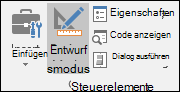
Wenn Sie mit den Steuerelementen fertig sind, deaktivieren Sie den Entwurfsmodus.
Auswählen eines einzelnen Steuerelements, das nicht in einer Gruppe enthalten ist
Klicken Sie auf den Auswahlrahmen des Steuerelements.
Der Kontrollrahmen für ein Formularsteuerelement wird als gepunktetes Muster und eine Reihe von Ziehpunkten angezeigt:
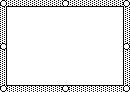
Der Steuerelementrahmen für ein ActiveX-Steuerelement wird als eine Reihe von Ziehpunkten angezeigt:

Mehrere Steuerelemente auswählen, die nicht in einer Gruppe enthalten sind
Die Verwendung des Auswahlbereichs erleichtert das Auswählen eines oder mehrerer Objekte sowie das Anzeigen, Ausblenden oder Ändern der Reihenfolge von Objekten.
Klicken Sie auf der Registerkarte Start in der Gruppe Bearbeiten auf Suchen und Auswählen.
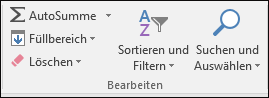
Führen Sie eine der folgenden Aktionen aus:
- Wenn Sie Objekte markieren möchten, die verborgen oder gestapelt sind oder sich hinter Text befinden, klicken Sie auf Objekte markieren, und ziehen Sie dann einen Rahmen um die Objekte.
- Um einen Aufgabenbereich zu öffnen, in dem Sie Objekte auswählen, mehrfach auswählen, einblenden, ausblenden oder deren Reihenfolge ändern können, klicken Sie auf "Auswahlbereich", und klicken Sie dann auf die gewünschten Optionen.
Tipp
Um Steuerelemente mit einer Maus auszuwählen, halten Sie die STRG-TASTE gedrückt, bis die Steuerelemente ausgewählt sind.
Auswählen eines einzelnen Steuerelements in einer Gruppe
Klicken Sie zunächst auf den Auswahlrahmen der Gruppe.
Der Rahmen für die Gruppenauswahl wird als eine Reihe von Ziehpunkten angezeigt:
Klicken Sie dann auf das Steuerelement, das Sie innerhalb der Gruppe auswählen möchten.
Mehrere Steuerungen in einer Gruppe auswählen
Klicken Sie zunächst auf den Auswahlrahmen der Gruppe.
Der Rahmen für die Gruppenauswahl wird als eine Reihe von Ziehpunkten angezeigt:
Halten Sie dann die STRG-Taste gedrückt, bis die Steuerelemente ausgewählt sind.
Wählen Sie eine Gruppe aus, die Steuerelemente enthält
Klicken Sie auf den Auswahlrahmen der Gruppe, und der Gruppenauswahlrahmen wird als eine Reihe von Ziehpunkten angezeigt:
Auswählen ausgeblendeter oder gestapelter Steuerelemente
Gehen Sie wie folgt vor, um ein Steuerelement auszuwählen, das ausgeblendet oder unter anderen Steuerelementen ist:
- Wählen Sie das Steuerelement aus, das sich auf der obersten Ebene befindet.
- Drücke TAB, um vorwärts zu blättern, oder UMSCHALT+TAB, um rückwärts durch die Steuerelemente zu blättern.
Auswählen von Steuerelementen und Objekten auf der Zeichnungsebene
Klicken Sie auf der Registerkarte Start in der Gruppe Bearbeiten auf Suchen & Auswählen, und führen Sie dann eine der folgenden Aktionen aus:
- Klicken Sie auf Objekte auswählen, und zeichnen Sie dann mit dem Mauszeiger ein Rechteck um die Objekte, die Sie auswählen möchten.
- Klicken Sie auf "Auswahlbereich", und wählen Sie im Bereich mindestens ein Objekt aus.
Aufheben der Auswahl eines oder mehrerer Steuerelemente
Führen Sie eine der folgenden Aktionen aus:
- Um die Auswahl eines oder mehrerer Steuerelemente aufzuheben, klicken Sie auf eine beliebige Stelle außerhalb des Steuerelements, des Satzes ausgewählter Steuerelemente oder des Gruppenrahmens.
- Um die Auswahl jeweils eines Steuerelements in einer Reihe von ausgewählten Steuerelementen aufzuheben, halten Sie STRG gedrückt, und klicken Sie auf das Steuerelement.
Benötigen Sie weitere Hilfe?
Sie können jederzeit einen Experten in der Excel Tech Community fragen oder in Communitys Unterstützung erhalten.