
Durch Auswählen der Blattregisterkarten am unteren Rand des Excel-Fensters können Sie schnell ein oder mehrere Blätter auswählen. Wenn Sie Daten auf mehreren Arbeitsblättern gleichzeitig eingeben oder bearbeiten möchten, können Sie Arbeitsblätter gruppieren, indem Sie mehrere Blätter auswählen. Sie können auch eine Auswahl von Blättern gleichzeitig formatieren oder drucken.
| Für diese Auswahl | Geste |
|---|---|
| Ein einzelnes Arbeitsblatt | Wählen Sie die Registerkarte für das Blatt aus, das Sie bearbeiten möchten. Das aktive Blatt hat eine andere Farbe als andere Blätter. In diesem Fall wurde Tabelle4 ausgewählt.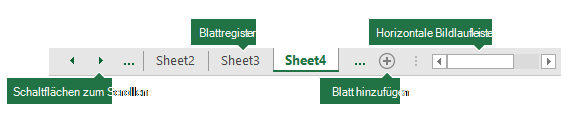
Wenn die gewünschte Registerkarte nicht angezeigt wird, wählen Sie die Bildlaufschaltflächen aus, um die Registerkarte zu suchen. Sie können ein Blatt hinzufügen, indem Sie rechts neben den Blattregistern die Schaltfläche Neues Blatt auswählen. |
| Zwei oder mehr benachbarte Arbeitsblätter | Wählen Sie die Registerkarte für das erste Blatt aus, und halten Sie dann die Umschalttaste gedrückt, während Sie die Registerkarte für das letzte Blatt auswählen, das Sie auswählen möchten. Über die Tastatur: Drücken Sie zunächst F6, um die Blattregister zu aktivieren. Verwenden Sie als Nächstes die linke oder rechte Pfeiltaste, um das gewünschte Blatt auszuwählen. Anschließend können Sie STRG+LEERTASTE verwenden, um dieses Blatt auszuwählen. Wiederholen Sie die Pfeil- und STRG+LEERTASTE, um weitere Blätter auszuwählen. |
| Zwei oder mehr nicht benachbarte Arbeitsblätter | Wählen Sie die Registerkarte für das erste Blatt aus, und halten Sie dann STRG gedrückt, während Sie die Registerkarten der anderen Blätter auswählen, die Sie auswählen möchten. Über die Tastatur: Drücken Sie zunächst F6, um die Blattregister zu aktivieren. Verwenden Sie als Nächstes die linke oder rechte Pfeiltaste, um das gewünschte Blatt auszuwählen. Anschließend können Sie STRG+LEERTASTE verwenden, um dieses Blatt auszuwählen. Wiederholen Sie die Pfeil- und STRG+LEERTASTE, um weitere Blätter auszuwählen. |
| Alle Arbeitsblätter in einer Arbeitsmappe | Klicken Sie mit der rechten Maustaste auf ein Blattregister, und wählen Sie dann "Alle Blätter auswählen" aus. |
TIPP: Nachdem Sie mehrere Blätter ausgewählt haben, wird in der Titelleiste im oberen Bereich des Arbeitsblatts "Gruppieren " angezeigt. Um die Auswahl mehrerer Arbeitsblätter in einer Arbeitsmappe aufzuheben, wählen Sie ein beliebiges nicht ausgewähltes Arbeitsblatt aus. Wenn kein nicht ausgewähltes Arbeitsblatt sichtbar ist, klicken Sie mit der rechten Maustaste auf das Register eines ausgewählten Blatts, und wählen Sie dann im Kontextmenü die Option Gruppierung aufheben .
ANMERKUNGEN:
- Daten, die Sie im aktiven Arbeitsblatt eingeben oder bearbeiten, werden in allen ausgewählten Blättern angezeigt. Diese Änderungen können Daten auf dem aktiven Blatt und – möglicherweise unbeabsichtigt – auf anderen ausgewählten Blättern ersetzen.
- Daten, die Sie in gruppierten Blättern kopieren oder ausschneiden, können nicht in ein anderes Blatt eingefügt werden, da die Größe des Kopierbereichs alle Ebenen der ausgewählten Blätter umfasst (was sich vom Einfügebereich in einem einzelnen Blatt unterscheidet). Es ist wichtig sicherzustellen, dass nur ein Blatt markiert ist, bevor Sie Daten in ein anderes Arbeitsblatt kopieren oder verschieben.
- Wenn Sie eine Arbeitsmappe speichern, die gruppierte Blätter enthält, und dann die Arbeitsmappe schließen, bleiben die ausgewählten Blätter gruppiert, wenn Sie diese Arbeitsmappe erneut öffnen.
Benötigen Sie weitere Hilfe?
Sie können jederzeit einen Experten in der Excel Tech Community fragen oder in Communitys Unterstützung erhalten.