
Anstatt eigene Formeln in berechnete Felder zu schreiben, können Sie Werte anzeigen als , um Werte schnell auf verschiedene Arten darzustellen. Es bietet auch mehrere neue Berechnungsoptionen, wie z. B. % des übergeordneten Gesamtergebnisses oder % des laufenden Ergebnisses eingehend.
Tipp
Sie können dieses Feature verwenden, um verschiedene Berechnungen in einem Wertfeld auszuprobieren. Da Sie jedoch dieselben Wertfelder mehrmals zu einer PivotTable hinzufügen können, können Sie dieses Feature auch verwenden, um den tatsächlichen Wert und andere Berechnungen, z. B. eine Berechnung der laufenden Summe, nebeneinander anzuzeigen.
Gehen Sie wie folgt vor, um der PivotTable zwei oder mehr Felder mit demselben Wert hinzuzufügen, sodass Sie neben dem tatsächlichen Wert eines bestimmten Felds unterschiedliche Berechnungen anzeigen können:
Ziehen Sie in der Feldliste das Wertfeld, das Sie hinzufügen möchten, in den Bereich Werte , das dieses Wertfeld bereits enthält, und platzieren Sie es direkt darunter.
Hinweis
Das Wertfeld wird der PivotTable hinzugefügt, und an seinen Feldnamen wird eine Versionsnummer angehängt. Sie können den Feldnamen nach Bedarf bearbeiten.
Wiederholen Sie Schritt 1, bis Sie alle Wertfelder angezeigt haben, die Sie mithilfe von Werte anzeigen als berechnen möchten.
Klicken Sie in der PivotTable mit der rechten Maustaste auf das Wertfeld, und klicken Sie dann auf Werte anzeigen als.
Hinweis
In Excel für Mac werden im Menü Werte anzeigen als nicht alle Optionen wie in Excel für Windows aufgeführt, sie sind jedoch verfügbar. Wählen Sie "Weitere Optionen" im Menü aus, wenn die gewünschte Auswahl nicht angezeigt wird.
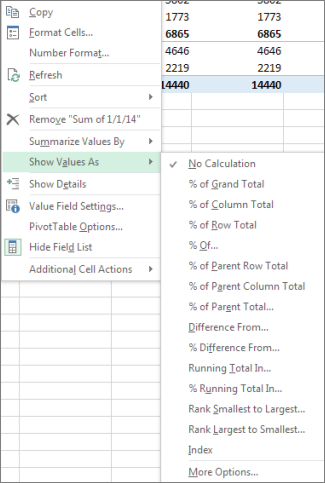
Klicken Sie auf die Berechnungsoption, die Sie verwenden möchten.
Folgende Berechnungsoptionen stehen zur Verfügung:
| Berechnungsoption | Ergebnis |
|---|---|
| Keine Berechnung | Zeigt den in das Feld eingegebene Wert an. |
| % des Gesamtergebnisses | Zeigt Werte als Prozentwerte des Gesamtergebnisses aller Werte oder Datenpunkte im Bericht an. |
| % des Spaltengesamtergebnisses | Zeigt alle Werte in jeder Spalte oder Reihe als Prozentwerte des Gesamtergebnisses für die Spalte oder Reihe an. |
| % des Zeilengesamtergebnisses | Zeigt den Wert in jeder Zeile oder Kategorie als Prozentwert des Gesamtergebnisses für die Zeile oder Kategorie an. |
| % von | Zeigt Werte als Prozentwerte des Werts vom Basiselement im Basisfeld an. |
| % des Vorgängerzeilen-Gesamtergebnisses | Berechnet Werte wie folgt: (Wert für das Element) / (Wert für das übergeordnete Element in Zeilen) |
| % des Vorgängerspalten-Gesamtergebnisses | Berechnet Werte wie folgt: (Wert für das Element) / (Wert für das übergeordnete Element in Spalten) |
| % des Vorgängergesamtergebnisses | Berechnet Werte wie folgt: (Wert für das Element) / (Wert für das übergeordnete Element des ausgewählten Basisfelds) |
| Differenz von | Zeigt Werte als Differenz von dem Wert des Basiselements im Basisfeld an. |
| % Differenz von | Zeigt Werte als prozentuale Differenz von dem Wert des Basiselements im Basisfeld an. |
| Ergebnis in | Zeigt den Wert für aufeinander folgende Elemente im Basisfeld als fortlaufendes Ergebnis an. |
| % Ergebnis in | Berechnet den Wert als Prozentwert für aufeinander folgende Elemente im Feld Basis , die als fortlaufendes Ergebnis angezeigt werden. |
| Rangfolge nach Größe (aufsteigend) | Zeigt den Rang der ausgewählten Werte in einem bestimmten Feld an, wobei das kleinste Element im Feld als 1 und jeder größere Wert mit einem höheren Rangfolgewert aufgelistet wird. |
| Rangfolge nach Größe (absteigend) | Zeigt den Rang der ausgewählten Werte in einem bestimmten Feld an, wobei das größte Element im Feld als 1 und jeder kleinere Wert mit einem höheren Rangfolgewert aufgelistet wird. |
| Index | Berechnet Werte wie folgt: ((Wert in Zelle) x (Gesamtsumme der Gesamtsummen)) / ((Zeilengesamtsumme) x (Spaltengesamtsumme)) |
Um Berechnungen neben den Werten anzuzeigen, auf denen sie basieren (z. B. um den Prozentsatz des Gesamtergebnisses neben dem Teilergebnis anzuzeigen), müssen Sie zunächst das Wertfeld duplizieren, indem Sie es mehrmals hinzufügen. Ziehen Sie das Feld, das Sie duplizieren möchten, in der Feldliste in den Bereich "Werte", und platzieren Sie es direkt unter demselben Feld.
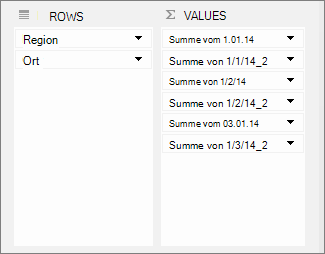
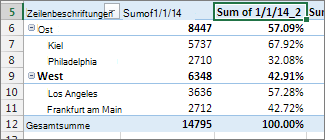
In dem oben gezeigten Beispiel wurden drei Wertfelder ein zweites Mal zum Wertebereich hinzugefügt. An ihren Namen ist "_2" angehängt. Unten wird das Feld "Summe von 1.1.14" im PivotTable-Bericht zweimal angezeigt, damit Sie den Wert für jede Stadt und deren übergeordnete Region (die Region Ost oder West) sehen können. Sie sehen auch den Prozentsatz des Gesamtergebnisses für jede Region (in den Zeilen 6 und 9).
Benötigen Sie weitere Hilfe?
Sie können jederzeit einen Experten in der Excel Tech Community fragen oder in Communitys Unterstützung erhalten.