
Power Pivot ist ein Add-In, mit dem Sie leistungsstarke Datenanalysen in Excel durchführen können. Das Add-In ist in bestimmte Office-Versionen integriert, doch standardmäßig nicht aktiviert.
Eine Liste der Office-Versionen, die PowerPivot enthalten, sowie eine Liste der Versionen, die dies nicht tun, finden Sie unter: Wo ist Power Pivot enthalten?
Hier erfahren Sie, wie Sie PowerPivot vor der erstmaligen Verwendung aktivieren.
- Wechseln Sie zuDateioptionen>>Add-Ins.
- Klicken Sie im Feld "Verwalten " auf "COM-Add-Ins>Go".
- Aktivieren Sie das Kontrollkästchen Microsoft Office Power Pivot , und klicken Sie dann auf OK. Wenn Sie andere Versionen des Power Pivot-Add-Ins installiert haben, werden diese Versionen ebenfalls in der Liste der COM-Add-Ins aufgeführt. Achten Sie darauf, das Power Pivot-Add-In für Excel auszuwählen.
Das Menüband enthält nun eine Power Pivot-Registerkarte.

Öffnen des Power Pivot-Fensters
- Klicken Sie auf Power Pivot.
Dies ist die Registerkarte, auf der Sie mit Power PivotTables, berechneten Feldern und Key Performance Indicators (KPIs) arbeiten und verknüpfte Tabellen erstellen. - Klicken Sie auf Verwalten.

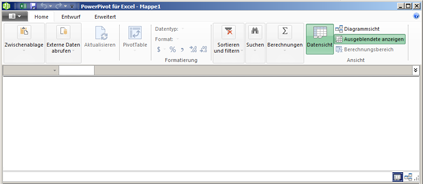
Sie befinden sich jetzt im Power Pivot-Fenster. Hier können Sie auf "Externe Daten abrufen" klicken, um mithilfe des Tabellenimport-Assistenten Daten zu filtern, während Sie sie zur Datei hinzufügen, Beziehungen zwischen Tabellen erstellen, Daten durch Berechnungen und Ausdrücke erweitern und aus diesen Daten dann PivotTables und PivotCharts erstellen.
Weitere Informationen zu Power Pivot.
Problembehandlung: Power Pivot-Menüband wird ausgeblendet.
In seltenen Fällen wird das Power Pivot-Menüband nicht mehr aus dem Menü entfernt, wenn Excel feststellt, dass das Add-In die Destabilisierung von Excel beeinträchtigt. Dies kann auftreten, wenn Excel unerwartet geschlossen wird, während das Power Pivot-Fenster geöffnet ist. Gehen Sie wie folgt vor, um das Power Pivot-Menü wiederherzustellen:
- Wechseln Sie zuDateioptionen>>Add-Ins.
- Klicken Sie im Feld "Verwalten " auf "Deaktivierte Elemente>los".
- Wählen Sie Microsoft Office PowerPivot aus, und klicken Sie dann auf "Aktivieren".
Wenn das Power Pivot-Menüband mit den vorherigen Schritten nicht wiederhergestellt wird oder wenn es beim Schließen und erneuten Öffnen von Excel verschwindet, versuchen Sie Folgendes:
- Schließen Sie Excel.
- Zeigen Sie auf"Ausführenstarten>", und geben Sie dann "regedit" ein.
- Erweitern Sie im Registrierungs-Editor diesen Registrierungsschlüssel:
Wenn Sie über Excel 2016 verfügen: HKEY_CURRENT_USER>Software>Microsoft>Office>16.0-Benutzereinstellungen> - Klicken Sie mit der rechten Maustaste auf PowerPivotExcelAddin, und klicken Sie dann auf Löschen.
- Scrollen Sie im Registrierungs-Editor nach oben.
- Erweitern HKEY_CURRENT_USER>Software>Microsoft>Office>Excel-Add-Ins>
- Klicken Sie mit der rechten Maustaste auf PowerPivotExcelClientAddIn.NativeEntry.1, und klicken Sie dann auf Löschen.
- Schließen Sie den Registrierungs-Editor.
- Öffnen Sie Excel.
- Aktivieren Sie das Add-In, indem Sie die zu Beginn dieses Artikels genannten Schritte ausführen.