
Angenommen, Sie müssen Werte mit mehr als einer Bedingung addieren, z. B. die Summe der Produktverkäufe in einer bestimmten Region. Dies ist ein guter Fall für die Verwendung der SUMMEWENNS-Funktion in einer Formel.
Sehen Sie sich dieses Beispiel an, in dem zwei Bedingungen vorliegen: Wir möchten die Summe der Fleischverkäufe (aus Spalte C) in der Region Süd (aus Spalte A).
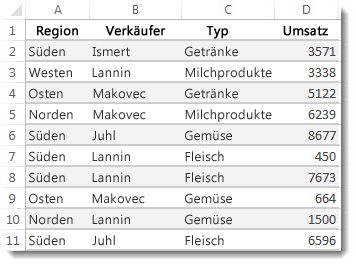
Hier ist eine Formel, mit der Sie dies kombinieren können:
=SUMMEWENNS(D2:D11;A2:A11;"Süden";C2:C11;"Fleischwaren")
Das Ergebnis ist der Wert 14.719.
Sehen wir uns die einzelnen Teile der Formel genauer an.
=SUMMEWENNS ist eine arithmetische Formel, die Zahlen berechnet (die sich in diesem Fall in Spalte D befinden). Sie berechnet Zahlen, die sich in diesem Fall in Spalte D befinden. Der erste Schritt besteht darin, die Position der Zahlen anzugeben:
=SUMMEWENNS(D2:D11;
Anders ausgedrückt: Die Formel soll die Zahlen in dieser Spalte addieren, wenn diese die Bedingungen erfüllen. Dieser Zellbereich ist das erste Argument in dieser Formel – das erste Datenelement, das die Funktion als Eingabe benötigt.
Da Sie als Nächstes Daten finden möchten, die zwei Bedingungen erfüllen. Geben Sie also Ihre erste Bedingung ein, indem Sie für die Funktion den Speicherort der Daten (A2:A11) und auch die Bedingung angeben – nämlich "Süden". Beachten Sie die Kommas zwischen den einzelnen Argumenten:
=SUMMEWENNS(D2:D11;A2:A11;"Süden"
Anführungszeichen um "Süden" geben an, dass diese Textdaten.
Geben Sie schließlich das Argument für die zweite Bedingung ein, und zwar den Zellbereich (C2:C11), der das Wort "Fleischwaren" enthält, und dann das Wort selbst (in Anführungszeichen), damit Excel die Bedingung erfüllen kann. Beenden Sie die Formel mit einer schließenden Klammer ")" und drücken Sie dann die EINGABETASTE. Das Ergebnis lautet wiederum 14.719.
=SUMMEWENNS(D2:D11;A2:A11;"Süden";C2:C11;"Fleischwaren")
Wenn Sie die Argumente der Funktion SUMMEWENNS in Excel eingeben und sich nicht mehr an die Argumente erinnern, ist Hilfe sofort zur Hand. Nachdem Sie =SUMMEWENNS() eingegeben haben, wird unter der Formel AutoVervollständigen mit der Liste der Argumente in der richtigen Reihenfolge angezeigt.
Betrachten wir die Abbildung von AutoVervollständigen für Formeln und die Liste der Argumente, in unserem Beispiel ist sum_rangeD2:D11, die Spalte mit den Zahlen, die Sie summieren möchten. criteria_range1ist A2. A11, die Spalte mit den Daten, in der sich Kriterium1 "Süden" befindet.

Während der Eingabe werden die übrigen Argumente in Formel-Vervollständigen angezeigt (hier nicht abgebildet): Kriterium_Bereich2 ist C2:C11 (die Spalte mit den Daten, in der sich die Kriterien2, d. h. "Fleischwaren", befinden).
Wenn Sie in der AutoVervollständigung für Formeln SUMMEWENNS auswählen, wird ein Artikel geöffnet, der Ihnen weitere Hilfe bietet.
Probieren Sie es aus
Wenn Sie mit der Funktion SUMMEWENNS experimentieren möchten, finden Sie hier einige Beispieldaten und eine Formel, in der die Funktion verwendet wird.
Sie können mit Beispieldaten und Formeln direkt hier in dieser Excel für das Web-Arbeitsmappe arbeiten. Ändern Sie Werte und Formeln, oder fügen Sie eigene Werte und Formeln hinzu, und beobachten Sie die Änderungen bei den Ergebnissen.
Kopieren Sie alle Zellen in der folgenden Tabelle, und fügen Sie sie in Zelle A1 eines neuen Arbeitsblatts in Excel ein. Möglicherweise möchten Sie die Spaltenbreiten anpassen, damit die Formeln besser zu sehen sind.
| Region | Verkäufer | F | Vertrieb |
|---|---|---|---|
| Süden | Ito | Getränke | 3571 |
| Westen | Nielsen | Milchprodukte | 3338 |
| Osten | Makovek | Getränke | 5122 |
| Norden | Makovek | Milchprodukte | 6239 |
| Süden | Jordan | Naturprodukte | 8677 |
| Süden | Nielsen | Fleischwaren | 450 |
| Süden | Nielsen | Fleischwaren | 7673 |
| Osten | Makovek | Naturprodukte | 664 |
| Norden | Nielsen | Naturprodukte | 1500 |
| Süden | Jordan | Fleischwaren | 6596 |
| Formel | Beschreibung | Ergebnis | |
| =SUMMEWENNS(D2:D11;A2:A11;"Süden";C2:C11;"Fleisch") | Summiert den Fleischumsatz in Kolonne C im Süden Region in Spalte A |
14719 |
Hinweis
- Sie hätten gerne noch mehr Beispiele? Weitere Beispiele finden Sie im Artikel SUMMEWENNS (Funktion).
- Wenn Sie in nur einem Bereich den Gesamtwert auf der Grundlage eines Werts in einem anderen Bereich ermitteln möchten, verwenden Sie die Funktion SUMMEWENN.