
Sollten Sie bei der Verwendung der Office-Produktfamilie Excel oder Access zum Verwalten Ihrer tabellarischen Daten verwenden? Ein begleitender Artikel, Verwenden von Access oder Excel zum Verwalten Ihrer Daten, erläutert die Vorteile der einzelnen Produkte und was sie auf den Tisch bringen. Aber warum zwischen dem einen oder dem anderen wählen? Wenn Sie Ihre Daten in Access speichern und über Excel eine Verbindung mit den Ressourcen herstellen, profitieren Sie von den Vorteilen beider Optionen. Hier sind zehn Gründe, warum die gleichzeitige Verwendung von Excel und Access sehr sinnvoll ist.
Grund 1: Access ist für alle Arten von Benutzern konzipiert
Obwohl Excel keine Datenbank ist, wird es häufig zum Speichern von Daten verwendet, und es wird häufig verwendet, um einfache Datenbankprobleme zu lösen. Bei Excel handelt es sich jedoch um eine Flatfiledatenbank und nicht um eine relationale Datenbank. Wenn sich einfache Tabellen zu mehreren Tabellen mit verknüpften Daten entwickeln müssen, ist Access die erste Wahl für Informationsbeauftragte, um schnell eine Datenbankanwendung zu erstellen. Access war schon immer ein hervorragendes "Datenlandingpad" für das Sammeln und Konsolidieren unterschiedlicher Daten im gesamten Unternehmen, von denen sich ein Großteil in Excel-Arbeitsmappen befindet. Sobald sich Ihre Daten in Access befinden, können Sie weitere Tabellen hinzufügen und verknüpfen, Abfragen (oder Ansichten Ihrer Daten) erstellen, die Daten strukturieren und Datentypen definieren, um die Datenintegrität zu gewährleisten, Daten für viele Benutzer freigeben und aktualisieren sowie leistungsstarke Berichte und Formulare erstellen.
Im Gegensatz zum einfachen Tabellenkalkulationslayout von Excel ist Access anders strukturiert, mit mehreren miteinander verbundenen Objekten, was auf den ersten Blick entmutigend wirken mag. Sie müssen jedoch kein Experte sein, um Access verwenden zu können. Access ist für alle Arten von Benutzern konzipiert, und Sie können es nur so weit bringen, wie Sie benötigen.
Zurückziehen Greifen Sie auf eine Ebene nach der anderen zu.
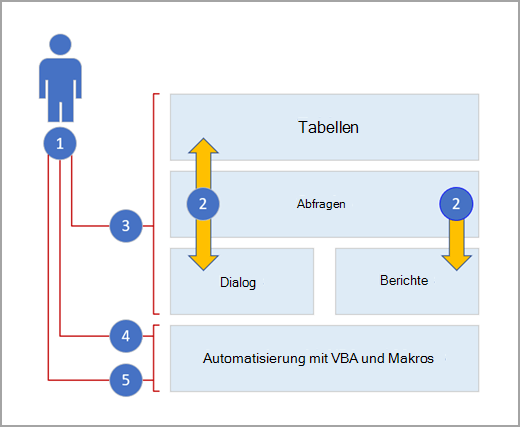
1. Urheberrecht Sie können Access auf drei Arten nutzen: als Gelegenheitsbenutzer, als Hauptbenutzer oder als Entwickler.
2. Urheberrecht Tabellen, Abfragen, Formulare und Berichte bauen aufeinander auf und bilden das Herzstück einer Datenbankanwendung.
3. Urheberrecht Gelegentliche Benutzer verfügen über Assistenten, Immobilienbuilder, die Office Fluent-Benutzeroberfläche und Excel-ähnliche Funktionen, um ihre Arbeit schnell zu erledigen.
4. Urheberrecht Hauptbenutzer verfügen über Makros, den Eigenschaftenbereich, Ausdrücke und Datenbankentwurfstools, um tiefer einzutauchen und mehr zu tun.
5. Personenbezogene Daten Entwickler können mit Modulen arbeiten und VBA-Code entwickeln, um benutzerdefinierte Datenbanklösungen zu erstellen und Laufzeitanwendungen bereitzustellen.
Grund 2: Kopieren eines Excel-Arbeitsblatts in ein Access-Datenblatt
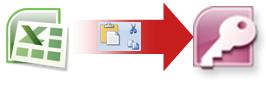
Eine gute Möglichkeit für den Einstieg ist das Kopieren von Daten aus Excel nach Access. Sie können eine Access-Tabelle erstellen und in der Datenblattansicht anzeigen, die einem Excel-Arbeitsblatt ähnelt. Sie können gängige Aufgaben zur Tabellenerstellung, z. B. das Definieren eines Datentyps, eines Feldnamens oder eines neuen Felds, direkt in der Datenblattansicht ausführen. Wenn Sie in ein leeres Feld beispielsweise ein Datum eingeben, legt Access den Datentyp für dieses Feld auf "Datum/Uhrzeit" fest. Wenn Sie Text eingeben, z. B. einen Namen, wendet Access den Datentyp "Text" auf das Feld an. Wenn Sie ein Feld verschieben möchten, klicken Sie einfach darauf, und ziehen Sie es.
Wenn Sie Daten aus Excel kopieren und in Access einfügen, müssen Sie nicht zuerst eine Tabelle erstellen oder eine Tabelle in der Datenblattansicht öffnen. Access fragt Sie automatisch, ob Ihre Daten Header haben, legt die Verwendung des richtigen Datentyps genau und erstellt eine Access-Tabelle. Einfacher geht es nicht.
Weitere Informationen finden Sie unter Öffnen eines leeren Datenblatts.
Grund 3: Freigeben von Daten durch Verknüpfen mit einem Excel-Arbeitsblatt aus Access
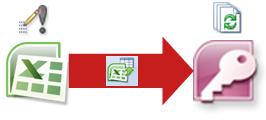
Eine der einfachsten Möglichkeiten, die Vorteile von Excel und Access abzuleiten, besteht darin, ein Excel-Arbeitsblatt mit einer Access-Tabelle zu verknüpfen. Verwenden Sie einen Access-Link, wenn Sie planen, die Daten in Excel zu speichern, aber auch regelmäßig einige der vielen Access-Features wie Berichterstellung und Abfragen zu nutzen. Sie verknüpfen Daten aus Access, nicht aus Excel.
Access unterstützt zwei grundlegend unterschiedliche Methoden zum Erstellen von Datenbanktabellen. Benutzer können neue systemeigene Tabellen erstellen, um die Daten in einer Access-Datenbank zu speichern, oder sie können Verknüpfungen mit vorhandenen Daten außerhalb der Access-Datenbank erstellen. Daten in verknüpften Tabellen werden in vielerlei Hinsicht wie systemeigene Tabellen angezeigt und verhalten. Mit dem Assistenten für Tabellenverknüpfungs-Manager können Sie das Excel-Arbeitsblatt oder eine andere Datenquelle nachverfolgen, suchen und aktualisieren, wenn sie verschoben wird und die Verknüpfung unterbrochen wird.
Wenn Sie eine Verknüpfung zu einem Excel-Arbeitsblatt oder einem benannten Bereich herstellen, erstellt Access eine neue Tabelle, die mit den Excel-Daten verknüpft ist. Wenn Sie Daten hinzufügen, bearbeiten oder löschen möchten, nehmen Sie die Änderungen in Excel vor und aktualisieren die Daten in der Access-Tabelle (oder fragen sie erneut ab). Der Inhalt der Tabelle in Access kann jedoch nicht bearbeitet werden. Wenn Ihre Daten mit Excel verknüpft sind, können Sie in Access Berichte, Abfragen und schreibgeschützte Formulare erstellen.
Weitere Informationen finden Sie unter Importieren von oder Verknüpfen mit Daten in einer Excel-Arbeitsmappe.
Grund 4: Verschieben von Daten durch Importieren von Excel-Daten in Access
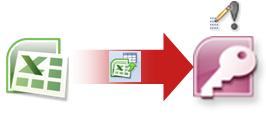
Wenn Sie das Datenkabel durchtrennen möchten, können Sie die Daten nach Excel verschieben, indem Sie sie in Access importieren. Beachten Sie, dass das Wort "importieren " in Excel und Access zwei unterschiedliche Bedeutungen hat. Wenn Sie in Excel importieren (oder eine Verbindung herstellen), stellen Sie eine dauerhafte Verbindung mit Daten her, die aktualisiert werden können. In Access übertragen Sie beim Importieren Daten nur einmal, jedoch ohne permanente Datenverbindung. Importierte Daten werden von Access in einer neuen oder vorhandenen Tabelle gespeichert, ohne die Daten in Excel zu ändern. In Access können Sie einige oder alle Arbeitsblätter in einer Excel-Arbeitsmappe in einem Arbeitsgang importieren.
Der Import-Assistent führt Sie durch die Importschritte und hilft Ihnen, wichtige Entscheidungen darüber zu treffen, ob Datentypen geändert und Überschriften hinzugefügt werden sollen. Wenn beim Importieren der Daten Fehler auftreten, werden Sie von Access benachrichtigt und die Fehler in einer Tabelle gespeichert, damit Sie sie schnell finden und korrigieren können. So kann beispielsweise eine alphanumerische Postleitzahl tief in einer Spalte vergraben sein, von der Sie dachten, sie sei nur numerisch, oder es wurde eine doppelte ID für ein Primärschlüsselfeld gefunden. Sie können entweder die Änderungen in der Excel-Arbeitsmappe vornehmen und die Daten erneut importieren oder die Änderungen in der neuen Access-Tabelle vornehmen. Nach Abschluss des Vorgangs können Sie die verwendeten Schritte speichern und sogar eine Outlook-Aufgabe erstellen, um Sie regelmäßig daran zu erinnern, wann der Importvorgang ausgeführt werden muss.
Nachdem die Daten importiert wurden, sind sie jetzt in Access systemeigen, und Sie können Datenblätter und Formulare verwenden, um die Daten hinzuzufügen, zu bearbeiten und zu löschen. Nachdem Sie die Daten importiert haben, können Sie entscheiden, ob die Daten aus Excel gelöscht werden sollen. Es ist normalerweise eine gute Idee, nur einen Speicherort zum Aktualisieren der Daten zu haben.
Hinweis
Beim Importieren von Daten aus Excel in Access werden keine Formeln importiert, sondern nur die Ergebnisse dieser Formeln.
Weitere Informationen finden Sie unter
- Importieren von oder Verknüpfen mit Daten in einer Excel-Arbeitsmappe
- Speichern der Details eines Import- oder Exportvorgangs als Spezifikation
- Planen eines Import- oder Exportvorgangs
- Ausführen eines gespeicherten Import- oder Exportvorgangs
- Datentasks verwalten
Grund 5: Herstellen einer Verbindung zum Zugreifen auf Daten aus Excel
Sie können Access-Daten auch erneut mit Excel verbinden. Erstellen Sie dazu in Excel eine Verbindung mit der Access-Datenbank, die häufig in einer Office Data Connection-Datei (ODC) gespeichert ist, und rufen Sie alle Daten aus einer Tabelle oder Abfrage ab. Nachdem Sie eine Verbindung mit den Daten hergestellt haben, können Sie Ihre Excel-Arbeitsmappen auch automatisch aus der ursprünglichen Access-Datenbank aktualisieren (oder aktualisieren), wenn die Datenbank mit neuen Informationen aktualisiert wird.
Weitere Informationen finden Sie unter
Grund 6: Verwenden von Access-Berichten mit Excel-Daten
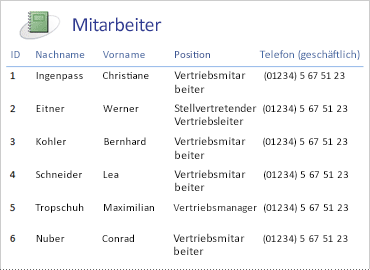
Sobald sich Ihre Daten in Access befinden, können Sie die Vorteile der wunderbaren Palette von Tools zum Erstellen und Anpassen von Berichten nutzen. Möchten Sie mit ein paar Klicks einen Bericht erstellen? Verwenden Sie den Berichts-Assistenten. Möchten Sie das Berichtslayout in Echtzeit mit Livedaten entwerfen und ändern, Datenblöcke verschieben und deren Größe ändern, Felder hinzufügen und entfernen und die Änderungen sofort sehen, während Sie es erstellen? Verwenden Sie die Layoutansicht. Möchten Sie mit dem Bericht interagieren, um Livedaten zu suchen, zu filtern und zu sortieren? Verwenden Sie die Berichtsansicht. Möchten Sie ganz allein Befehlsschaltflächen, Seitenzahlen, Bilder, Links und professionell aussehende Formatvorlagen hinzufügen? Verwenden Sie die vielen Steuerelement-Assistenten und Kataloge in den Gruppen Steuerelemente und Layout auf der Registerkarte Entwurf des Menübands. Mithilfe von Access können Sie auf einfache Weise einfache Berichte, Gruppen- und Zusammenfassungsberichte, Adressetiketten, grafische Berichte und Unterberichte erstellen.
Nachdem der Bericht erstellt wurde, verwenden Sie Access, um den Bericht elektronisch zu verteilen. Sie können den Bericht beispielsweise per E-Mail-Nachricht senden oder in verschiedenen Formaten speichern, z. B. als Access-Momentaufnahme oder PDF-Datei, um ihn einer Webseite oder SharePoint-Website hinzuzufügen.
Weitere Informationen finden Sie unter
- Leitfaden zum Entwurf von Berichten
- Erstellen eines einfachen Berichts
- Ändern eines Berichts
- Erstellen eines gruppierten oder zusammenfassenden Berichts
Grund 7: Verwenden von Access-Formularen mit Excel-Daten
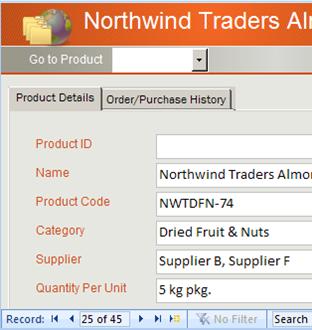
Sobald sich Ihre Daten in Access befinden, können Sie die zahlreichen Tools zum Erstellen und Anpassen von Formularen nutzen. Möchten Sie mit ein paar Klicks ein Formular erstellen? Verwenden Sie den Formular-Assistenten. Möchten Sie das Formularlayout in Echtzeit mit Live-Daten entwerfen und ändern, Datenblöcke verschieben und deren Größe ändern, Felder hinzufügen und entfernen und die Änderungen sofort sehen, während Sie es erstellen? Verwenden Sie die Layoutansicht. Möchten Sie ganz allein Befehlsschaltflächen, Listenfelder, Kombinationsfelder, Optionsgruppen, Bilder, Eingabeformate, Diagramme, Links und professionell aussehende Formatvorlagen hinzufügen? Verwenden Sie die vielen Steuerelement-Assistenten und Kataloge in den Gruppen Steuerelemente und Layout auf der Registerkarte Entwurf des Menübands. Mit Access können Sie auf einfache Weise einfache Formulare, Formulare im Registerkartenformat, Endlosformulare, Popupformulare, modale Dialogfelder und Unterformulare erstellen.
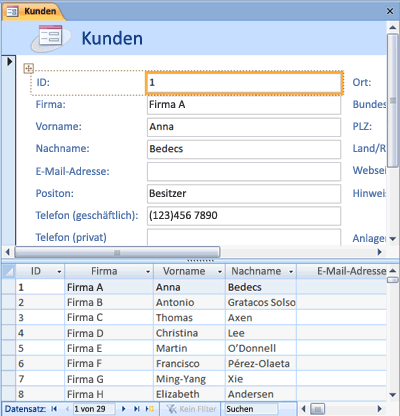
In Access können Sie ganz einfach ein geteiltes Formular erstellen, in dem ein synchronisiertes Datenblatt und eine synchronisierte Formularansicht angezeigt werden, sodass Sie das Beste aus beiden herausholen können. Sobald Sie ein professionelles Formular erstellt haben, können Sie die Daten hinter dem Formular ganz einfach scrollen, filtern und sogar durchsuchen, indem Sie die Standardnavigationsschaltflächen und das Suchfeld am unteren Rand des Formulars verwenden.
Weitere Informationen finden Sie unter
- Erstellen eines Formulars mit dem Tool für einfache Formulare
- Erstellen eines geteilten Formulars
- Erstellen einer Auswahlliste mithilfe eines Listenfelds oder eines Kombinationsfelds
- Benutzer in die Lage versetzen, einen Datensatz durch Auswahl eines Werts in einer Liste zu suchen
- Informationen zum Suchen nach Datensätzen
Grund 8: Filtern, Sortieren und Abfragen in Access ist wie Excel
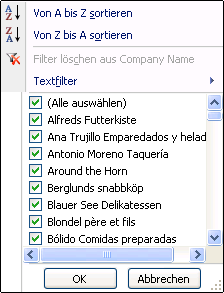
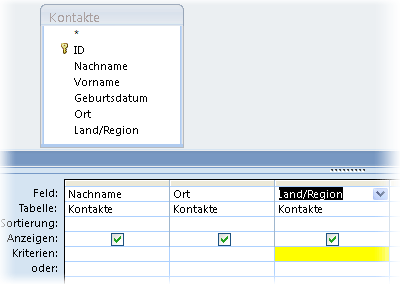
Unabhängig davon, welches Produkt Sie verwenden, filtern Sie die Daten so, dass sie mit einer Teilmenge der Daten arbeiten, und Sie sortieren die Daten so, dass sie genau wie gewünscht sortiert werden. In Access können Excel-Benutzer Daten in einer Datenblattansicht filtern und sortieren, ohne eine völlig neue Benutzeroberfläche neu erlernen zu müssen. Die Symbole, Befehlsmenüs, Befehle, Kriterien und Dialogfelder sind sehr ähnlich, unabhängig davon, ob Sie mit Text, Zahlen, Datumsangaben oder Leerstellen arbeiten. Sie können sogar die Filter und Sortierungen zusammen mit der Datenblattansicht speichern.
Sie können eine Abfrage in Access erstellen und wissen nicht einmal, wofür SQL steht. Vier Abfrage-Assistenten helfen Ihnen beim Erstellen einfacher Abfragen, beim Auffinden von Duplikaten, beim Auffinden nicht übereinstimmender Datensätze und beim Erstellen von Kreuztabellenabfragen. Sie müssen nicht einmal eine Abfrage erstellen; Filtern und sortieren Sie die Daten einfach so, wie sie aussehen sollen, und sie werden in einem Datenblatt gespeichert.
Weitere Informationen finden Sie unter
- Sortieren von Datensätzen nach Text-, numerischen oder Datumswerten
- Anwenden eines Filters zum Anzeigen ausgewählter Datensätze in einer Access-Datenbank
- Einführung in Abfragen
Grund 9: Durchführen eines Seriendrucks oder Erstellen von Etiketten
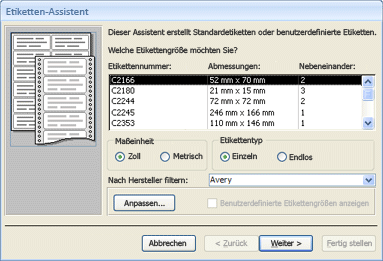
Jetzt, da Ihre Familie gewachsen ist, ist Ihre Urlaubsliste Karte plötzlich größer geworden und Sie müssen viel mehr Geburtstage und Jubiläen im Auge behalten. Kein Problem. Sie können eine Access-Tabelle oder -Abfrage als Seriendruckdatenquelle verwenden und mit dem Seriendruck-Assistenten in Word einen Seriendruckvorgang für Briefe, Karten, E-Mail-Nachrichten und Umschläge erstellen. Wenn Sie nur Adressetiketten erstellen müssen, verwenden Sie den Etiketten-Assistenten in Access, um Ihre Etiketten aus einem von Ihnen erstellten Bericht zu erstellen und zu drucken. Sie können sogar automatisch einen Barcode hinzufügen, der jeder Kundenadresse entspricht.
Weitere Informationen finden Sie unter
- Verwenden einer Tabelle oder Abfrage als Datenquelle für den Seriendruck
- Erstellen von Adressetiketten in Access
Grund 10: Kombinieren von Excel und Access mit SharePoint-Technologien
Sowohl Access als auch Excel stellen Befehle zum Herstellen einer Verbindung mit Daten in SharePoint-Listen bereit. Excel bietet eine schreibgeschützte (unidirektionale) Verbindung mit verknüpften SharePoint-Listen. In Access können Sie Daten (in beide Richtungen) in verknüpften SharePoint-Listen lesen und schreiben. Access- und SharePoint-Listen funktionieren sehr gut zusammen. Access- und SharePoint-Datentypen wie Rich-Text, Nur anfügen (zur Unterstützung der Nachverfolgung des Überarbeitungsverlaufs in einem Memofeld), Anhänge, AutoWert, Nachschlagevorgänge und Felder mit mehreren Werten sorgen für eine reibungslose Integration und sorgen für wenige, wenn überhaupt, Dateninkonsistenzen.
Nachdem Sie Ihre SharePoint-Listendaten mit einer Access-Datenbank verknüpft haben, können Sie die SharePoint-Listendaten in einer lokalen Access-Datenbank sogar offline schalten, lokal mit den Daten arbeiten und dann erneut eine Verbindung mit der SharePoint-Website herstellen, um Änderungen hochzuladen. Alle in Konflikt stehenden Datenänderungen, die von anderen Benutzern vorgenommen werden, werden von einem Konfliktlösungs-Assistenten behandelt. Die Formulare und Berichte, die Sie in Access erstellt haben, basieren auf denselben Daten, sind jedoch mit SharePoint-Listen verknüpft.
Excel stellt die folgenden Integrationspunkte in SharePoint Server bereit.
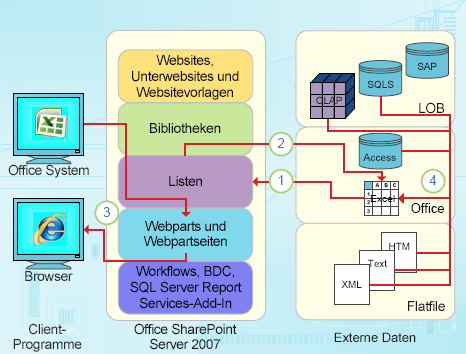
1. Urheberrecht Führen Sie einen einmaligen Import von Excel-Arbeitsblattdaten in eine SharePoint-Liste durch oder exportieren Sie Excel-Arbeitsblattdaten in eine SharePoint-Liste, um eine dauerhafte, unidirektionale Datenverbindung herzustellen.
2. Urheberrecht Verwenden Sie die permanente, unidirektionale Datenverbindung, um Daten in einem Excel-Arbeitsblatt aus der SharePoint-Liste zu aktualisieren.
3. Urheberrecht Veröffentlichen Sie Excel-Arbeitsmappen in Excel Services, und zeigen Sie Daten mithilfe des Excel Web Access-Webparts auf einer Webpartseite an und interagieren Sie mit ihnen.
4. Urheberrecht Importieren (verbinden) von Daten in eine Excel-Arbeitsmappe von OLAP-Servern, SQL Server- und Access-Datenbanken sowie Flat Files.
Access stellt die folgenden Integrationspunkte in SharePoint Server bereit.
1. Urheberrecht Führen Sie einen einmaligen Import oder Export von Daten zwischen Access-Ansichten und einer SharePoint-Liste durch.
2. Urheberrecht Verknüpfen Sie Daten zwischen Access-Tabellen und einer SharePoint-Liste, indem Sie eine dauerhafte bidirektionale Verbindung herstellen. (Aktualisierte Listendaten können in einer Access-Tabelle angezeigt werden; aktualisierte Access-Tabellendaten sind in einer Liste zu sehen.)
3. Urheberrecht Nehmen Sie Listendaten offline, aktualisieren Sie sie in Access, schalten Sie sie wieder online, synchronisieren Sie Updates und lösen Sie Konflikte.
4. Urheberrecht Anzeigen und Bearbeiten von Listendaten in Access-Datenblatt-, -Formular- und -Berichtsansichten.
Weitere Informationen finden Sie unter
- Importieren oder Verknüpfen von Daten in einer SharePoint-Liste
- Exportieren einer Excel-Tabelle in eine SharePoint-Liste
Nächste Schritte: Access-Hauptbenutzer werden
Sie können recht anspruchsvolle Desktop-Datenbankanwendungen erstellen, ohne jemals eine Zeile VBA-Code schreiben zu müssen. Jedes Access-Objekt verfügt über einen umfangreichen Satz von Eigenschaften und Ereignissen, auf die Sie über ein Eigenschaftenblatt leicht zugreifen können, um Ihnen beim Anpassen Ihrer Lösung zu helfen. Jedes Objekt verfügt über detaillierte Designer, die Ihnen alle verfügbaren Funktionen offenlegen. Zusätzliche Datenbankvorlagen sind in Office Online verfügbar. Mithilfe von Feld- und Tabellenvorlagen können Sie schnell neue Tabellen erstellen und anpassen. Sie können eine neue Datenbank von Grund auf mit integrierten Datenbankentwurfstools entwerfen.
Access-Makros verwenden eine deklarative Umgebung, für die kein VBA-Code geschrieben werden muss. Sie müssen also kein Entwickler sein. Jede Makroaktion führt eine Aufgabe aus, z. B. das Öffnen eines Formulars, das Ausführen einer Abfrage, das Suchen von Datensätzen oder das Anzeigen einer Meldung. Sie können Makros in jedes Ereignis eines Berichts, Formulars oder Steuerelements einbetten. Die meisten Makros verfügen über Argumente, und Sie können ihnen eine bedingte Logik hinzufügen, damit sie die gewünschten Aktionen ausführen. Sie können sogar Variablen definieren und Fehlerüberprüfungen durchführen, ohne VBA-Code zu schreiben.
Entwerfen Sie einen Prototyp und lassen Sie ihn von der IT-Abteilung laufen. Erstellen Sie so schnell wie möglich eine Lösung für Ihr Team, wenn es sie benötigt, und zwar mit kleinem Budget und mit einem einfachen Personal. Behalten Sie den Überblick über verkaufte Tickets für eine Firmenfeier, verfolgen Sie die Haltbarkeit von Fertigungsmaterialien oder drucken Sie Annahmeetiketten für Teile. Verfolgen Sie Aufgaben, Probleme und Ergebnisse in Teamprojekten nach. Erstellen Sie eine Vertriebspipelinedatenbank, um potenzielle Verkäufe innerhalb einer kleinen Gruppe von Vertriebsexperten zu überwachen.