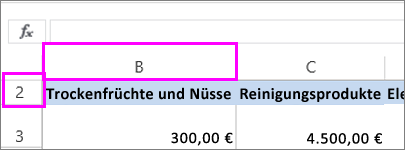
Wenn die erste Zeile (Zeile 1) oder Spalte (Spalte A) auf dem Arbeitsblatt nicht angezeigt wird, lässt sie sich nicht ganz einfach einblenden, da sich diese Zeile oder Spalte nicht einfach auswählen lässt. Sie können das gesamte Arbeitsblatt auswählen und dann Zeilen oder Spalten einblenden (Registerkarte Start, Gruppe Zellen, Schaltfläche Format, Befehl Ausblenden & Einblenden), doch dadurch werden alle ausgeblendeten Zeilen und Spalten auf dem Arbeitsblatt angezeigt, und das ist möglicherweise nicht, was Sie wollen. Stattdessen können Sie das Feld Name oder den Befehl Gehe zu verwenden, um die erste Zeile und Spalte auszuwählen.
Gehen Sie wie folgt vor, um die ersten ausgeblendete Zeile oder Spalte auf einem Arbeitsblatt zu markieren:
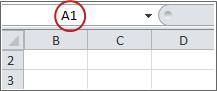
- Geben Sie in das Namensfeld neben der Bearbeitungsleiste den Namen A1 ein, und drücken Sie dann die EINGABETASTE.
- Klicken Sie auf der Registerkarte "Start " in der Gruppe "Bearbeiten " auf "Suchen" & "Auswählen" und dann auf "Gehe zu". Geben Sie im Feld Bezug den Wert A1 ein, und klicken Sie dann auf OK.
- Geben Sie in das Namensfeld neben der Bearbeitungsleiste den Namen A1 ein, und drücken Sie dann die EINGABETASTE.
Wählen Sie auf der Registerkarte Start in der Gruppe Zellen die Option Format aus.
Führen Sie eine der folgenden Aktionen aus:
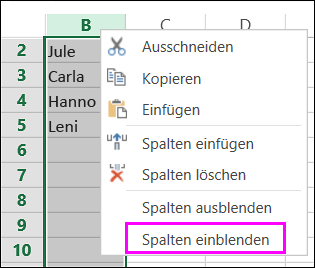
- Wählen Sie unter "Sichtbarkeit" die Option "Einblenden" & "Einblenden" und dann "Zeilen einblenden" oder "Spalten einblenden" aus.
- Wählen Sie unter "Zellengröße" die Option " Zeilenhöhe " oder " Spaltenbreite" aus, und geben Sie dann im Feld " Zeilenhöhe " oder " Spaltenbreite " den Wert ein, den Sie für die Zeilenhöhe oder Spaltenbreite verwenden möchten.