
Funktionen sind vordefinierte Formeln, die Berechnungen mithilfe bestimmter Werte, der so genannten Argumente, und in einer bestimmten Reihenfolge oder Struktur ausführen. Funktionen können für einfache oder komplexe Berechnungen verwendet werden. Sie finden alle Funktionen von Excel auf der Registerkarte "Formeln" im Menüband:

Excel-Funktionssyntax
Das folgende Beispiel der ROUND-Funktion , die eine Zahl in Zelle A10 abrundet, veranschaulicht die Syntax einer Funktion.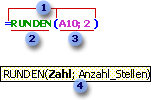
Struktur. Die Struktur einer Funktion beginnt mit einem Gleichheitszeichen (=), gefolgt vom Funktionsnamen, einer öffnenden Klammer, den Argumenten für die Funktion durch Kommas getrennt und einer schließenden Klammer.
Funktionsname. Um eine Liste der verfügbaren Funktionen anzuzeigen, klicken Sie auf eine Zelle, und drücken Sie UMSCHALT+F3, wodurch das Dialogfeld "Funktion einfügen " geöffnet wird.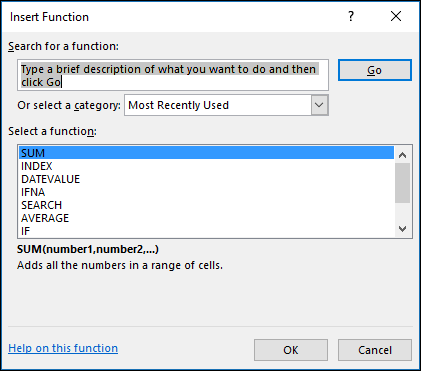
Argumente. Argumente können Zahlen, Text, logische Werte wie WAHR oder FALSCH, Arrays, Fehlerwerte z. B. #N/V oder Zellbezüge sein. Das Argument, das Sie benennen, muss einen für dieses Argument gültigen Wert ergeben. Argumente können auch Konstanten, Formeln oder andere Funktionen sein.
Argument-QuickInfo. Während Sie die Funktion eingeben, wird eine QuickInfo mit der Syntax und den Argumenten eingeblendet. Wenn Sie beispielsweise =RUNDEN( eingeben, wird die QuickInfo angezeigt. QuickInfos werden nur für integrierte Funktionen angezeigt.Hinweis
Sie müssen Funktionen nicht in Großbuchstaben eingeben (z. B. =RUNDEN), da Excel den Funktionsnamen automatisch groß schreibt, sobald Sie die EINGABETASTE drücken. Wenn Sie einen Funktionsnamen falsch schreiben, z. B. =SUMME(A1:A10) anstelle von =SUMME(A1:A10), gibt Excel einen #NAME? zurück. Fehler.
Eingeben von Excel-Funktionen
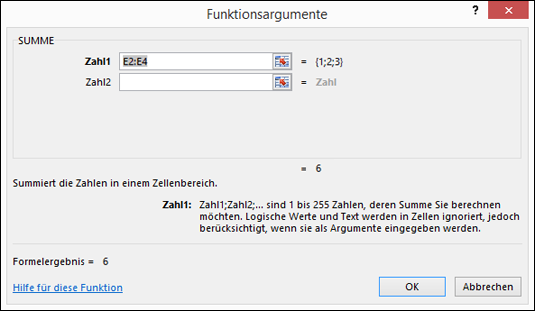
Wenn Sie eine Formel erstellen, die eine Funktion enthält, können Sie das Dialogfeld Funktion einfügen verwenden, das die Eingabe von Arbeitsblattformeln erleichtert. Sobald Sie im Dialogfeld "Funktion einfügen " eine Funktion ausgewählt haben, startet Excel einen Funktions-Assistenten, der den Namen der Funktion, jedes ihrer Argumente, eine Beschreibung der Funktion und jedes Arguments, das aktuelle Ergebnis der Funktion und das aktuelle Ergebnis der gesamten Formel anzeigt.
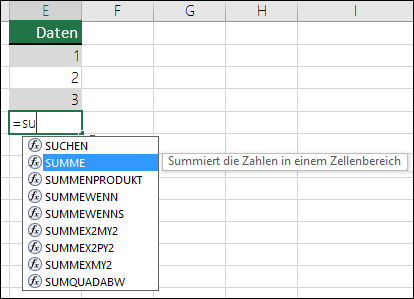
Um das Erstellen und Bearbeiten von Formeln zu vereinfachen und Eingabe- und Syntaxfehler zu minimieren, verwenden Sie AutoVervollständigen für Formeln. Nachdem Sie ein "=" (Gleichheitszeichen) und Anfangsbuchstaben einer Funktion eingegeben haben, zeigt Excel eine dynamische Dropdownliste mit gültigen Funktionen, Argumenten und Namen an, die diesen Buchstaben entsprechen. Sie können dann eine aus der Dropdownliste auswählen, und Excel gibt sie für Sie ein.
Verschachteln von Excel-Funktionen
In bestimmten Fällen müssen Sie möglicherweise eine Funktion als eines der Argumente einer anderen Funktion verwenden. Die folgende Formel verwendet z. B. eine geschachtelte MITTELWERT-Funktion und vergleicht das Ergebnis mit dem Wert 50.
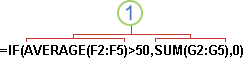
Die Funktionen MITTELWERT und SUMME werden in der Funktion WENN verschachtelt.
Gültige Rückgaben Wenn eine verschachtelte Funktion als Argument verwendet wird, muss die geschachtelte Funktion den gleichen Werttyp zurückgeben, den das Argument verwendet. Wenn das Argument z B. WAHR oder FALSCH zurückgibt, muss die verschachtelte Funktion ebenfalls einen Wert vom Typ WAHR oder FALSCH zurückgeben. Wenn dies nicht der Fall ist, zeigt Excel den Fehlerwert #WERT! an.
Grenzwerte für Nesting-Ebenen Eine Formel kann bis zu sieben Ebenen geschachtelter Funktionen enthalten. Wenn eine Funktion (z. B. Funktion B) als Argument in einer anderen Funktion (z. B. Funktion A) verwendet wird, ist Funktion B eine Funktion zweiter Ebene. So sind beispielsweise die Funktionen MITTELWERT und SUMME Funktionen der zweiten Ebene, wenn sie als Argumente der Funktion WENN verwendet werden. Eine verschachtelte Funktion innerhalb der verschachtelten Funktion MITTELWERT ist dann eine Funktion dritter Ebene usw.