
Für den schnellen Zugriff auf verwandte Informationen in einer anderen Datei oder auf einer Webseite können Sie einen Link in eine Arbeitsblattzelle einfügen. Sie können Links auch in bestimmte Diagrammelemente einfügen.
Hinweis
Die meisten Screenshots in diesem Artikel wurden in Excel 2016 erstellt. Wenn Sie mit einer anderen Version arbeiten, kann die Ansicht leicht abweichen, aber die Funktionalität ist, sofern nicht anders angegeben, identisch.
Erstellen Sie einen Link zu einer neuen Datei
Klicken Sie in einem Arbeitsblatt auf die Zelle, in der Sie einen Link erstellen möchten.
Sie können auch ein Objekt auswählen, z. B. ein Bild oder ein Element in einem Diagramm, das Sie zur Darstellung des Links verwenden möchten.- Wechseln Sie zu"Linkeinfügen>".
Sie können auch mit der rechten Maustaste auf die Zelle oder Grafik klicken und dann im Kontextmenü "Link " auswählen, oder Sie können STRG+K drücken.
Klicken Sie unter Link zu auf Neues Dokument erstellen.
Geben Sie im Feld Name des neuen Dokuments einen Namen für die neue Datei ein.
Tipp
Um einen anderen Speicherort als den unter Vollständiger Pfad angezeigten anzugeben, können Sie den neuen Speicherort vor dem Namen in das Feld Name des neuen Dokuments eingeben oder auf Ändern klicken, um den gewünschten Speicherort auszuwählen, und dann auf OK klicken.
Klicken Sie unter Zeitpunkt der Bearbeitung auf Das neue Dokument später bearbeiten oder Das neue Dokument jetzt bearbeiten, um anzugeben, wann Sie die neue Datei zum Bearbeiten öffnen möchten.
Geben Sie im Feld Anzuzeigender Text den Text ein, den Sie zur Darstellung des Links verwenden möchten.
Um hilfreiche Informationen anzuzeigen, wenn Sie den Mauszeiger auf den Link zeigen, klicken Sie auf QuickInfo, geben Sie den gewünschten Text in das Feld QuickInfo-Text ein und klicken Sie dann auf OK.
Erstellen eines Links zu einer vorhandenen Datei oder Webseite
Klicken Sie in einem Arbeitsblatt auf die Zelle, in der Sie einen Link erstellen möchten.
Sie können auch ein Objekt auswählen, z. B. ein Bild oder ein Element in einem Diagramm, das Sie zur Darstellung des Links verwenden möchten.- Wechseln Sie zu"Linkeinfügen>".
Sie können auch mit der rechten Maustaste auf die Zelle oder das Objekt klicken und dann im Kontextmenü "Link " auswählen oder STRG+K drücken.
Wählen Sie unter "Link zu" die Option "Datei oder Webseite" aus.
Führen Sie eine der folgenden Aktionen aus:
- Wenn Sie eine Datei auswählen möchten, klicken Sie auf "Aktueller Ordner", und wählen Sie dann die Datei aus, zu der Sie einen Link erstellen möchten.
Sie können den aktuellen Ordner ändern, indem Sie in der Liste Suchen in einen anderen Ordner auswählen. - Um eine Webseite auszuwählen, wählen Sie Durchsuchte Seiten und dann die Webseite aus, zu der Sie einen Link erstellen möchten.
- Um eine zuletzt verwendete Datei auszuwählen, wählen Sie "Zuletzt verwendete Files" und dann die Datei aus, zu der Sie einen Link erstellen möchten.
- Wenn Sie den Namen und den Speicherort einer bekannten Datei oder Webseite, zu der der Link erstellt werden soll, eingeben möchten, können Sie für diese Informationen das Feld Adresse verwenden.
- Um eine Webseite zu suchen, wählen Sie " Web durchsuchen
 ", öffnen Sie die Webseite, zu der Sie einen Link erstellen möchten, und wechseln Sie zurück zu Excel, ohne den Browser zu schließen.
- Wenn Sie eine Datei auswählen möchten, klicken Sie auf "Aktueller Ordner", und wählen Sie dann die Datei aus, zu der Sie einen Link erstellen möchten.
Wenn Sie einen Link zu einem bestimmten Speicherort in der Datei oder auf der Webseite erstellen möchten, wählen Sie Textmarke aus, und doppelklicken Sie dann auf die gewünschte Textmarke.
Hinweis
Die Datei oder Webseite, zu der Sie einen Link erstellen, muss eine Textmarke enthalten.
Geben Sie im Feld Anzuzeigender Text den Text ein, den Sie zur Darstellung des Links verwenden möchten.
Um hilfreiche Informationen anzuzeigen, wenn Sie den Mauszeiger auf den Link zeigen, wählen Sie QuickInfo aus, geben Sie den gewünschten Text in das QuickInfo-Textfeld ein, und klicken Sie dann auf OK.
Erstellen Sie einen Link zu einem bestimmten Speicherort in einer Arbeitsmappe
Um eine Verknüpfung zu einem Speicherort in der aktuellen Arbeitsmappe oder einer anderen Arbeitsmappe herzustellen, können Sie entweder einen Namen für die Zielzellen definieren oder eine Zellreferenz verwenden.
Sie müssen die Zielzellen in der Zielarbeitsmappe benennen, um einen Namen verwenden zu können.
So benennen Sie eine Zelle oder einen ZellbereichMarkieren Sie die Zellen, die Sie benennen möchten. Dies kann eine einzelne Zelle, ein Zellbereich oder eine nicht angrenzende Auswahl sein.
Klicken Sie auf das Feld Name am linken Ende der Bearbeitungsleiste
 .
.

 Namensfeld
Geben Sie im Feld Name den Namen für die Zellen ein und drücken Sie die Eingabetaste.
Hinweis
Ein Name darf keine Leerzeichen enthalten und muss mit einem Buchstaben beginnen.
Klicken Sie in einem Arbeitsblatt der Quellarbeitsmappe auf die Zelle, in der Sie einen Link erstellen möchten.
Sie können auch ein Objekt auswählen, z. B. ein Bild oder ein Element in einem Diagramm, das Sie zur Darstellung des Links verwenden möchten.- Wechseln Sie zu"Linkeinfügen>".
Sie können auch mit der rechten Maustaste auf die Zelle oder das Objekt klicken und dann im Kontextmenü "Link " auswählen oder STRG+K drücken.
Führen Sie unter Link zu einen der folgenden Schritte aus:
- Wählen Sie "In diesem Dokument platzieren" aus, um eine Verknüpfung zu einem Speicherort in Ihrer aktuellen Arbeitsmappe herzustellen.
- Um eine Verknüpfung zu einem Speicherort in einer anderen Arbeitsmappe herzustellen, wählen Sie " Vorhandene Datei oder Webseite" aus, suchen Sie die zu verlinkende Arbeitsmappe und wählen Sie diese aus, und klicken Sie dann auf "Lesezeichen".
Führen Sie eine der folgenden Aktionen aus:
- Klicken Sie im Feld Oder wählen Sie eine Stelle in diesem Dokument unterZellbezug aus auf das Arbeitsblatt, zu dem ein Link erstellt werden soll, geben Sie den Zellbezug in das Feld Typ in den Zellbezug ein, und klicken Sie anschließend auf OK.
- Wählen Sie in der Liste unter "Definierte Namen" den Namen aus, der die Zellen darstellt, zu denen ein Link erstellt werden soll, und klicken Sie dann auf "OK".
Geben Sie im Feld Anzuzeigender Text den Text ein, den Sie zur Darstellung des Links verwenden möchten.
Um hilfreiche Informationen anzuzeigen, wenn Sie den Mauszeiger auf den Link zeigen, wählen Sie QuickInfo aus, geben Sie den gewünschten Text in das QuickInfo-Textfeld ein, und klicken Sie dann auf OK.
Erstellen Sie mithilfe der LINK-Funktion einen benutzerdefinierten Link
Verwenden Sie die LINK-Funktion, um einen Link zu einem Dokument oder einer anderen Ressource auf einem Netzwerkserver, in einem Intranet oder im Internet zu erstellen. Wenn Sie auf die Zelle klicken, in der die Funktion LINK enthalten ist, öffnet Excel das verknüpfte Element.
Syntax
Die Syntax für die LINK-Funktion lautet
=HYPERLINK(link_location, [friendly_name])
- link_location ist die URL oder der Pfad zum Linkziel
- friendly_name ist der Text, der in der Zelle angezeigt wird
Beispiele
Hier sind einige Linkbeispiele:
- Hyperlink zu einer Webseite
=HYPERLINK("https://www.example.com", "Visit Example")
Dadurch wird "Beispielbesuch" als klickbarer Text angezeigt. - Hyperlink zu einer E-Mail-Adresse
=HYPERLINK("mailto:someone@example.com", "Email senden") - Hyperlink zu bestimmten Zellen im Arbeitsblatt
=HYPERLINK("#A10", "Wechseln zu Zelle A10") - Hyperlink zu einem anderen Arbeitsblatt innerhalb derselben Arbeitsmappe
=HYPERLINK("#Sheet2! A1", "Gehe zu Tabelle2") - Hyperlink zu einer anderen Arbeitsmappe =HYPERLINK("C:\\Users\\YourName\\Documents\\AnotherWorkbook.xlsx", "Eine andere Arbeitsmappe öffnen")
- Verknüpfung zu einer bestimmten Datei auf Ihrem Laufwerk
=HYPERLINK("C:\\Users\\YourName\\Documents\\Report.docx", "Bericht öffnen")
Erstellen eines Links zu einer E-Mail-Adresse
Wenn Sie auf einen Link zu einer E-Mail-Adresse klicken, wird Ihr E-Mail-Programm automatisch gestartet und erstellt eine E-Mail-Nachricht mit der richtigen Adresse im Feld An, sofern Sie ein E-Mail-Programm installiert haben.
Klicken Sie in einem Arbeitsblatt auf die Zelle, in der Sie einen Link erstellen möchten.
Sie können auch ein Objekt auswählen, z. B. ein Bild oder ein Element in einem Diagramm, das Sie zur Darstellung des Links verwenden möchten.- Wechseln Sie zu"Linkeinfügen>".
Sie können auch mit der rechten Maustaste auf die Zelle oder das Objekt klicken und dann im Kontextmenü "Link " auswählen oder STRG+K drücken.
Wählen Sie unter Link zur die Option E-Mail-Adresse aus.
Geben Sie im Feld E-Mail-Adresse die gewünschte E-Mail-Adresse ein.
Geben Sie im Feld Betreff den gewünschten Betreff für die E-Mail-Nachricht ein.
Hinweis
Einige Webbrowser und E-Mail-Programme erkennen die Betreffzeile nicht.
Geben Sie im Feld Anzuzeigender Text den Text ein, den Sie zur Darstellung des Links verwenden möchten.
Um hilfreiche Informationen anzuzeigen, wenn Sie den Mauszeiger auf den Link zeigen, wählen Sie QuickInfo aus, geben Sie den gewünschten Text in das QuickInfo-Textfeld ein, und klicken Sie dann auf OK.
Sie können auch einen Link zu einer E-Mail-Adresse in einer Zelle erstellen, indem Sie die Adresse direkt in die Zelle eingeben. Beispielsweise wird ein Link automatisch erstellt, wenn Sie eine E-Mail-Adresse eingeben, z. B someone@example.com. . .
Erstellen einer Verknüpfung mit externem Bezug zu Arbeitsblattdaten im Web
Sie können eine oder mehrere externe Verweise (auch als Links bezeichnet) aus einer Arbeitsmappe in eine andere Arbeitsmappe einfügen, die sich in Ihrem Intranet oder im Internet befindet. Die Arbeitsmappe darf nicht als HTML-Datei gespeichert werden.
Öffnen Sie die Quellarbeitsmappe, und wählen Sie die zu kopierende Zelle oder den Zellbereich aus.
Zur Startseite> wechselnKopie derZwischenablage>.
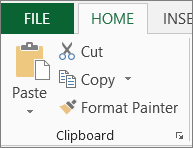
Wechseln Sie zu dem Arbeitsblatt, in dem Sie die Informationen platzieren möchten, und klicken Sie dann auf die Zelle, in der die Informationen angezeigt werden sollen.
Zur Startseite>wechseln Inhalte einfügen>
Wählen Sie "Link einfügen" aus.
Es wird eine Verknüpfung mit externem Bezug für die Zelle oder die einzelnen Zellen im Zellbereich von Excel erstellt.
Hinweis
Möglicherweise ist es für Sie bequemer, eine Verknüpfung mit externem Bezug zu erstellen, ohne die Arbeitsmappe im Web zu öffnen. Klicken Sie für jede Zelle in der Zielarbeitsmappe, in der Sie den externen Referenzlink möchten, auf die Zelle und geben Sie ein Gleichheitszeichen (=), die URL-Adresse und den Speicherort in der Arbeitsmappe ein. Zum Beispiel:
='http://www.someones.homepage/[file.xls]Tabelle1'! A1
='ftp.server.somewhere/file.xls'!MyNamedCell
Auswählen eines Links ohne Aktivierung des Links
Führen Sie einen der folgenden Schritte aus, um einen Hyperlink auszuwählen, ohne ihn für sein Ziel zu aktivieren:
- Klicken Sie auf die Zelle, die den Link enthält, halten Sie die Maustaste gedrückt, bis der Zeiger zu einem
 wird, und lassen Sie dann die Maustaste los.
 - Verwenden Sie die Pfeiltasten, um die Zelle auszuwählen, die den Link enthält.
- Wenn der Link durch eine Grafik dargestellt wird, halten Sie die STRG-Taste gedrückt und wählen Sie dann die Grafik aus.
Ändern eines Links
Sie können einen vorhandenen Link in Ihrer Arbeitsmappe ändern, indem Sie dessen Ziel, sein Erscheinungsbild oder den Text oder die Grafik ändern, womit er dargestellt wird.
Ändern des Ziels eines Links
Wählen Sie die Zelle oder Grafik aus, die den Link enthält, den Sie ändern möchten.
Tipp
Um eine Zelle auszuwählen, die einen Link enthält, ohne zum Linkziel zu wechseln, klicken Sie auf die Zelle und halten Sie die Maustaste gedrückt, bis der Zeiger zu einem
wird, und lassen Sie dann die Maustaste los. Sie können auch die Pfeiltasten verwenden, um die Zelle auszuwählen. Um eine Grafik auszuwählen, halten Sie die STRG-Taste gedrückt und wählen Sie die Grafik aus.- Wechseln Sie zu"Linkeinfügen>".
Sie können auch mit der rechten Maustaste auf die Zelle oder Grafik klicken und dann im Kontextmenü auf "Link bearbeiten " klicken, oder Sie können STRG+K drücken.
Nehmen Sie im Dialogfeld Link bearbeiten die gewünschten Änderungen vor.
Hinweis
Wenn der Link mithilfe der LINK-Arbeitsblattfunktion erstellt wurde, müssen Sie die Formel bearbeiten, um das Ziel zu ändern. Markieren Sie die Zelle, die den Link enthält, und klicken Sie dann auf die Bearbeitungsleiste, um die Formel zu bearbeiten.
Barrierefreiheits-Assistent für Hyperlinks
Excel enthält jetzt den Barrierefreiheit-Assistenten, der nicht barrierefreie Links automatisch kennzeichnet, wenn Sie sie erstellen oder bearbeiten. Das Tool identifiziert Probleme wie z. B.:
- Lange oder komplexe Roh-URLs ohne beschreibenden Text.
- Links ohne sinnvolle kontextuelle Formulierungen, die erklären, wohin der Link führt.
- Links ohne beschreibenden Linktext.
Um diese Probleme anzuzeigen und zu beheben, wechseln Sie zur Registerkarte> "Überprüfen", "Barrierefreiheit überprüfen","Barrierefreiheit> überprüfen".
Ändern der Darstellung des Linktexts
Sie können die Darstellung aller Linktexte in der aktuellen Arbeitsmappe ändern, indem Sie den Zellenstil für Links ändern.
Zur Startseite> wechselnZellenformatvorlagen.
Führen Sie unter Daten und Modell folgende Schritte aus:
Um die Darstellung von Links zu ändern, auf die nicht geklickt wurde, um zu ihren Zielen zu gelangen, klicken Sie mit der rechten Maustaste auf Hyperlink, und wählen Sie dann Ändern aus.
Um die Darstellung von Links zu ändern, auf die geklickt wurde, um zu ihren Zielen zu gelangen, klicken Sie mit der rechten Maustaste auf Verfolgter Link, und wählen Sie dann Ändern aus.
Hinweis
Der Link Zellenstil ist nur verfügbar, wenn die Arbeitsmappe einen Link enthält. Der Verfolgter Link Zellenstil ist nur verfügbar, wenn die Arbeitsmappe einen Link enthält, auf den geklickt wurde.
Wählen Sie im Dialogfeld "Formatvorlage" die Option "Format" aus.
Wählen Sie auf der Registerkarte "Schrift " und der Registerkarte "Ausfüllen " die gewünschten Formatierungsoptionen aus, und wählen Sie dann "OK" aus.
Hinweis
- Die Optionen, die Sie im Dialogfeld Zellen formatieren auswählen, werden im Dialogfeld Formatvorlage unter Formatvorlage enthält als ausgewählt angezeigt. Sie können die Kontrollkästchen für Optionen, die Sie nicht anwenden möchten, deaktivieren.
- Änderungen, die Sie an den Zellenstilen Link und Verfolgter Link vornehmen, gelten für alle Links in der aktuellen Arbeitsmappe. Die Darstellung einzelner Links kann nicht geändert werden.
Ändern des Texts oder der Grafik eines Links
Wählen Sie die Zelle oder Grafik aus, die den Link enthält, den Sie ändern möchten.
Tipp
Um eine Zelle auszuwählen, die einen Link enthält, ohne zum Linkziel zu wechseln, klicken Sie auf die Zelle und halten Sie die Maustaste gedrückt, bis der Zeiger zu einem
wird, und lassen Sie dann die Maustaste los. Sie können auch die Pfeiltasten verwenden, um die Zelle auszuwählen. Um eine Grafik auszuwählen, halten Sie die STRG-Taste gedrückt und wählen Sie die Grafik aus.Führen Sie eine oder mehrere der folgenden Aktionen aus:
- Um den Linktext zu ändern, klicken Sie in die Bearbeitungsleiste und bearbeiten Sie den Text.
- Um das Format einer Grafik zu ändern, klicken Sie mit der rechten Maustaste darauf und wählen Sie dann die Option aus, deren Format Sie ändern müssen.
- Wenn Sie Text in einer Grafik ändern möchten, doppelklicken Sie auf die Grafik, und nehmen Sie dann die gewünschten Änderungen vor.
- Um die Grafik zu ändern, die den Link darstellt, fügen Sie eine neue Grafik ein, machen Sie diese zu einem Link mit demselben Ziel und löschen Sie dann die alte Grafik und den Link.
Kopieren oder Verschieben eines Links
- Klicken Sie mit der rechten Maustaste auf den Link, den Sie kopieren oder verschieben möchten, und wählen Sie dann Kopieren oder Ausschneiden im Kontextmenü aus.
- Klicken Sie mit der rechten Maustaste auf die Zelle, in die Sie den Link kopieren oder verschieben möchten, und klicken Sie dann im Kontextmenü auf Einfügen.
Festlegen der Basisadresse für die Links in einer Arbeitsmappe
Standardmäßig beziehen sich nicht angegebene Pfade zu Linkzieldateien auf den Speicherort der aktiven Arbeitsmappe. Verwenden Sie diese Prozedur, wenn Sie einen anderen Standardpfad festlegen möchten. Jedes Mal, wenn Sie an diesem Speicherort einen Link zu einer Datei erstellen, müssen Sie im Dialogfeld Link einfügen nur den Dateinamen und nicht den Pfad angeben.
- Klicken Sie auf die Registerkarte Datei.
- Klicken Sie auf "Info". Klicken Sie auf "Eigenschaften", und wählen Sie dann "Erweiterte Eigenschaften" aus.
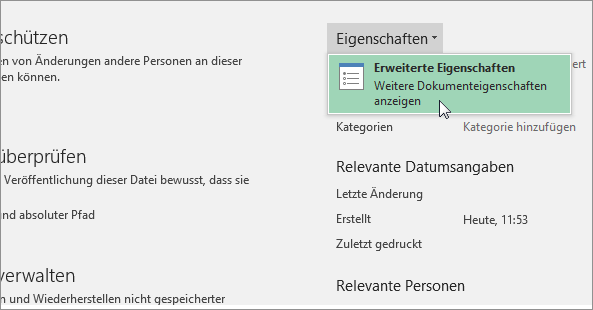
- Geben Sie auf der Registerkarte Zusammenfassung im Textfeld Linkbasis den Pfad ein, den Sie verwenden möchten.
Hinweis
Sie können die Linkbasisadresse überschreiben, indem Sie die vollständige oder absolute Adresse für den Link im Dialogfeld Link einfügen verwenden.
Löschen eines Links
Führen Sie einen der folgenden Schritte aus, um einen Link zu löschen:
- Um einen Link und den Text, der ihn darstellt, zu löschen, klicken Sie mit der rechten Maustaste auf die Zelle, die den Link enthält, und klicken Sie dann im Kontextmenü auf Inhalt löschen.
- Um einen Link und die Grafik, die ihn darstellt, zu löschen, halten Sie die STRG-Taste gedrückt, klicken Sie auf die Grafik und drücken Sie dann die ENTF-Taste.
- Um einen einzelnen Link zu deaktivieren, klicken Sie mit der rechten Maustaste auf den Link und klicken Sie dann im Kontextmenü auf Link entfernen.
Mehr über Links erfahren
Ein Link öffnet eine andere Seite oder Datei, wenn Sie darauf klicken. Das Ziel ist häufig eine andere Webseite, doch kann es sich auch um ein Bild, eine E-Mail-Adresse oder ein Programm handeln. Der Link selbst kann Text oder ein Bild sein.
Wenn ein Website-Benutzer auf den Link klickt, wird das Ziel je nach Zieltyp in einem Webbrowser angezeigt, geöffnet oder ausgeführt. Ein Link zu einer Seite zeigt beispielsweise die Seite im Webbrowser an, und ein Link zu einer AVI-Datei öffnet die Datei in einem Media Player.
Wie Links verwendet werden
Sie können Links für folgende Zwecke verwenden:
- Navigieren Sie zu einer Datei oder Webseite in einem Netzwerk, Intranet oder Internet
- Navigieren zu einer Datei oder Webseite, die Sie in Zukunft erstellen möchten
- Senden einer E-Mail-Nachricht
- Starten einer Dateiübertragung, z. B. Download oder FTP-Vorgang
Wenn Sie auf Text oder ein Bild zeigen, das einen Link enthält, wird der Mauszeiger zu einem  , die angibt, dass Sie auf den Text oder das Bild klicken können.
Zweck und Funktionsweise einer URL
Wenn Sie einen Link erstellen, wird sein Ziel als URL (Uniform Resource Locator) codiert, z. B.:
http://example.microsoft.com/news.htm
file://Computername/FreigegebenerOrdner/Dateiname.htm
Eine URL enthält ein Protokoll wie HTTP, FTP oder FILE, einen Webserver oder Netzwerkspeicherort sowie einen Pfad und einen Dateinamen. In der folgenden Abbildung sind die Bestandteile einer URL angegeben:
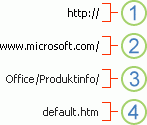
1. Urheberrecht Verwendetes Protokoll (HTTP, FTP, Datei)
2. Urheberrecht Webserver oder Netzwerkspeicherort
3. Urheberrecht Pfad
4. Urheberrecht Dateiname
Absolute und relative Links
Eine absolute URL enthält eine vollständige Adresse, einschließlich des Protokolls, des Webservers, des Pfads und des Dateinamens.
Bei einer relativen URL fehlen ein oder mehrere Bestandteile. Die fehlenden Informationen werden der Seite entnommen, auf der sich die URL befindet. Wenn beispielsweise das Protokoll und der Webserver fehlen, werden das Protokoll und die Domäne, z. B. ".com", ".org" oder ".edu", der aktuellen Seite vom Webbrowser verwendet.
Es ist üblich, dass Seiten im Web relative URLs verwenden, die nur einen Teilpfad und einen Dateinamen enthalten. Wenn die Dateien auf einen anderen Server verschoben werden, funktionieren alle Links weiter, solange die relativen Positionen der Seiten unverändert bleiben. Ein Link auf Products.htm verweist beispielsweise auf eine Seite mit dem Namen apple.htm in einem Ordner mit dem Namen "Lebensmittel". Wenn beide Seiten in einen Ordner mit dem Namen "Lebensmittel" auf einem anderen Server verschoben werden, ist die URL im Link weiterhin korrekt.
In einer Excel-Arbeitsmappe beziehen sich nicht angegebene Pfade zum Verknüpfen von Zieldateien standardmäßig auf den Speicherort der aktiven Arbeitsmappe. Sie können eine andere Basisadresse festlegen, die standardmäßig verwendet wird, sodass Sie jedes Mal, wenn Sie einen Link zu einer Datei an diesem Speicherort erstellen, nur den Dateinamen und nicht den Pfad im Dialogfeld Link einfügen angeben müssen.
Benötigen Sie weitere Hilfe?
Sie können jederzeit einen Experten in der Excel Tech Community fragen oder in Communitys Unterstützung erhalten.