
Mit Formkontur können Sie die Farbe, Stärke oder Formatvorlage des außen gezeichneten Rahmens eines Textfelds, einer Form oder einer SmartArt-Grafik auswählen. Wenn Sie den Rahmen auf Keine Kontur festlegen, entfernen Sie den Rahmen vollständig.
Wichtig
In Word und Outlook: Bevor Sie eine Gruppe von Objekten mehrfach auswählen, muss die Verankerungsoption Text umbrechen für jedes Objekt etwas anderes als In Zeile mit Text sein. Klicken Sie für jedes Objekt mit der rechten Maustaste darauf, wählen Sie Text umbrechen aus, und wählen Sie dann eine Option aus.
Hinweis
Wenn Sie den Rahmen einer SmartArt-Grafik ändern, wählen Sie die Grafik aus, wählen Sie die Registerkarte Format und dann Formkontur aus.
Festlegen der Linienstärke
Markieren Sie das Textfeld oder den Rahmen der Form.
Wenn Sie mehrere Textfelder oder Formen ändern möchten, klicken Sie auf das erste Textfeld bzw. auf die erste Form, und halten Sie dann STRG gedrückt, während Sie auf die anderen Textfelder oder Formen klicken.Wechseln Sie zu Formkontur formatieren>, zeigen Sie auf Gewichtung, und wählen Sie dann eine Stärke aus.
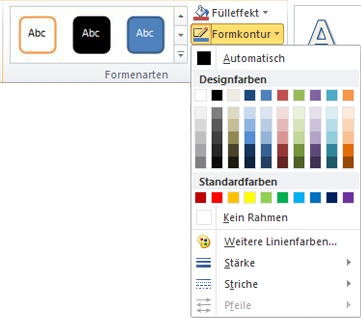
Wenn die Registerkarte Format nicht angezeigt wird, stellen Sie sicher, dass Sie das Textfeld oder die Form markiert haben.Hinweis
Wenn die gewünschte Stärke nicht angezeigt wird, wählen Sie Weitere Linien aus, und legen Sie die gewünschte Stärke im Feld Breite fest.
Erstellen eines gestrichelten Rahmens
- Wählen Sie das Textfeld oder die Form aus.
Wenn Sie mehrere Textfelder oder Formen ändern möchten, klicken Sie auf das erste Textfeld bzw. auf die erste Form, und halten Sie dann STRG gedrückt, während Sie auf die anderen Textfelder oder Formen klicken. - Klicken Sie auf die Registerkarte Format , klicken Sie auf Formkontur, zeigen Sie auf Bindestriche, und klicken Sie dann auf die gewünschte Formatvorlage.
Wenn die Registerkarte Format nicht angezeigt wird, stellen Sie sicher, dass Sie das Textfeld oder die Form markiert haben.
Verwenden einer benutzerdefinierten Linienart
- Wählen Sie das Textfeld oder die Form aus.
- Klicken Sie auf der Registerkarte Format auf Formkontur, zeigen Sie auf Striche, und wählen Sie dann Weitere Linien aus.
- Wählen Sie im Bereich Form formatieren unter Linie die gewünschten Linienformatoptionen aus.
Entfernen des Rahmens
- Wählen Sie das Textfeld oder die Form aus.
Wenn Sie mehrere Textfelder oder Formen ändern möchten, klicken Sie auf das erste Textfeld bzw. auf die erste Form, und halten Sie dann STRG gedrückt, während Sie auf die anderen Textfelder oder Formen klicken. - Klicken Sie auf der Registerkarte Format auf Formkontur, und klicken Sie dann auf Kein Rahmen.
Probieren Sie die "skizzierte" Gliederung aus.
Wenn Sie Microsoft 365 verwenden, können Sie Formen mit der skizzierten Kontur ein lässiges, handgezeichnetes Aussehen verleihen.
Wählen Sie ein vorhandenes Shape in Ihrem Dokument aus, oder zeichnen Sie eine neue Form.
Wählen Sie bei ausgewählter Form auf der Registerkarte Formformat die Option Formkontur>skizziert aus, und wählen Sie dann eine Linienbreite aus.
(Je kleiner die Punktgröße ("pt"), desto dünner ist die Linie.)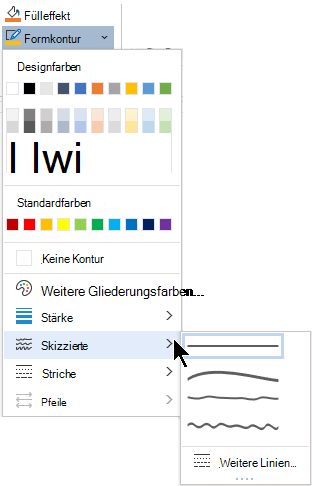
Siehe auch
Hinzufügen, Ändern oder Löschen von Rahmen in Dokumenten und Bildern
Hinzufügen eines Füllbereichs oder eines Effekts zu einer Form oder einem Textfeld
Anwenden oder Entfernen von Zellrahmen auf einem Arbeitsblatt