Sie können die Größe von Bildern, Textfeldern, Formen und WordArt in Ihrer Office-Datei ganz einfach ändern. Sie können auch unerwünschte Teile eines Bilds entfernen, indem Sie es zuschneiden.
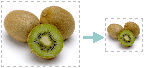
Wenn Sie ein Bild (oder eine Form) dehnen, verkleinern oder einfach nur dessen Größe ändern möchten, verwenden Sie die Ziehpunkte zur Größenänderung oder für eine präzisere Steuerung die Optionen unter Größe auf den Registerkarten Format unter Bildtools oder unter Zeichentools.
Microsoft 365-Abonnenten, die über einen Touchscreen verfügen, können einen Finger oder einen digitalen Stift verwenden, um einen Ziehpunkt zu greifen.
Klicken Sie unten auf das Dropdownsteuerelement, um weitere Informationen anzuzeigen.
Worüber möchten Sie mehr wissen?
Ändern der Größe von Bildern, Formen, WordArt oder anderen Objekten
Klicken Sie auf das Bild, die Form, die WordArt oder das sonstige Objekt (wie etwa ein Diagramm), dessen Größe Sie ändern möchten.
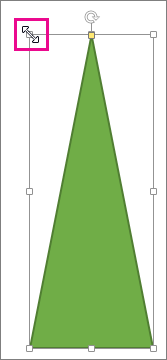
Um die Größe in einer oder mehreren Richtungen zu vergrößern oder zu verkleinern, ziehen Sie einen Ziehpunkt von der Mitte weg oder in Richtung Mitte, während Sie eine der folgenden Aktionen ausführen:
- Wenn Sie die Mitte an derselben Stelle beibehalten möchten, halten Sie beim Ziehen des Ziehpunkts die STRG-TASTE gedrückt.
- Um die Proportionen beizubehalten, halten Sie die UMSCHALTTASTE gedrückt, während Sie einen Eckziehpunkt ziehen.
- Um die Proportionen beizubehalten und den Mittelpunkt an derselben Stelle zu behalten, halten Sie STRG und UMSCHALT gedrückt, während Sie einen Eckziehpunkt ziehen.
Hinweis
Wenn Sie die Größe eines WordArt-Objekts auf diese Weise ändern, wird nur die Größe des Felds geändert, in dem sich das WordArt-Objekt befindet. Der eigentliche WordArt-Text verhält sich wie jeder andere Text. Wenn Sie die Textgröße ändern möchten, markieren Sie den Text, und ändern Sie den Schriftgrad auf der Registerkarte Start im Menüband.
Zuweisen einer exakten Höhe und Breite zu einem Element
Klicken Sie, um das Bild, die Form, die WordArt oder das sonstige Objekt auszuwählen, dem Sie eine exakte Größe zuweisen möchten.
Um die Größe mehrerer Objekte zugleich zu ändern, drücken und halten Sie STRG, während Sie jedes der Objekte auswählen.
Führen Sie je nach dem Typ der ausgewählten Objekte eine der folgenden Aktionen aus:
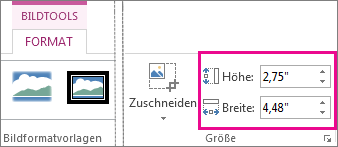
Geben Sie zum Ändern der Größe eines Bilds auf der Registerkarte Bildtools – Format in der Gruppe Größe die neuen Abmessungen in den Feldern Höhe und Breite ein.
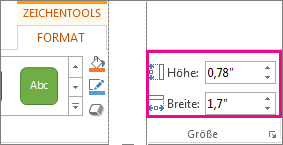
Geben Sie zum Ändern der Größe einer Form oder eines sonstigen Objekts auf der Registerkarte Zeichentools – Format in der Gruppe Größe die gewünschten Abmessungen in den Feldern Höhe und Breite ein.
Hinweis
Wenn Ihr Bildschirm ein kleineres Format aufweist, müssen Sie möglicherweise in der Gruppe Größe auf den abwärtsgerichteten Pfeil klicken, um die Felder Höhe und Breite anzuzeigen.

Wenn Sie die Höhe und Breite nicht unabhängig voneinander ändern können, müssen Sie die Sperre des Seitenverhältnisses aufheben:
- Klicken Sie in der unteren rechten Ecke der Gruppe Größe auf das Startfeld des Dialogfelds
 .
.
- Deaktivieren Sie im nun angezeigten Formatbereich oder Dialogfeld das Kontrollkästchen Seitenverhältnis sperren.
Ändern der Größe in einem exakten Verhältnis
Klicken Sie auf das Bild, die Form, die WordArt oder das sonstige Objekt, dessen Größe Sie ändern möchten.
Um die Größe mehrerer Objekte zugleich zu ändern, drücken und halten Sie STRG, während Sie jedes der Objekte auswählen.
Führen Sie eine der folgenden Aktionen aus:
Um die Größe eines Bilds zu ändern, klicken Sie auf der Registerkarte Bildtools Format in der Gruppe Größe auf das Startfeld des .
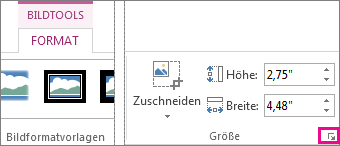
Um die Größe eines Shapes oder eines anderen Objekts zu ändern, klicken Sie auf der Registerkarte Format der Zeichentools in der Gruppe Größe auf das Startfeld des .
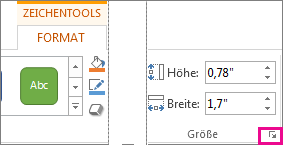
Hinweis
Wenn Ihr Bildschirm ein kleineres Format aufweist, müssen Sie möglicherweise in der Gruppe Größe auf den abwärtsgerichteten Pfeil klicken, um das Startprogramm für das Dialogfeld anzuzeigen.
Führen Sie im nun angezeigten Formatbereich oder Dialogfeld eine der folgenden Aktionen aus:
- Um die ursprünglichen Proportionen beizubehalten, aktivieren Sie das Kontrollkästchen Seitenverhältnis sperren, und geben Sie einen Prozentsatz für die Skalierung für die Höhe oder Breite ein.
- Um die Größe zu einer anderen Proportion zu ändern, deaktivieren Sie das Kontrollkästchen Seitenverhältnis sperren, und geben Sie einen Prozentsatz für die Skalierung für die Höhe und die Breite ein.
Siehe auch
Wenn Sie ein Bild (oder eine Form) dehnen, verkleinern oder einfach nur ändern möchten, verwenden Sie die Ziehpunkte zur Größenanpassung. Für eine genauere Steuerung können Sie die Größenoptionen auf der Registerkarte Format verwenden.
Schnelles Ändern der Größe eines Bilds, einer Form, eines WordArt-Objekts oder eines anderen Objekts
Klicken Sie auf das Bild, auf die Form oder das WordArt-Objekt, dessen Größe Sie ändern möchten.
Um die Größe in einer oder mehreren Richtungen zu vergrößern oder zu verkleinern, ziehen Sie einen Ziehpunkt von der Mitte weg oder in Richtung Mitte, während Sie eine der folgenden Aktionen ausführen:
- Wenn Sie die Mitte des Objekts an derselben Stelle beibehalten möchten, halten Sie die WAHLTASTE gedrückt, während Sie den Ziehpunkt ziehen.
- Um die Proportionen eines Objekts bei der Größenänderung beizubehalten, halten Sie die UMSCHALTTASTE gedrückt, während Sie einen Eckziehpunkt ziehen.
Zuweisen einer exakten Höhe und Breite
Klicken Sie auf das Bild, auf die Form oder das WordArt-Objekt, dessen Größe Sie präzise ändern möchten.
Klicken Sie auf die Registerkarte Bildformat oder Formformat , und stellen Sie sicher, dass das Kontrollkästchen Seitenverhältnis sperren deaktiviert ist.
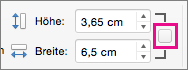
Führen Sie eine der folgenden Aktionen aus:
- Geben Sie zum Ändern der Größe eines Bilds auf der Registerkarte Bildformat in den Feldern Höhe und Breite die gewünschten Maße ein.

- Geben Sie zum Ändern der Größe einer Form oder eines WordArt-Objekts auf der Registerkarte Formformat in den Feldern Höhe und Breite die gewünschten Maße ein.

Ändern der Größe in ein genaues Verhältnis mithilfe von Prozentsätzen
Klicken Sie auf das Bild, auf die Form oder das WordArt-Objekt, dessen Größe Sie ändern möchten.
Führen Sie eine der folgenden Aktionen aus:
- Um die Größe eines Bilds zu ändern, klicken Sie auf die Registerkarte Bildformat und dann auf Position>Weitere Layoutoptionen.
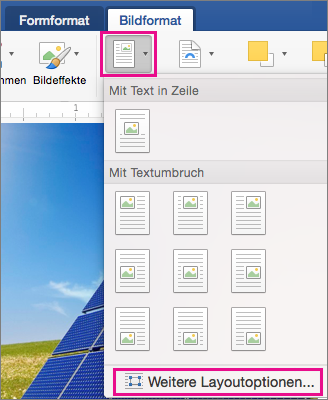
- Um die Größe einer Form oder eines WordArt-Objekts zu ändern, klicken Sie auf der Registerkarte Formformat auf Position>Weitere Layoutoptionen.
Klicken Sie auf die Registerkarte Größe, und stellen Sie sicher, dass unter Skalierung das Kontrollkästchen Seitenverhältnis sperren deaktiviert ist.
Geben Sie in den Feldern Höhe und Breite die gewünschten Prozentsätze ein.
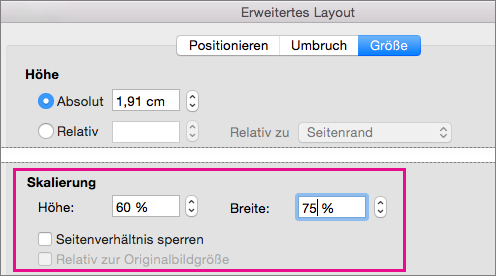
Klicken Sie, nachdem die Optionen festgelegt sind, auf OK.
Tipp
Wenn Sie dieselbe Höhe und Breite auf unterschiedliche Objekte anwenden möchten, markieren Sie alle Objekte, die dieselben Abmessungen erhalten sollen, und geben Sie dann die Maße in den Feldern Höhe und Breite ein. Wenn Sie mehrere Objekte markieren möchten, klicken Sie auf das erste Objekt, halten Sie die UMSCHALTTASTE gedrückt, und klicken Sie dann auf die anderen Objekte.
Wenn Sie ein Bild (oder eine Form) dehnen, verkleinern oder einfach nur ändern möchten, verwenden Sie die Ziehpunkte zur Größenanpassung. Auf einem Touchscreen können Sie einen Finger oder einen digitalen Stift verwenden, um einen Griff zu greifen.
Wenn Sie über eine Desktopversion von Excel oder PowerPoint verfügen, können Sie die Optionen Größe auf der Registerkarte Bildtools Format oder auf der Registerkarte Format der Zeichentools verwenden, um eine genauere Steuerung zu ermöglichen.
Klicken Sie unten auf das Dropdownsteuerelement, um weitere Informationen anzuzeigen.
Worüber möchten Sie mehr wissen?
Ändern der Größe von Bildern, Formen, WordArt oder anderen Objekten
Klicken Sie auf das Bild, die Form, die WordArt oder das sonstige Objekt (wie etwa ein Diagramm), dessen Größe Sie ändern möchten.
Um die Größe in einer oder mehreren Richtungen zu vergrößern oder zu verkleinern, ziehen Sie einen Ziehpunkt von der Mitte weg oder in Richtung Mitte, während Sie eine der folgenden Aktionen ausführen:
- Wenn Sie die Mitte an derselben Stelle beibehalten möchten, halten Sie beim Ziehen des Ziehpunkts die STRG-TASTE gedrückt.
- Um die Proportionen beizubehalten, halten Sie die UMSCHALTTASTE gedrückt, während Sie einen Eckziehpunkt ziehen.
- Um die Proportionen beizubehalten und den Mittelpunkt an derselben Stelle zu behalten, halten Sie STRG und UMSCHALT gedrückt, während Sie einen Eckziehpunkt ziehen.
Hinweis
Wenn Sie die Größe eines WordArt-Objekts auf diese Weise ändern, wird nur die Größe des Felds geändert, in dem sich das WordArt-Objekt befindet. Der eigentliche WordArt-Text verhält sich wie jeder andere Text. Wenn Sie die Textgröße ändern möchten, markieren Sie den Text, und ändern Sie den Schriftgrad auf der Registerkarte Start im Menüband.
Zuweisen einer exakten Höhe und Breite zu einem Element
Für dieses Verfahren benötigen Sie eine Desktopversion von Excel oder PowerPoint.
Klicken Sie auf In <PowerPoint oder Excel> bearbeiten.
Klicken Sie auf das Bild, die Form, das WordArt-Objekt oder ein anderes Objekt, das Sie genau ändern möchten.
Um die Größe mehrerer Objekte zugleich zu ändern, drücken und halten Sie STRG, während Sie jedes der Objekte auswählen.
Führen Sie je nach dem Typ der ausgewählten Objekte eine der folgenden Aktionen aus:
Geben Sie zum Ändern der Größe eines Bilds auf der Registerkarte Bildtools – Format in der Gruppe Größe die neuen Abmessungen in den Feldern Höhe und Breite ein.
Geben Sie zum Ändern der Größe einer Form oder eines sonstigen Objekts auf der Registerkarte Zeichentools – Format in der Gruppe Größe die gewünschten Abmessungen in den Feldern Höhe und Breite ein.
Hinweis
Wenn Ihr Bildschirm ein kleineres Format aufweist, müssen Sie möglicherweise in der Gruppe Größe auf den abwärtsgerichteten Pfeil klicken, um die Felder Höhe und Breite anzuzeigen.
Wenn Sie die Höhe und Breite nicht unabhängig voneinander ändern können, müssen Sie die Sperre des Seitenverhältnisses aufheben:
- Klicken Sie in der unteren rechten Ecke der Gruppe Größe auf das Startfeld des Dialogfelds .
- Deaktivieren Sie im nun angezeigten Formatbereich oder Dialogfeld das Kontrollkästchen Seitenverhältnis sperren.
Ändern der Größe in einem exakten Verhältnis
Für dieses Verfahren benötigen Sie eine Desktopversion von Excel oder PowerPoint.
Klicken Sie auf In <PowerPoint oder Excel> bearbeiten.
Klicken Sie auf das Bild, die Form, das WordArt-Objekt oder ein anderes Objekt, das Sie genau ändern möchten.
Um die Größe mehrerer Objekte zugleich zu ändern, drücken und halten Sie STRG, während Sie jedes der Objekte auswählen.
Führen Sie eine der folgenden Aktionen aus:
Um die Größe eines Bilds zu ändern, klicken Sie auf der Registerkarte Bildtools Format in der Gruppe Größe auf das Startfeld des .
Um die Größe eines Shapes oder eines anderen Objekts zu ändern, klicken Sie auf der Registerkarte Format der Zeichentools in der Gruppe Größe auf das Startfeld des .
Hinweis
Wenn Ihr Bildschirm ein kleineres Format aufweist, müssen Sie möglicherweise in der Gruppe Größe auf den abwärtsgerichteten Pfeil klicken, um das Startprogramm für das Dialogfeld anzuzeigen.
Führen Sie im nun angezeigten Formatbereich oder Dialogfeld eine der folgenden Aktionen aus:
- Um die ursprünglichen Proportionen beizubehalten, aktivieren Sie das Kontrollkästchen Seitenverhältnis sperren, und geben Sie einen Prozentsatz für die Skalierung für die Höhe oder Breite ein.
- Um die Größe zu einer anderen Proportion zu ändern, deaktivieren Sie das Kontrollkästchen Seitenverhältnis sperren, und geben Sie einen Prozentsatz für die Skalierung für die Höhe und die Breite ein.
