Für ein Bild in einer Microsoft 365-Datei können Sie Teile des Bilds entfernen, die Sie nicht einschließen möchten.
Wie unten beschrieben, beginnen Sie mit der automatischen Hintergrundentfernung. Anschließend geben Sie manuell die Bereiche des Bilds an, die Sie beibehalten und entfernen möchten.
Für Vektorgrafikdateien wie Scalable Vector Graphics (SVG), Adobe Illustrator Graphics (AI), Windows Metafile Format (WMF) und Vector Drawing File (DRW) ist eine solche Hintergrundentfernung nicht möglich, sodass in diesen Fällen die Option Hintergrund entfernen abgeblendet ist.

Originalbild
 Gleiches Bild, nachdem einige Teile entfernt wurden
Wählen Sie das Bild aus, aus dem Sie den Hintergrund entfernen möchten.
Wählen Sie auf der Symbolleiste Bildformat>Hintergrund entfernen oder Hintergrund>formatieren aus.
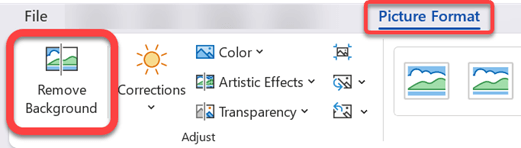
Wenn Hintergrund entfernen nicht angezeigt wird, stellen Sie sicher, dass Sie ein Bild ausgewählt haben. Möglicherweise müssen Sie auf das Bild doppelklicken, um es auszuwählen, und die Registerkarte Bildformat öffnen.
Der Standardhintergrundbereich wird magenta gefärbt, um ihn zum Entfernen zu markieren, während der Vordergrund die natürliche Färbung beibehält.
Wechseln Sie als Nächstes auf der Symbolleiste zu Hintergrundentfernung , und führen Sie eine oder beide der folgenden Aktionen aus:
Wenn Teile des Bilds, die Sie behalten möchten, Magenta (zum Entfernen markiert) sind, wählen Sie Zu behaltende Bereiche markieren aus, und verwenden Sie dann den Freihandzeichnungsstift  , um Bereiche auf dem Bild zu markieren, die Sie behalten möchten.
Wählen Sie für Teile des Bilds, die Sie entfernen möchten und die noch nicht magenta sind, die Option Zu entfernende Bereiche markieren aus, und verwenden Sie dann den ZeichenstiftStift , um diese Bereiche zu markieren.
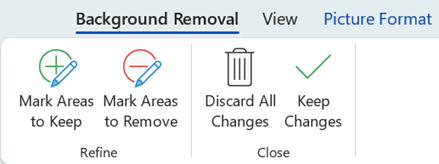
Wenn Sie fertig sind, wählen Sie Änderungen beibehalten aus.
Die Magentabereiche des Bilds werden entfernt, sodass ein transparenter Hintergrund bleibt.
Wenn Sie das Bild zur späteren Verwendung in einer separaten Datei speichern möchten, klicken Sie mit der rechten Maustaste auf das Bild, wählen Sie Als Bild speichern aus, und speichern Sie die Datei dann auf Ihrem Gerät.
Siehe auch
Überdecken eines Teils eines Bilds
Wählen Sie das Bild aus, aus dem Sie den Hintergrund entfernen möchten.
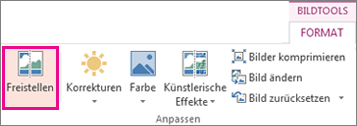
Wählen Sie unter Bildtools auf der Registerkarte Format in der Gruppe Anpassen die Option Hintergrund entfernen aus.
Klicken Sie auf einen der Ziehpunkte der Linien des Laufrahmens, und ziehen Sie den Rahmen so, dass der beizubehaltende Bereich des Bilds von ihm umschlossen wird und die meisten der zu entfernenden Bereiche von ihm ausgeschlossen werden.
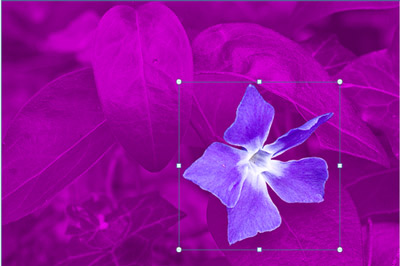
Manchmal können Sie das gewünschte Ergebnis ohne zusätzliche Arbeit erhalten, indem Sie mit der Position und Größe der Zeltlinien experimentieren.
Tipp
Um markierte Bereiche rückgängig zu machen, wählen Sie Markierung löschen und dann die Zeile aus.
Wechseln Sie als Nächstes auf der Symbolleiste zu Hintergrundentfernung , und führen Sie eine oder beide der folgenden Aktionen aus:
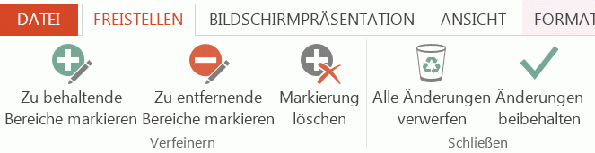
- Wenn Teile des Bilds, die Sie behalten möchten, Magenta (zum Entfernen markiert) sind, wählen Sie Zu behaltende Bereiche markieren aus, und verwenden Sie dann den Bleistiftstift , um Bereiche auf dem Bild zu markieren, die Sie behalten möchten.
- Wählen Sie für Teile des Bilds, die Sie entfernen möchten und die noch nicht magenta sind, die Option Zu entfernende Bereiche markieren aus, und verwenden Sie dann den ZeichenstiftStift , um die zu entfernenden Bereiche zu markieren.
Wenn Sie fertig sind, wählen Sie Änderungen beibehalten aus.
Die Magentabereiche des Bilds werden entfernt, sodass ein transparenter Hintergrund bleibt.
Wenn Sie das Bild zur späteren Verwendung in einer separaten Datei speichern möchten, klicken Sie mit der rechten Maustaste auf das Bild, wählen Sie Als Bild speichern aus, und speichern Sie die Datei dann auf Ihrem Gerät.
Siehe auch
Überdecken eines Teils eines Bilds
- Wählen Sie das Bild aus.
Wählen Sie im Menüband die Registerkarte Bildformat und dann Hintergrund entfernen aus.
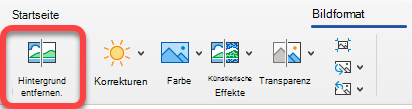
Wenn Hintergrund entfernen oder die Registerkarte Bildformat nicht angezeigt wird, stellen Sie sicher, dass Sie ein Bild ausgewählt haben. Möglicherweise müssen Sie auf das Bild doppelklicken, um es auszuwählen, und die Registerkarte Bildformat öffnen.
Der Standardhintergrundbereich ist mit Magenta gefärbt, um ihn zum Entfernen zu markieren, während der Vordergrund seine natürliche Färbung beibehält.
Wechseln Sie als Nächstes auf der Symbolleiste zu Hintergrundentfernung , und führen Sie eine oder beide der folgenden Aktionen aus:
Wenn Teile des Bilds, die Sie behalten möchten, Magenta (zum Entfernen markiert) sind, wählen Sie Zu behaltende Bereiche markieren aus, und verwenden Sie dann den Bleistiftstift , um Bereiche auf dem Bild zu markieren, die Sie behalten möchten.
Wählen Sie für Teile des Bilds, die Sie entfernen möchten und die noch nicht magenta sind, die Option Zu entfernende Bereiche markieren aus, und verwenden Sie dann den ZeichenstiftStift , um die zu entfernenden Bereiche zu markieren.
Wenn Sie fertig sind, wählen Sie Änderungen beibehalten aus.
Die Magentabereiche des Bilds werden entfernt, sodass ein transparenter Hintergrund bleibt.
Wenn Sie das Bild zur späteren Verwendung in einer separaten Datei speichern möchten, klicken Sie mit der rechten Maustaste auf das Bild, wählen Sie Als Bild speichern aus, und speichern Sie die Datei dann auf Ihrem Gerät.
