
Hinweis
Wenn Copilot in Word, Excel, PowerPoint oder OneNote nicht angezeigt wird, ist es möglicherweise nicht in Ihrem Microsoft 365-Abonnement enthalten oder basierend auf den Einstellungen Ihrer Organisation nicht verfügbar. Erfahren Sie, welche Copilot-Lizenz Sie haben.
Verwenden von Copilot zum Umschreiben von Text in OneNote
Marco bereitet sich darauf vor, sich bei Hochschulen zu bewerben, indem er Musteraufsätze für die Aufnahme an Hochschulen schreibt. In seinen Aufsätzen für die Aufnahme an der Hochschule möchte Marco seine Leidenschaft für Informatik und seine Leistungen in verschiedenen Projekten zum Ausdruck bringen. Er hat jedoch das Gefühl, dass sein Schreiben zu informell ist und ihm das akademische Vokabular fehlt. Er beschließt, das Rewrite-Feature mit Copilot in OneNote zu verwenden, ein Tool, mit dem er seinen Schreibstil und -ton anpassen kann.
Um einen seiner Übungsaufsätze umzuschreiben, führt Marco die folgenden Schritte durch:
Wähle den Text auf der OneNote-Seite aus, der umgeschrieben werden soll.
Klicke mit der rechten Maustaste auf den ausgewählten Text.
Wählen Sie im Kontextmenü die Option Umschreiben aus.
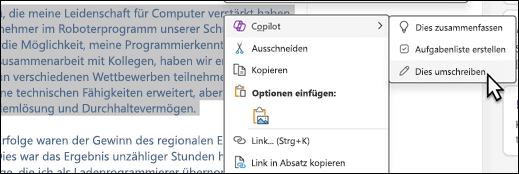
Wählen Sie Beibehalten aus, um den umgeschriebenen Text beizubehalten, oder Verwerfen, um den umgeschriebenen Text zu verwerfen.
Marco verwirft Copilots Entwurf, weil er möchte, dass der Essay akademischer klingt als Copilots erster Entwurf.
Marco führt die folgenden Schritte aus, um Copilot klarere Anweisungen bereitzustellen:
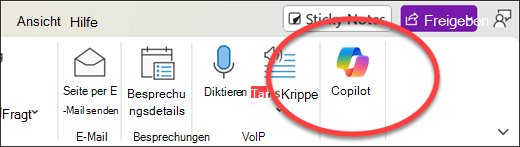
Wählen Sie im OneNote-Menüband Startdie Option Copilot aus.
Wähle den Text auf der OneNote-Seite aus, der umgeschrieben werden soll.
Geben Sie im Feld Copilot compose (Copilot Compose) "Den ausgewählten Text umschreiben, damit er akademischer klingt" ein.
Tipp
Alternativ können Sie im Feld Copilot Compose die
 Eingabeaufforderung anzeigen und dann Bearbeiten auswählen. Wählen Sie in der Liste der Eingabeaufforderungen Umschreiben aus, und geben Sie den Rest der Eingabeaufforderung in das Feld „Verfassen“ ein.
Wählen Sie den Pfeil Senden aus.
Wählen Sie die Schaltfläche Kopieren aus, und fügen Sie sie auf der OneNote-Seite ein.
Marco ist mit Copilots neu geschriebener Version zufrieden. Nachdem er den Aufsatz noch ein paar Mal überarbeitet hat, fühlt er sich besser vorbereitet, um mit dem Schreiben seiner endgültigen Hochschulaufsätze zu beginnen.
Weitere Informationen
Willkommen bei Copilot in OneNote
Copilot-Tutorial: Erstellen einer Gliederung mit Copilot in OneNote