
Wenn Sie Beabsichtigen, Ihr E-Mail-Kennwort zu ändern, müssen Sie dies mit Ihrem E-Mail-Anbieter (z. B. Microsoft 365, Gmail, Yahoo, iCloud, Xfinity oder einem Exchange-Server eines Unternehmens) tun. Anschließend müssen Sie das Kennwort in Outlook aktualisieren.
Wann sollte ich mein Kennwort bei meinem E-Mail-Anbieter ändern?
Ändern Sie Ihr Kennwort in folgenden Fällen:
- Sie glauben, dass jemand das Kennwort Ihres E-Mail-Kontos gestohlen oder zugriff darauf erlangt hat.
- Ihr E-Mail-Anbieter hat Ihnen einen Link zur Kennwortzurücksetzung gesendet.
- Sie haben ihr E-Mail-Kontokennwort vergessen.
Ändern Ihres Kennworts bei Ihrem E-Mail-Anbieter
In den folgenden Abschnitten finden Sie Anweisungen zum Ändern des Kennworts Ihres E-Mail-Kontos für mehrere wichtige E-Mail-Anbieter. Wenn Ihr E-Mail-Kontoanbieter nicht aufgeführt ist, wenden Sie sich an Ihren Administrator oder den Helpdesk des E-Mail-Anbieters.
Ändern Ihres Microsoft 365-E-Mail-Kennworts
Weitere Informationen finden Sie unter Ändern Ihres Microsoft 365-Kennworts.
Ändern Ihres Outlook.com-Kennworts
Weitere Informationen finden Sie unter Ändern Ihres Kennworts in Outlook.com.
Ändern Ihres Kennworts für Drittanbieter (z. B. Gmail, Yahoo, Apple, Xfinity usw.)
Bei anderen E-Mail-Konten müssen Sie das Kennwort für Ihr E-Mail-Konto auf der Website des Kontoanbieters ändern. Um beispielsweise das Kennwort für ein Xfinity-Konto zu ändern, wechseln Sie zur Xfinity-Website, und folgen Sie den Eingabeaufforderungen. Viele E-Mail-Kontoanbieter haben geringfügig unterschiedliche Schritte zum Ändern eines Kennworts.
Hier finden Sie einige weitere Informationen zum Ändern von Kennwörtern bei einigen der gängigeren E-Mail-Anbieter von Drittanbietern:
- Google-Kontohilfe: Ändern oder Zurücksetzen Ihres Kennworts
- Zurücksetzen oder Ändern Ihres Yahoo-Kennworts
- Ändern Ihres Apple ID-Kennworts
- Zurücksetzen Ihres Xfinity-Kennworts
Schritte zur Kennwortaktualisierung Outlook für Mac
Wichtig
Sie können Ihr Outlook-Kennwort auf dem Mac nicht direkt aktualisieren oder ändern. Wenn Ihr Kennwort auf einem PC geändert wurde, können Sie das neue Kennwort mit Ihrem Outlook-Konto auf dem Mac synchronisieren, indem Sie Ihre Anmeldeinformationen angeben.
Führen Sie die folgenden Schritte aus, um Ihr Kennwort in Outlook für Mac zu synchronisieren.
Wählen Sie auf der Registerkarte Extrasdie Option Konten aus.
Wählen Sie im rechten Bereich das Konto aus, für das Sie das Kennwort ändern möchten.
Wählen Sie neben dem Kontonamen
 aus.
aus.Hinweis
Das
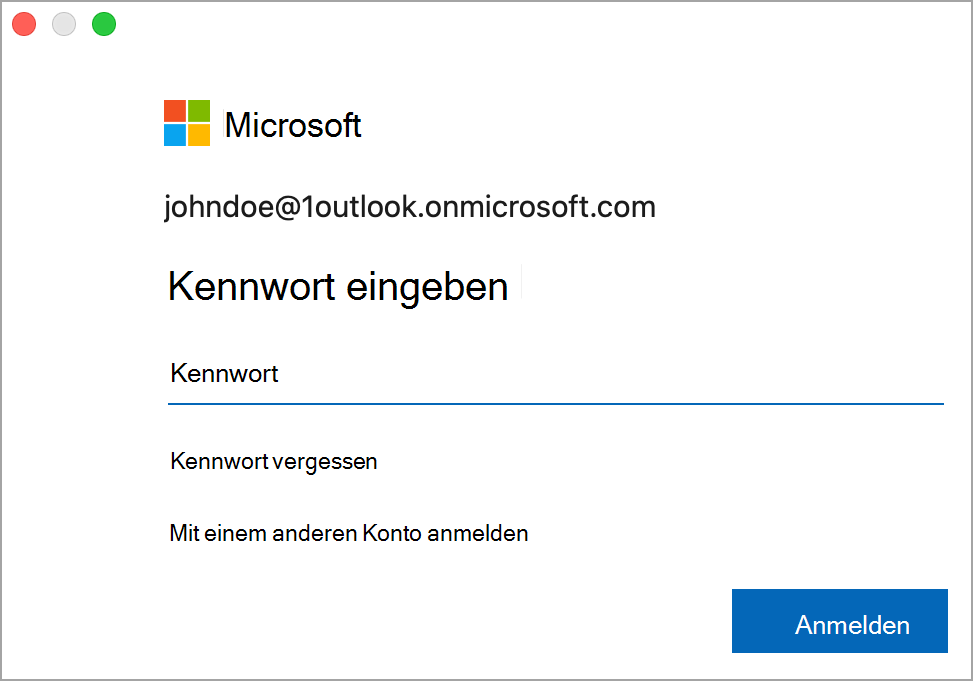
wird neben dem Kontonamen angezeigt, wenn das Kennwort geändert, aber nicht mit dem Mac synchronisiert wurde.Geben Sie im Anmeldeinformationsfenster Ihren Benutzernamen und Ihr Kennwort ein.
Siehe auch
Ändern oder Aktualisieren Ihres E-Mail-Kennworts in Outlook für Windows