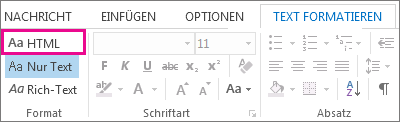
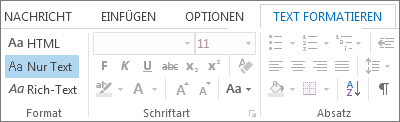
Sie können das Format einer Nachricht ändern, wenn Sie darauf antworten oder weiterleiten. Wenn Ihnen beispielsweise eine Nur-Text-Nachricht gesendet wird, können Sie auf diese Nachricht antworten oder sie im HTML- oder Rich-Text-Format weiterleiten.
Wie die Nachricht beim Empfänger angezeigt wird, hängt von dessen E-Mail-Programm ab. Wenn das E-Mail-Programm des Empfängers auf das Konvertieren von Nachrichten festgelegt ist, könnte eine von Ihnen als HTML formatierte Nachricht beispielsweise in Nur-Text konvertiert werden.
Wählen Sie unten eine Registerkartenoption für die outlook-Version aus, die Sie verwenden. Welche Outlook-Version habe ich?
Hinweis
Wenn die Schritte auf dieser Registerkarte "Neues Outlook " nicht funktionieren, verwenden Sie möglicherweise noch kein neues Outlook für Windows. Wählen Sie die Registerkarte Klassisches Outlook aus, und führen Sie stattdessen diese Schritte aus.
Das neue Outlook bietet Ihnen zwei Optionen für das Nachrichtenformat. Sie können das gewünschte Format abhängig davon auswählen, ob Sie fett oder kursiv formatierten Text, Farben, Aufzählungszeichen oder Bilder im Nachrichtentext verwenden möchten.
In diesem Artikel:
Ändern des Formats von Antworten oder weitergeleiteten Nachrichten | Ändern des Formats neuer Nachrichten | Ändern des Formats aller Nachrichten
Jedes Nachrichtenformat bietet andere Vorteile.
HTML
Dies ist das Standardnachrichtenformat im neuen Outlook. HTML ist auch das beste Format, wenn Sie wie herkömmliche Dokumente aussehende Nachrichten mit verschiedenen Schriftarten, Farben, Aufzählungszeichen und nummerierten Listen erstellen und Bilder in der Nachricht anzeigen möchten.
Nur-Text
Dieses Format funktioniert für alle E-Mail-Programme, unterstützt jedoch weder fetten noch kursiven Text, farbige Schriftarten oder andere Textformatierungen. Das Nur-Text-Format unterstützt auch nicht die Anzeige von Bildern innerhalb der Nachricht, obwohl Sie Bilder als Anlagen einschließen können.
Was möchten Sie tun?
Ändern des Formats einer Antwort oder einer weitergeleiteten Nachricht im neuen Outlook
Sie können eine HTML-formatierte Nachricht in Nur-Text ändern.
Wählen Sie in der Nachricht Antworten, Allen antworten oder Weiterleiten aus.
Wenn Sie im Lesebereich arbeiten, wählen Sie Popup aus.
Hinweis
Wenn Sie nicht im Lesebereich arbeiten, ist dieser Schritt nicht erforderlich.
Wählen Sie im Nachrichtenfenster Optionen aus.
Wählen Sie Zu Nur-Text wechseln und dann OK aus.
Ändern des Formats einer neuen Nachricht im neuen Outlook
Erstellen einer Nachricht
Wenn Sie im Lesebereich arbeiten, wählen Sie Popup aus.
Hinweis
Wenn Sie nicht im Lesebereich arbeiten, ist dieser Schritt nicht erforderlich.
Wählen Sie im Nachrichtenfenster Optionen und dann Zu Nur-Text wechseln aus.
Ändern des Formats aller neuen Nachrichten im neuen Outlook
- Wählen Sie oben auf der Seite Einstellungen
 .
. - Wählen Sie E-Mail aus, und Compose sie, und antworten Sie.
- Unter Nachrichtenformat können Sie auswählen, Compose Nachricht im HTML- oder Nur-Text-Format und dann Speichern.