
|
Durch den geführten Support in Ihrem Browser können Sie digitale Lösungen für Office bereitstellen. Interaktiven Support ausprobieren |
|---|
Ein Profil ist ein wichtiger Bestandteil Ihrer Outlook-Erfahrung. Das Profil besteht aus den Konten, Datendateien und Einstellungen, die angeben, wo Ihre E-Mail-Nachrichten gespeichert werden.
Verwenden Sie die Profilauswahl, um ein neues Profil zu erstellen:
Halten Sie die UMSCHALTTASTE gedrückt, während Sie Outlook starten.
Tipp
Sie können auch eine der folgenden alternativen Optionen verwenden, um auf die Profilauswahl zuzugreifen:
- Klicken Sie mit einem Befehlszeilenschalter mit der rechten Maustaste auf die Windows-Schaltfläche Start, und wählen Sie Ausführen aus. Geben Sie im Dialogfeld Ausführen Folgendes ein: Outlook.exe /profiles , und drücken Sie dann die EINGABETASTE.
- Wählen Sie während der Ausführung von OutlookDateikontoeinstellungen>>Profil ändern aus. Outlook wird neu gestartet.
Wählen Sie im Dialogfeld Profilauswahl die Option Optionen aus.
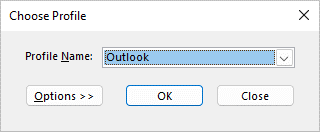
Hinweis
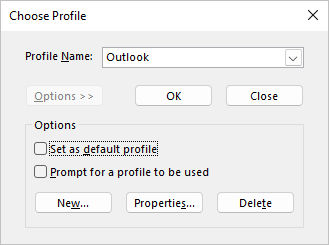
Bevor Sie Neu auswählen, sollten Sie das Kontrollkästchen für "Profil zur Verwendung auffordern" aktivieren. Wenn dies aktiviert ist, erhalten Sie jedes Mal, wenn Sie Outlook starten, eine Eingabeaufforderung, um das Profil zu wählen, das Sie öffnen möchten. Dies ist hilfreich, wenn Sie über mehrere Profile verfügen und zwischen diesen wechseln müssen.
Wählen Sie Neu aus.
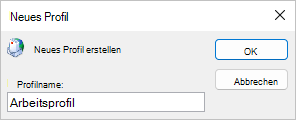
Geben Sie einen Namen für das neue Outlook-Profil ein, und wählen Sie OK aus.
Nachdem das neue Profil erstellt wurde, müssen Sie dem Profil ein E-Mail-Konto hinzufügen. Im Dialogfeld Konto hinzufügen können Sie optional weitere Konten hinzufügen.
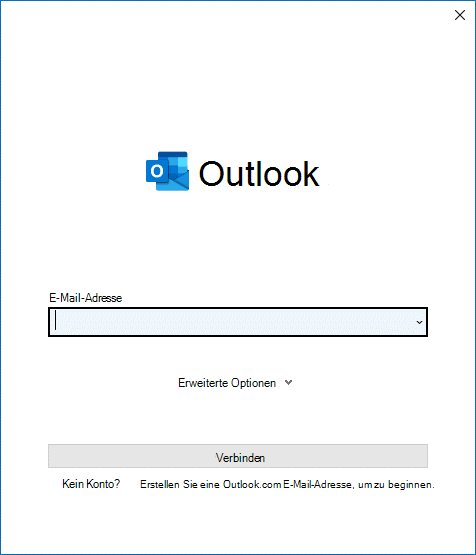
Sie können Ihrem Profil weitere E-Mail-Konten (ohne Exchange) hinzufügen, z. B. Gmail oder Live.com. Außerdem können Sie Optionen für die Datendateien Ihres Kontos ändern. Weitere Informationen hierzu finden Sie unter Bearbeiten eines Outlook-Profils.
Wenn Sie zu einem alten Outlook-Profil auf demselben PC wechseln müssen, um Daten daraus zu kopieren, können Sie die Schritte im Artikel Wechseln zu einem anderen Outlook-E-Mail-Profil ausführen.