
Das Erstellen einer neuen Nachricht in Outlook Web App ist so einfach wie das Auswählen von Neue E-Mail. Genauso einfach ist es, auf eine Nachricht zu reagieren. Wählen Sie im Lesebereich oben in der Nachricht Antworten, Allen antworten oder Weiterleiten aus.
| Dieser Artikel gilt für die Outlook Web App, die von Organisationen verwendet wird, die E-Mail-Server mit Exchange Server 2013 oder 2010 verwalten. Wenn Sie Microsoft 365 oder Exchange Server 2016 oder 2019 verwenden, ist Ihr E-Mail-Programm Outlook im Web. Hilfe zu Outlook im Web finden Sie unter Aufrufen von Hilfe zu Outlook im Web. |
|---|
Erstellen einer Nachricht
Wählen Sie auf der Symbolleiste Neue E-Mail aus.
Geben Sie in der Zeile An oder Cc den Namen einer Person ein, die sich in Ihrem Kontaktordner oder in der Adressliste organization befindet. Sie können auch eine E-Mail-Adresse eingeben.
Hinweis
Wenn Sie den Namen einer Person zum ersten Mal eingeben, sucht Outlook Web App nach der Adresse dieser Person. Der gesuchte Name wird gespeichert, sodass er beim nächsten Adressieren einer Nachricht an diese Person schneller aufgelöst wird.
Fügen Sie einen Betreff hinzu, geben Sie Ihre Nachricht ein, und wählen Sie dann
 Senden , wenn Sie fertig sind.
Antworten auf eine Nachricht
Wenn Sie auf eine Nachricht antworten, geschieht automatisch drei Dinge. Im neuen Nachrichtenformular sind der Betreff und der Text der ursprünglichen Nachricht enthalten, und ein Präfix (Re:) wird hinzugefügt, um anzugeben, dass es sich um eine Antwort handelt.
So antworten Sie nur dem Absender der Nachricht
- Wählen Sie die Nachricht im Lesebereich und dann oben in der Nachricht
 aus. Es wird ein neues Nachrichtenformular eingeblendet, das an den Absender der ursprünglichen Nachricht adressiert ist.
 - Geben Sie Ihre Antwort ein, und wählen Sie dann Senden Sie am Anfang der Nachricht.
So antworten Sie dem Absender einer Nachricht und allen anderen Empfängern
- Wählen Sie die Nachricht im Lesebereich aus, und wählen Sie dann
 allen antworten aus. Es wird ein neues Nachrichtenformular eingeblendet, das an den Absender und alle anderen Empfänger der ursprünglichen Nachricht adressiert ist.
 - Geben Sie Ihre Antwort ein, und wählen Sie dann Senden Sie am Anfang der Nachricht.
Weiterleiten einer Nachricht
Wenn Sie eine Nachricht weiterleiten, werden der Betreff und die ursprüngliche Nachricht automatisch in das neue Nachrichtenformular eingefügt. Der weitergeleiteten Nachricht wird auch ein Präfix (Fw:) hinzugefügt.
Wählen Sie die Nachricht im Lesebereich aus, und wählen Sie dann
 aus. Ein neues Nachrichtenformular wird angezeigt.
Führen Sie eine der folgenden Aktionen aus:
- Geben Sie in der Zeile An den Namen oder die E-Mail-Adresse des Nachrichtenempfängers ein.
oder - Wählen Sie An oder Cc aus, um Ihre Adresslisten zu öffnen.
- Geben Sie in der Zeile An den Namen oder die E-Mail-Adresse des Nachrichtenempfängers ein.
Geben Sie eine Nachricht ein, und wählen Sie dann
Senden Sie am Anfang der Nachricht.
Hinzufügen einer Anlage, eines Bilds oder einer Signatur zu einer Nachricht
Im Menü  können Sie eine Anlage einfügen, ein Bild in den Nachrichtentext einbetten oder einer Nachricht manuell eine Signatur hinzufügen.
-
Hinzufügen einer Anlage
Wählen Sie oben auf dem BildschirmAnlageneinfügen> aus, und suchen Sie dann die Datei, die Sie anfügen möchten. Weitere Informationen finden Sie unter Hinzufügen von Bildern oder Anfügen von Dateien an E-Mails in Outlook. -
Hinzufügen eines Bilds, das in der Nachricht angezeigt wird
Wählen SieInline> aus, und suchen Sie das Bild, das Sie in die Nachricht einbetten möchten. Weitere Informationen finden Sie im Abschnitt "Einfügen eines Bilds" unter Hinzufügen von Bildern oder Anfügen von Dateien an E-Mails in Outlook. -
Manuelles Hinzufügen einer Signatur
Wählen Sie InsertYour signature(>) aus. Informationen zum Einrichten einer E-Mail-Signatur, die automatisch in Nachrichten angezeigt wird, finden Sie unter Erstellen und Hinzufügen einer E-Mail-Signatur in Outlook Web App.
Weitere Optionen für Nachrichten
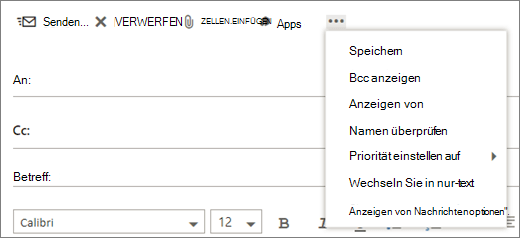
Outlook Web App bietet ein  Weitere Aktionen, das Ihnen erweiterte Optionen bietet.
-
Speichern
Outlook Web App eine Nachricht automatisch speichern, während Sie sie verfassen, aber Sie können jederzeit eine Speicherung erzwingen. -
Bcc anzeigen
Verwenden Sie Bcc , um eine Person in die Empfängerliste einzuschließen, während ihr Name vor den anderen Empfängern ausgeblendet wird. -
Anzeigen von
Wenn Sie über die Berechtigung zum Senden von mehr als einer Adresse verfügen, verwenden Sie dieses Feld, um die Absenderadresse der Nachricht zu ändern, die Sie verfassen. -
Überprüfen von Namen
Wählen Sie diese Option aus, um die eingegebenen Namen und E-Mail-Adressen zu überprüfen, um sicherzustellen, dass nachrichten an sie gesendet werden können. -
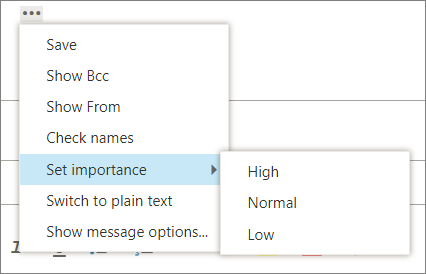
Festlegen der Wichtigkeit
Verwenden Sie , um die Nachrichtenrelevanz festzulegen. Dadurch wird zwar die Verarbeitung der Nachricht nicht geändert, aber die Empfänger sehen, ob es sich um eine wichtige oder weniger wichtige Nachricht handelt.
-
Wechseln zu Nur-Text
Verwenden Sie , um die Standardeinstellung von Zu HTML wechseln zu ändern. -
Nachrichtenoptionen anzeigen
Diese Option bietet zusätzliche Nachrichtenoptionen , mit denen Sie die Vertraulichkeit von Nachrichten festlegen und Lesebestätigungen anfordern können.
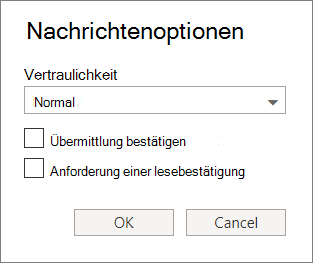
Die Vertraulichkeitseinstellungen sind Normal, Persönlich, Privat und Vertraulich. Diese Einstellungen dienen nur zu Informationszwecken und haben keinen Einfluss auf die Verarbeitung der Nachricht.
Fordern Sie eine Übermittlungsbestätigung an, der Sie entnehmen können, wann eine von Ihnen gesendete Nachricht die Empfänger erreicht hat. Die Lesebestätigung gibt an, wann eine von Ihnen gesendete Nachricht als gelesen markiert wurde. Bei einigen E-Mail-Programmen können Empfänger jedoch entscheiden, ob sie auf Lesebestätigungen reagieren.
Wichtig
- Möglicherweise wird auch die Option angezeigt, die Nachricht zu verschlüsseln oder digital zu signieren, je nachdem, ob Ihr Administrator diese Features aktiviert hat.
- Wenn Rechteverwaltungseinstellungen für Ihr Konto verfügbar sind, wird auch eine Option zum Festlegen von Berechtigungen angezeigt. Mithilfe von Berechtigungen können Sie z. B. verhindern, dass Empfänger eine von Ihnen gesendete Nachricht weiterleiten oder antworten alle verwenden, um auf eine von Ihnen gesendete Nachricht zu antworten.
Arbeiten mit Nachrichtenentwürfen
In Outlook Web App können Sie das Schreiben jederzeit starten, beenden und neu starten. Outlook Web App speichert die Nachricht, an der Sie gerade arbeiten, automatisch.
Um eine Nachricht zu finden, die Sie gestartet, aber nicht gesendet haben, suchen Sie zunächst im Ordner Entwürfe in der Ordnerliste. Alle Entwürfe werden dort gespeichert, bis sie entweder gesendet oder gelöscht werden.
Wenn Sie Den Nachrichtenentwurf nicht im Ordner Entwürfe finden, suchen Sie im selben Ordner wie die ursprüngliche Nachricht. In der Nachrichtenliste wird das Wort Entwurf neben dem Namen des Absenders der ursprünglichen Nachricht angezeigt.
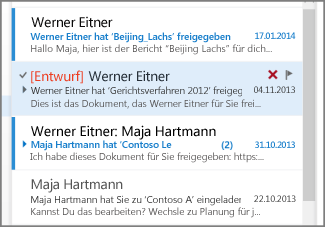
So verfahren Sie mit einem Nachrichtenentwurf
Wählen Sie den Nachrichtenentwurf in der Nachrichtenliste aus, um ihn im Lesebereich anzuzeigen. Sie können den Entwurf verwerfen oder weiter daran arbeiten.
Tipps
-
Nachricht im neuen Fenster anzeigen
Sie zeigen eine Nachricht, die Sie verfassen, in einem separaten Fenster an. Wählen Sie In einem separaten Fenster öffnen öffnen in der oberen Ecke der Nachricht aus.
 -
Hinzufügen weiterer Empfänger zur Nachricht
Sie können jederzeit vor dem Senden einer Nachricht weitere Empfänger hinzufügen. Geben Sie in der Zeile An oder Cc den Namen oder die E-Mail-Adresse des Empfängers ein.