
In diesem Artikel wird erläutert, wie Sie Ihre vCard (VCF-Datei) ins CSV-Format konvertieren, damit Sie Ihre Kontakte in Outlook importieren können.
Wichtig
Stellen Sie sicher, dass Sie alle Ihre Kontakte aus iCloud exportiert haben. Das häufigste Problem ist, dass Sie möglicherweise nur einen Kontakt aus iCloud exportieren, wenn Sie alle exportieren wollten. Anweisungen zum Exportieren aller Ihrer Kontakte aus iCloud finden Sie unter Exportieren Ihrer iCloud-Kontakte in eine vCard-Datei (.vcf).
Um Kontakte in einer vCard-Datei in Outlook auf einem PC zu importieren, müssen Sie sie aus dem VCF-Dateiformat in das CSV-Dateiformat konvertieren. Dies umfasst das Importieren der Kontakte in Windows sowie das anschließende Exportieren in die CSV-Datei.
Um eine VCF-Datei in das CSV-Format zu konvertieren, müssen Sie die Kontakte in Windows importieren und dann in eine CSV-Datei exportieren. Hier erfahren Sie, wie das geht:
- Öffnen Sie auf Ihrem PC den Explorer (oder Windows Explorer, wenn Sie eine frühere Version von Windows verwenden).
- Wechseln Sie zu Ihrem Ordner "Kontakte":
C:\Benutzer\<Benutzername>\Kontakte - Wählen Sie oben auf der Seite Importieren aus.

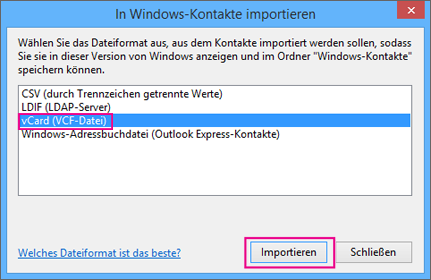
- Wählen Sie vCard (VCF-Datei)>Importieren aus.
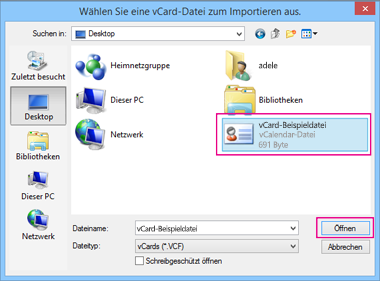
- Navigieren Sie zu der VCF-Datei, die Sie aus iCloud exportiert haben, wählen Sie sie aus, und wählen Sie dann Öffnen aus
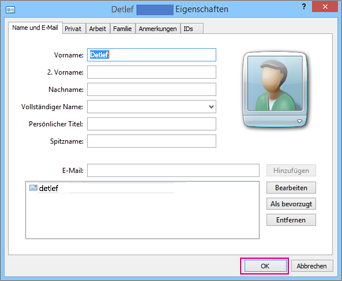
- Wählen Sie für jeden Kontakt OK aus, den Sie in die CSV-Datei importieren möchten.
- Wenn Sie fertig sind, klicken Sie auf Schließen.
- Wählen Sie oben auf der Seite von Datei-Explorer Exportieren aus.
-
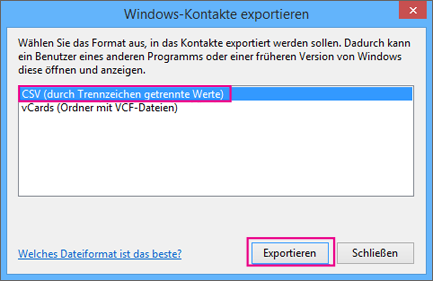
Wählen Sie "CSV-Dateiexport>" aus.
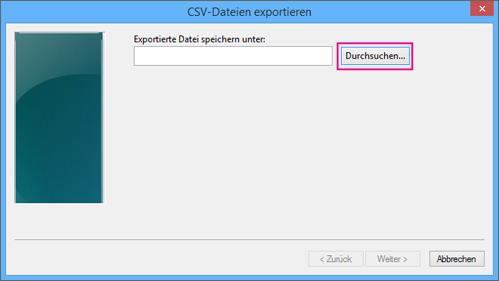
- Wählen Sie Durchsuchen aus, um Ihre CSV-Datei zu benennen.
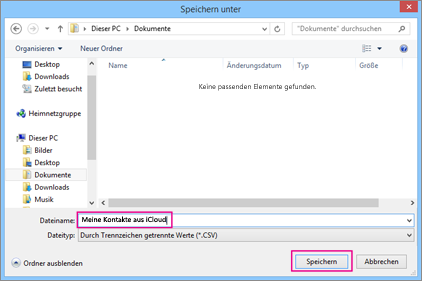
- Geben Sie im Feld "Dateiname" einen Namen für Ihre CSV-Datei ein. In diesem Beispiel haben wir die Datei "Meine Kontakte aus iCloud" genannt.
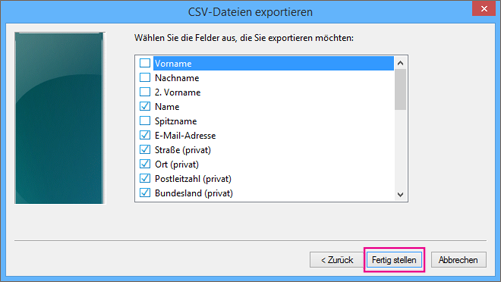
- Wählen Sie die Felder aus, die Sie in die CSV-Datei exportieren möchten, und wählen Sie dann Fertig stellen aus. Es wird empfohlen, dass Sie vorerst die Standardeinstellungen übernehmen. Sie können jederzeit eine andere CSV-Datei erstellen, wenn Sie andere Felder möchten.
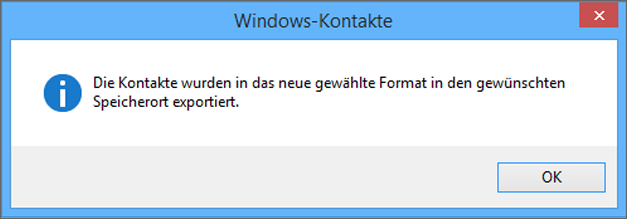
- Es wird diese endgültige Meldung angezeigt, dass Ihre Kontakte in eine CSV-Datei exportiert wurden.
- Sie können Excel verwenden, um Ihre .csv Datei zu öffnen und zu sehen, was sich darin befindet. Sie können der CSV-Datei ggf. weitere Informationen hinzufügen, müssen aber darauf achten, dass Sie die oberste Zeile mit den Überschriften nicht ändern.
- Jetzt können Sie Ihre Kontakte im CSV-Format in Outlook importieren. Weitere Informationen finden Sie unter Importieren von Kontakten aus einer .csv Datei
Verwandter Artikel
Importieren und Exportieren von Outlook-E-Mails, -Kontakten und -Kalenderelementen