
Unabhängig davon, ob Sie von zu Hause aus arbeiten oder sich mit Personen an anderen Standorten treffen, kann Outlook Ihnen dabei helfen, sicherzustellen, dass jede Besprechung online stattfindet. Aktivieren Sie einfach die Option "Onlinebesprechung zu allen Besprechungen hinzufügen", um loszulegen.
Hinweis
Dieses Feature gilt nur für Microsoft 365-Konten.
Aktivieren oder Deaktivieren dieser Option
Die Einstellung ist standardmäßig aktiviert, wenn Sie über eine Teams-Lizenz verfügen. Wenn Sie die Einstellung jedoch ändern möchten, können Sie dies auf eine der folgenden Arten tun.
In Outlook
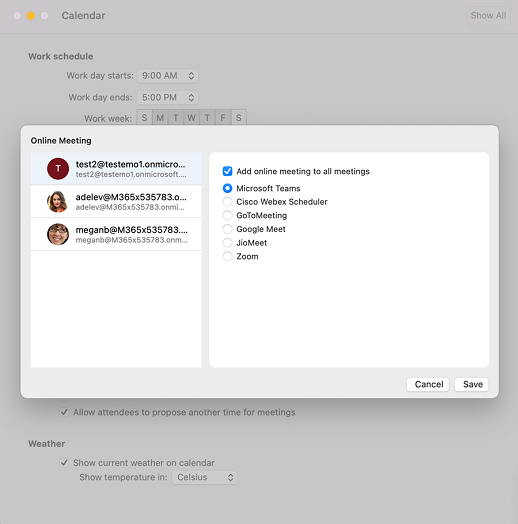
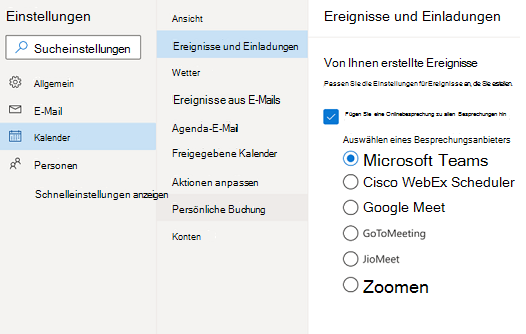
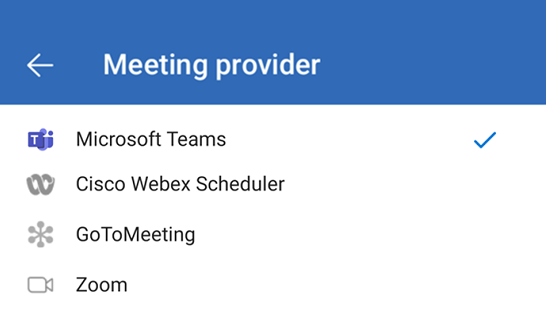
Sie finden die Einstellung, um alle Besprechungen online durchzuführen, in allen Outlook-Clients: Outlook für Windows (neu und klassisch), Outlook für Mac, Outlook im Web, Outlook für Android und Outlook für iOS. Suchen Sie im Menü "Optionen" nach der Einstellung für Ihren spezifischen Client.
In Windows PowerShell
IT-Administratoren können die Einstellung auch programmgesteuert für ihre gesamte organization konfigurieren.
- Zum Konfigurieren für die organization sollten Administratoren den Parameter OnlineMeetingsByDefaultEnabled aus dem Cmdlet Set-OrganizationConfig verwenden.
- Der Parameter OnlineMeetingsByDefaultEnabled steuert, ob alle Besprechungen während der Besprechungserstellung standardmäßig als Teams oder Skype for Business festgelegt werden sollen. Der Parameter legt den Standardwert fest. Wenn ein Benutzer also bereits direkt über einen unterstützten Outlook-Client mit dieser Einstellung interagiert hat, wird dieser vom Administrator festgelegte Standardwert ignoriert. Anders ausgedrückt: Die Einstellungen der Postfach- und Organization-Konfiguration gelten, wenn der Benutzer die Einstellungen eines unterstützten Outlook-Clients nie geändert hat.
- Administratoren legen die Standardwerte fest, und sie gelten für neue Benutzer, aber nur, wenn die Einstellungen nicht vom Client geändert werden.
- Wenn der Client die Einstellungen aktiviert, werden die Einstellungen der organization und des Kalenders ignoriert.
- Der Administrator kann die Clienteinstellungen nicht überprüfen.
- Der Administrator hat keine Möglichkeit, Ihre Einstellungen abzufragen.
Auswählen Ihres standardmäßigen Onlinebesprechungsanbieters
Für Benutzer
Wenn Sie sowohl Microsoft Teams als auch Skype for Business installiert haben, hängt Ihr bevorzugter Anbieter vom ausgewählten Koexistenzmodus ab. Es wird keine Option zur Auswahl zwischen Teams und Skype angezeigt.
Wenn Sie einen einzelnen Onlinebesprechungsanbieter verwenden, z. B. Microsoft Teams oder das Office-Add-In eines Partners, wird dieser von Outlook automatisch als Standardanbieter festgelegt.
Wenn Sie sowohl Microsoft Teams als auch einen Partneranbieter (oder mehrere Partneranbieter) verwenden, ist Microsoft Teams der Standardanbieter, sofern Sie ihn nicht ändern. Wenn Sie Microsoft Teams nicht installiert haben, aber mehrere Partneranbieter verwenden, wird der vom Administrator Ihrer organization installierte Anbieter vorrangig behandelt.
In den folgenden Szenarien können Sie Ihren bevorzugten Onlinebesprechungsanbieter auswählen:
- Der Administrator Ihrer organization hat mehrere Partneranbieter-Add-Ins installiert.
- Sie haben mehrere Add-Ins von Partneranbietern installiert, und der Administrator hat keinen standardmäßigen Besprechungsanbieter konfiguriert.
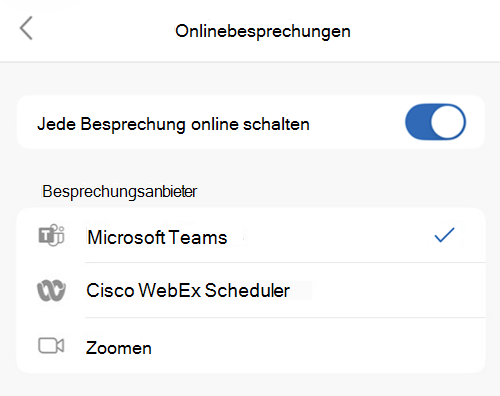
Die Einstellung zum Auswählen Ihres bevorzugten Anbieters finden Sie in Outlook im Web, Outlook für Windows (neu und klassisch), Outlook für Mac, Outlook für Android und Outlook für iOS. Der bevorzugte Anbieter, den Sie auf einem unterstützten Outlook-Client auswählen, gilt für alle unterstützten Clients, die Sie verwenden.
Wählen Sie die entsprechende Registerkarte aus, um detaillierte Anweisungen zum Suchen dieser Option in Ihrem Outlook-Client zu erhalten.
Für Administratoren
Verwenden Sie das Set-MailboxCalendarConfiguration Cmdlet aus Exchange Online PowerShell, um den standardmäßigen Besprechungsanbieter als Administrator festzulegen. Gehen Sie wie folgt vor:
Stellen Sie mithilfe des
Connect-ExchangeOnlineCmdlets eine Verbindung mit Exchange Online PowerShell her.Führen Sie das folgende Cmdlet aus:
Set-MailboxCalendarConfiguration -Identity user@contoso.com -DefaultOnlineMeetingProvider ZoomDer
DefaultOnlineMeetingProviderParameter steht nur im cloudbasierten Dienst zur Verfügung.In diesem Beispiel legen Sie Zoom als standardmäßigen Onlinebesprechungsanbieter fest.
Verwenden Sie einen der folgenden Werte in diesem
-DefaultOnlineMeetingProviderFeld:- AlibabaDingTalk
- AmazonChimePrivate
- AmazonChimePublic
- AppleFacetime
- ClaroVideoconferencia
- Facebook-Arbeitsplatz
- Google Meet
- GoToMeeting
- JioTreffen
- RingCentral
- SkypeForBusiness
- SkypeForConsumer
- TeamsForBusiness (Dieser Wert ist der Standardwert.)
- Webex
- Zoomen
Referenz: Set-MailboxCalendarConfiguration (ExchangePowerShell) | Microsoft Learn
Set-MailboxCalendarConfiguration -Identity user@contoso.com -DefaultOnlineMeetingProvider Zoom
Führen Sie die folgenden Schritte aus, um Ihren standardmäßigen Onlinebesprechungsanbieter auszuwählen und jede Besprechung im klassischen Outlook für Windows online durchzuführen.
Wählen Sie "Dateioptionen>"und>"Calendar" aus.
Wechseln Sie unter "Kalenderoptionen" zu "Onlinebesprechung zu allen Besprechungen hinzufügen", und wählen Sie "Besprechungsanbieter hinzufügen" aus.
Aktivieren Sie das Kontrollkästchen Onlinebesprechung zu allen Besprechungen hinzufügen .
Wählen Sie im Dropdownmenü "Auf dieses Konto anwenden " das Konto aus, für das Sie die Einstellung aktivieren möchten.
Wählen Sie aus der Liste der Anbieter von Onlinebesprechungen den Standardanbieter für das ausgewählte Konto aus. Diese Liste enthält alle für Ihr Konto relevanten Anbieter.
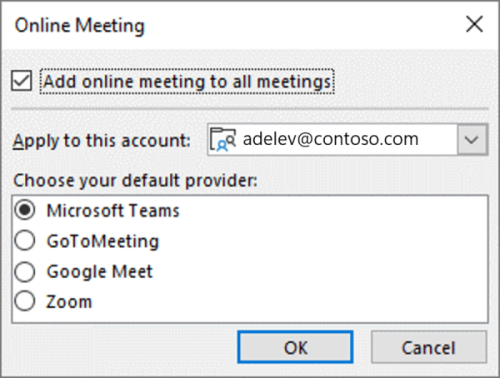
Wählen Sie OK aus.

Unterstützte Anbieter von Onlinebesprechungen
Wenn Sie einen bevorzugten Onlinebesprechungsanbieter auswählen, wird die Liste der verfügbaren Anbieter durch das Setup jedes Benutzers personalisiert.
Microsoft Teams und Skype for Business werden basierend auf den vom Benutzer zugewiesenen Lizenzen angezeigt.
Partneranbieter werden basierend auf den Office-Add-Ins angezeigt, die der Benutzer oder der Administrator installiert. Die folgenden Onlinebesprechungs-Add-Ins werden unterstützt:
Wichtig
Die COM-Add-Ins von Partneranbietern werden nicht unterstützt. Wenn Sie die Option "Onlinebesprechung zu allen Besprechungen hinzufügen" aktivieren und das COM-Add-In eines Anbieters verwenden, um einem Termin Besprechungsdetails hinzuzufügen, werden möglicherweise sowohl Microsoft Teams als auch die Besprechungsdetails des Anbieters hinzugefügt. Um dies zu verhindern, führen Sie eine der folgenden Problemumgehungen aus.
- Deinstallieren Sie das COM-Add-In des Anbieters (schrittweise Anleitungen finden Sie unter Anzeigen, Verwalten und Installieren von Add-Ins in Office-Programmen), und installieren Sie dann die Office-Add-In-Version Ihres bevorzugten Anbieters über die Links in diesem Abschnitt. Weitere Informationen finden Sie unter Auswählen Ihres standardmäßigen Onlinebesprechungsanbieters.
- Wenn Ihr bevorzugter Besprechungsanbieter nicht über eine Office-Add-In-Version verfügt, deaktivieren Sie die Option "Onlinebesprechung zu allen Besprechungen hinzufügen ", um weiterhin das COM-Add-In zu verwenden. Anleitungen zum Deaktivieren dieser Option über Outlook oder Windows PowerShell finden Sie unter Aktivieren oder Deaktivieren dieser Option.
Suchen Sie das Add-In Ihres Onlinebesprechungsanbieters in Outlook
Die Option "Onlinebesprechung zu allen Besprechungen hinzufügen" fügt Ihren Terminen automatisch die Besprechungsdetails Ihres bevorzugten Anbieters hinzu. Wenn Sie die Besprechungsdetails konfigurieren müssen, verwenden Sie das Add-In des Besprechungsanbieters, um Änderungen vorzunehmen.
Führen Sie die folgenden Schritte aus, um in Outlook für Windows (neu und klassisch), für Mac und im Web auf das Add-In Ihres Besprechungsanbieters zuzugreifen:
- Wählen Sie "Neue Besprechung" oder "Neues Ereignis " aus, um eine neue Besprechung zu erstellen.
- Wechseln Sie in der neu erstellten Besprechung zum Menüband, und wählen Sie das Add-In Ihres Besprechungsanbieters aus.
Tipp
Für Administratoren: Damit Benutzer das von Ihrer organization bevorzugte Add-In für Onlinebesprechungen in Outlook für Mac leicht finden können, führen Sie ein Skript aus, um das Add-In an das Menüband von Outlook anzuheften. Weitere Informationen finden Sie unter "Anheften von Onlinebesprechungs-Add-Ins an das Menüband".
Weitere Informationen
- Details zu Onlinebesprechungen werden nicht zu Ereignissen, die länger als 24 Stunden dauern, oder zu Ereignissen ohne Teilnehmer hinzugefügt.
- Wenn Sie einen freigegebenen oder delegierten Kalender verwalten und der Kalenderbesitzer den bevorzugten Anbieter aktualisiert, kann es bis zu 24 Stunden dauern, bis diese Auswahl auf Ihrer Kopie des freigegebenen Kalenders angezeigt wird.
- Die Funktion ist noch nicht verfügbar, wenn Sie das klassische Outlook für Windows verwenden, wenn Ihr Postfach in GCC-, GCC-High- oder DoD-Umgebungen gehostet wird. Benutzer in diesen Umgebungen erhalten das Feature, wenn sie andere Outlook-Clients verwenden.
Mindestens erforderliche Outlook-Versionen
| Outlook-Client | Option, um alle Besprechungen online durchzuführen |
Option zur Auswahl des bevorzugten Anbieters (wenn mehrere Anbieter aktiviert sind) |
|---|---|---|
| Klassisches Outlook für Windows* |
|
|
| Outlook für Mac* |
|
|
|
Outlook im Web Neues Outlook für Windows |
|
|
| Outlook für Android |
|
|
| Outlook für iOS |
|
|
*Gilt nur für Benutzer, die Microsoft Office auf Basis eines monatlichen oder jährlichen Abonnements erworben haben.
1Unterstützt Microsoft Teams nur ab Version 1.0.20275.4 des Teams-Add-Ins. Verfügbar ab Outlook Desktop Version 2011 (Build 13330.00000).
2Verfügbar ab Version 2206 (Build 15330.20176) für den monatlichen Kanal und Version 2207 (Build 15427.20176) für den monatlichen Enterprise-Kanal.
3Verfügbar ab Version 16.60.318.0.
4Verfügbar ab Version 16.57.1205.0.