
Hinweis
Dieses Feature ist in älteren Versionen von Outlook für Mac nicht verfügbar.
Sie können "Mein Tag" verwenden, um Ihre bevorstehenden Kalenderereignisse überall in Outlook anzuzeigen, einschließlich Mail, Calendar und People.
"My Day" öffnen
Blenden Sie den Bereich "Mein Tag" ein oder aus, indem Sie "Aufgabenbereich anzeigen" oder "Aufgabenbereich anzeigen"> auswählen.
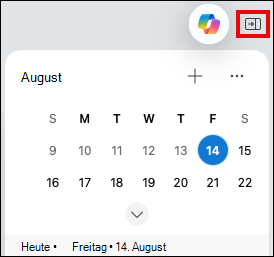
Erstellen und Anzeigen anstehender Ereignisse
In "Mein Tag" können Sie neue Ereignisse erstellen und vorhandene Ereignisse anzeigen, indem Sie einen Tag im Kalender auswählen. Sie können auch ein einzelnes Ereignis auswählen, um weitere Details zu erhalten.
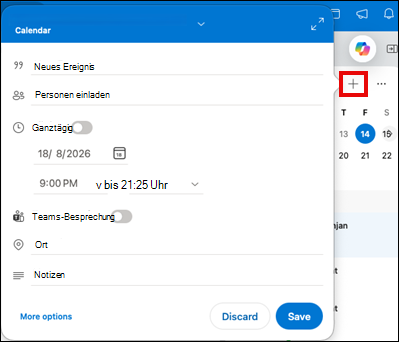
- Um ein neues Ereignis zu erstellen, wählen Sie die Schaltfläche Neues Ereignis erstellen+ aus.
- Wählen Sie "Meine Tagesansichten wechseln" aus, um zwischen Agendaansicht und Tagesansicht zu wechseln oder die Einstellungen anzuzeigen. In den Einstellungen können Sie auswählen, welche Kalender angezeigt werden sollen und ob Sie vergangene Ereignisse anzeigen möchten.
Zugriff auf "Mein Tag" von überall aus
- Um die Option zu aktivieren, wechseln Sie zu "Mein Tag" in den Outlook-Einstellungen>>.
- Wählen Sie das Dropdownmenü neben "Mein Tag anzeigen" in der Menüleiste und dann die gewünschte Option aus.
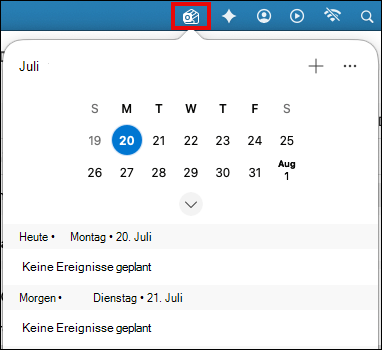
- Wählen Sie die Schaltfläche "Mein Tag" in der Hauptmenüleiste Ihres Macs aus, um eine Momentaufnahme Ihrer Ereignisse zu erhalten.