Möglicherweise haben Sie Outlook-Elemente in einer Outlook-Datendatei (PST) gespeichert, die Sie im klassischen Outlook erstellt haben. Wenn Sie eine PST-Datei öffnen oder schließen möchten, können Sie dies jetzt in wenigen einfachen Schritten aus dem neuen Outlook oder dem klassischen Outlook ausführen.
Wählen Sie unten eine Registerkartenoption für die outlook-Version aus, die Sie verwenden.
Welche Outlook-Version habe ich?
Hinweis
Wenn die Schritte auf dieser Registerkarte "Neues Outlook " nicht funktionieren, verwenden Sie möglicherweise noch kein neues Outlook für Windows. Wählen Sie Klassisches Outlook aus, und führen Sie stattdessen diese Schritte aus.
Hinzufügen einer PST-Outlook-Datendatei im neuen Outlook
- Wechseln Sie zu Einstellungen>Files>Outlook Data Files.
- Wählen Sie Datei hinzufügen aus.
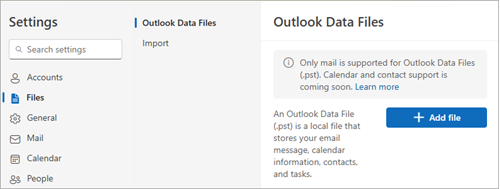
- Wählen Sie eine PST-Datei und dann Öffnen aus.
Hinweis
Zum Öffnen von PST-Dateien im neuen Outlook muss auch das klassische Outlook installiert sein. Beide Versionen müssen dieselbe Architektur aufweisen: 32-Bit (x86) oder 64-Bit (x64).
Entfernen (Schließen) einer PST-Outlook-Datendatei im neuen Outlook
- Wechseln Sie zu Einstellungen>Files>Outlook Data Files.
- Wählen Sie verwalten für die PST-Datei aus, die Sie schließen möchten.
- Wählen Sie Datei schließen aus.
Öffnen einer Outlook-Datendatei (PST) im klassischen Outlook
Hinweis
Wenn Ihr organization Richtlinien eingerichtet hat, die E-Mail-Nachrichten automatisch archivieren, werden Ihre älteren E-Mail-Nachrichten, Kalenderereignisse und Aufgaben möglicherweise in einer Archiv-Outlook-Datendatei (PST) gespeichert. Selbst wenn Ihr Konto für die täglichen Informationen eine Outlook-Offlinedatendatei (OST) verwendet, haben Sie möglicherweise immer noch eine PST-Archivdatei, die ältere Informationen enthält.
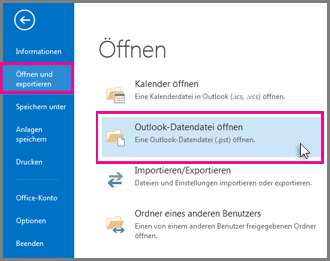
Wählen Sie Datei>öffnen & Exportieren>Outlook-Datendatei öffnen aus.
Hinweis
Je nachdem, wie Outlook eingerichtet ist, wird der Ordner, in dem die PST-Datei gespeichert ist, wahrscheinlich automatisch geöffnet. Wenn das nicht der Fall ist, navigieren Sie zum Speicherort der Datei. Wenn Sie nicht sicher sind, wo sich Ihre Outlook-Datendatei befindet, finden Sie weitere Informationen unter Suchen der Outlook-Datendateien.
Wählen Sie die Outlook-Datendatei (PST) und dann Öffnen aus.
Nachdem Sie die Outlook-Datendatei (PST) geöffnet haben, wird sie in Ihrem Ordnerbereich angezeigt. Sie befindet sich in der Regel am Ende der Ordnerliste. Die folgende Abbildung ist ein Beispiel. Der Name Ihrer Outlook-Datendatei (PST) lautet wahrscheinlich nicht Outlook-Datendatei. In der Regel basiert der Name auf dem Konto, dem die Datei zugeordnet ist.
Entfernen (Schließen) einer Outlook-Datendatei (PST) im klassischen Outlook
Sie können eine klassische Outlook-Datendatei aus dem Ordnerbereich entfernen, indem Sie die Datei schließen. Dadurch wird die Datei jedoch nicht von Ihrem Computer entfernt.
- Klicken Sie im Ordnerbereich mit der rechten Maustaste auf die Outlook-Datendatei, und wählen Sie dann Outlook-Datendatei schließen aus.
Siehe auch
