
Personen ist der Bereich, in dem Ihre persönlichen Kontakte gespeichert werden und in dem Sie für Ihre Organisation erstellte Adressbücher anzeigen können.
| Dieser Artikel gilt für die Outlook Web App, die von Organisationen verwendet wird, die E-Mail-Server mit Exchange Server 2013 oder 2010 verwalten. Wenn Sie Microsoft 365 oder Exchange Server 2016 oder 2019 verwenden, ist Ihr E-Mail-Programm Outlook im Web. Hilfe zu Outlook im Web finden Sie unter Aufrufen von Hilfe zu Outlook im Web. |
|---|
So zeigen Sie People an
Gehen Sie wie folgt vor, um die Seite People in Outlook Web App anzuzeigen:
- Melden Sie sich in einem Webbrowser mit der URL bei Outlook Web App an, die Ihnen vom E-Mail-Manager Ihrer Organisation zur Verfügung gestellt wurde. Geben Sie Ihren Benutzernamen und Ihr Kennwort ein, und wählen Sie dann Anmelden aus.
- Wählen Sie oben auf der Seite Personen aus.
Was in People angezeigt wird
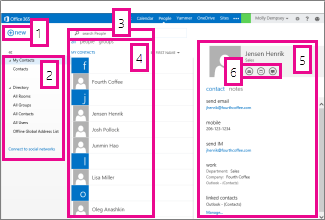
- Erstellen Sie einen Kontakt, indem Sie Neu auswählen.
- Alle Orte, an denen Sie Kontaktinformationen finden können.
- Suchen. Geben Sie hier den Namen einer Person ein, um in Ihren Kontakten und im Adressbuch der Organisation nach dieser Person zu suchen. Weitere Informationen finden Sie unter Suchen in "Personen".
- Liste aller Kontakte im aktuellen Ordner.
- Die Visitenkarte der ausgewählten Person.
- Aktionen, die Sie direkt auf der Visitenkarte ausführen können. Wählen Sie die Symbole aus, um eine Nachricht zu senden oder eine Besprechungsanfrage zu erstellen.
Erstellen eines Kontakts
Um einen Kontakt zu erstellen, wählen Sie unter Meine Kontakte den Ordner aus, in dem Sie den Kontakt erstellen möchten, wählen Sie Neu und dann Kontakt erstellen aus.
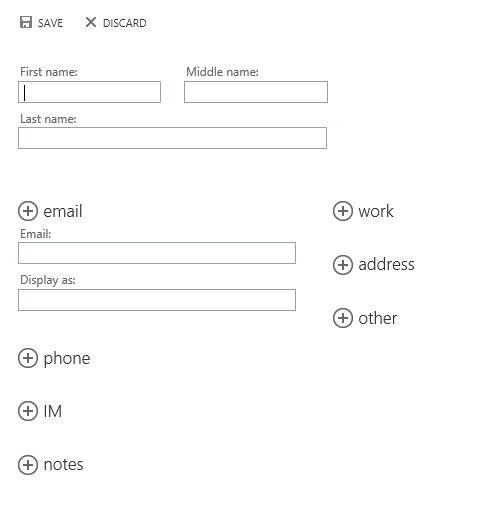
Nun wird ein leeres Kontaktformular geöffnet. Geben Sie alle gewünschten Informationen ein. Wählen Sie das Symbol  aus, um weitere Optionen für diesen Informationstyp anzuzeigen. Wenn die Person, die Sie Ihren Kontakten hinzufügen, beispielsweise über mehrere Telefonnummern verfügt, wählen Sie die neben Telefon aus, um Telefonnummern hinzuzufügen.
Wenn Sie fertig sind, wählen  Speichern aus , um Ihre Änderungen zu speichern, oder
  Sie Verwerfen , um den Vorgang abzubrechen.
Hinweis
Wenn Sie einen neuen Lync-Kontakt erstellen möchten, öffnen Sie Lync auf dem Computer oder Gerät, auf dem Sie ihn installiert haben, und fügen Sie dann einen Kontakt von dort aus hinzu. Weitere Informationen finden Sie unter Hinzufügen von Personen zu Ihrer Kontaktliste.
Erstellen einer Kontaktgruppe
Sie können zwei Gruppentypen in Outlook Web App erstellen. Die erste ist eine Kontaktgruppe, bei der es sich um eine Gruppe handelt, die in Ihrem Ordner Kontakte gespeichert ist und Einträge aus Ihren persönlichen Kontakten und aus dem Adressbuch Ihrer organization enthält.
Um eine Kontaktgruppe zu erstellen, wählen Sie unter Meine Kontakte den Ordner aus, in dem Sie die Gruppe erstellen möchten, wählen Sie Neu und dann Gruppe erstellen aus.
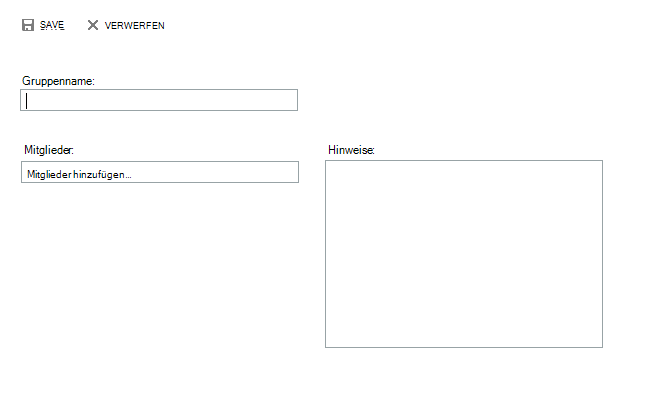
Nun wird ein leeres Gruppenformular geöffnet. Geben Sie den gewünschten Namen für die Gruppe und beliebige Notizen ein. Zum Hinzufügen von Mitgliedern geben Sie den Namen der Person, die Sie hinzufügen möchten, in das Feld Mitglieder ein. Outlook Web App suchen in Ihren Kontakten und im Adressbuch Ihrer organization nach einer Übereinstimmung. Wenn keine Übereinstimmung gefunden wird, können Sie nach dieser Person suchen. Sie können in das Feld Mitglieder auch direkt eine E-Mail-Adresse eingeben. Drücken Sie die EINGABETASTE , um Ihre Auswahl zur Gruppe hinzuzufügen.
Wenn Sie fertig sind, wählen Speichern aus , um Ihre Änderungen zu speichern, oder Sie Verwerfen , um den Vorgang abzubrechen.
Erstellen einer freigegebenen Gruppe
Abhängig von den Einstellungen für Ihr Konto können Sie möglicherweise Gruppen erstellen, die im Adressbuch Ihrer organization angezeigt werden. Wenn Sie wissen möchten, wie freigegebene Gruppen erstellt und verwaltet werden, lesen Sie den Artikel zu Verteilergruppen.
Erstellen eines Kontakts aus einer Nachricht
Sie können einen beliebigen Kontakt, der in einer Nachricht angezeigt wird, zu Ihren Kontakten hinzufügen. So fügen Sie einen Kontakt aus einer Nachricht hinzu:
- Wählen Sie den Namen aus, klicken Sie mit der rechten Maustaste, und wählen Sie dann Details anzeigen aus, um den Kontakt Karte anzuzeigen.
- Wählen Sie Zu Kontakten hinzufügen aus.
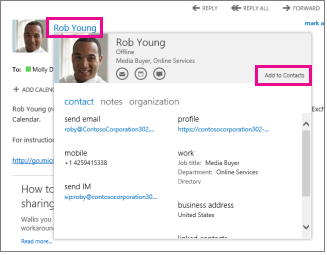
- Fügen Sie alle gewünschten Zusatzinformationen hinzu.
- Wählen Speichern aus, um die Karte zu Ihren Kontakten hinzuzufügen, oder Sie Verwerfen, um den Vorgang abzubrechen.
Bearbeiten eines Kontakts
Suchen Sie den Kontakt, den Sie bearbeiten möchten, und wählen Sie diesen aus. Sie können nur Kontakte in den Ordnern unter Meine Kontakte bearbeiten. Wenn Sie einen Kontakt auswählen, werden die Details im Lesebereich angezeigt. Um ihre Informationen zu bearbeiten, wählen Sie Bearbeiten aus. Nehmen Sie die gewünschten Änderungen vor, und wählen dann Speichern Speichern aus, um Ihre Änderungen zu speichern, oder , um den Vorgang abzubrechen.
Verknüpfen und Aufheben der Verknüpfung von Kontakten
Outlook Web App erkennt Kontakte mit denselben oder ähnlichen Anzeigenamen und verknüpft sie in einer einzigen Ansicht. Um anzuzeigen, welche Kontakte verknüpft wurden, wählen Sie einen Kontakt Karte aus, und wählen Sie dann im Lesebereich unter Verknüpfte Kontaktedie Option Verwalten aus. Sie können auch die Kontakte auswählen, die Sie verknüpfen möchten.
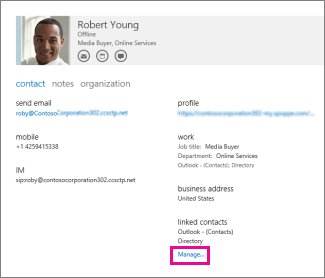
Damit werden die mit der Visitenkarte verknüpften Kontakte, sofern vorhanden, angezeigt.
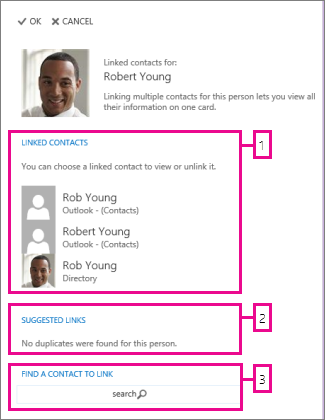
- Sehen Sie sich alle mit dieser Visitenkarte verknüpften Kontakte an. Wenn eine Verbindung hinzugefügt wurde, die Sie entfernen möchten, wählen Sie sie aus, um sie anzuzeigen oder die Verknüpfung aufzuheben.
- Links, die mit dieser Person übereinstimmen könnten, werden unter Vorgeschlagene Links angezeigt.
- Sie können nach weiteren Kontakten für eine Verknüpfung suchen.
Alle von Ihnen vorgenommenen Änderungen werden automatisch direkt gespeichert. Wenn Sie fertig sind, wählen Sie aus, um das Fenster zu schließen.
Kann ich einen Kontaktordner für andere Personen aus Outlook Web App freigeben?
Das Freigeben oder Anzeigen eines freigegebenen Kontaktordners wird in Outlook Web App nicht unterstützt. Wenn Sie Kontakte für Personen innerhalb oder außerhalb Ihres organization freigeben möchten, empfehlen wir Ihnen, das Feature "Kontakte freigeben" in Outlook zu verwenden. Weitere Informationen finden Sie unter Freigeben eines Kontaktordners für andere Personen. Eine andere Möglichkeit zum Freigeben von Kontakten für Personen innerhalb Ihrer Organisation ist die Verwendung eines freigegebenen Postfachs. Ein freigegebenes Postfach kann nur von einem Administrator in Ihrer Organisation erstellt werden. Mit einem freigegebenen Postfach können Personen, die über die Berechtigung für das freigegebene Postfach verfügen, auf ein freigegebenes Postfach, einen freigegebenen Kalender und kontakte zugreifen.