
Wenn Sie den Namen oder das Bild einer Person in Teams, Outlook oder anderen Office-Apps und -Diensten auswählen, finden Sie informationen zu dieser Person in ihrem Profil Karte. Um ein Profil Karte in Outlook Mobile anzuzeigen, tippen Sie auf das Bild einer Person. Um das Profil Karte in anderen Apps anzuzeigen, zeigen oder klicken Sie auf das Foto oder den Namen der Person. Um Ihr eigenes Profil Karte anzuzeigen, wählen Sie Ihr eigenes Profilbild aus.
Das Profil Karte wird manchmal auch als Kontakt Karte oder Personen Karte bezeichnet. Hier sehen Sie ein Beispiel für die Karte in Outlook im Web:
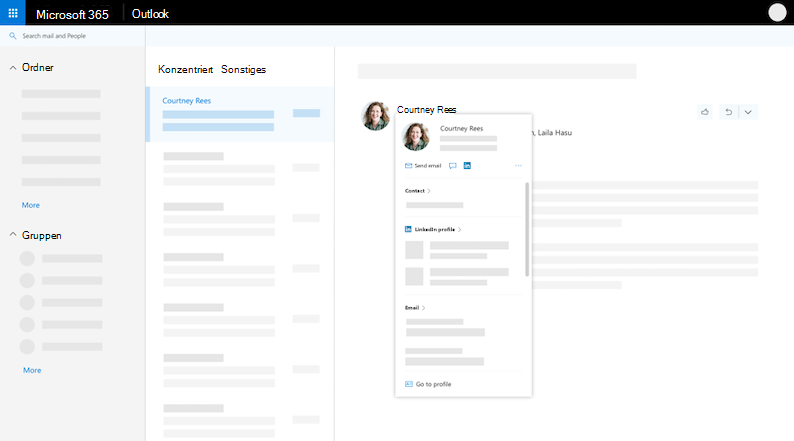
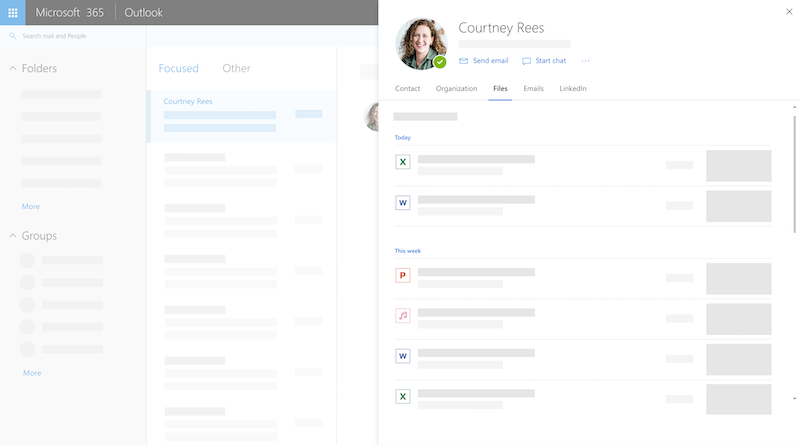
Das Profil Karte kann je nachdem, in welcher App Sie sich befinden, unterschiedlich aussehen. Sie können einen Abschnittstitel im Karte (Kontakt, Organisation, Files...) auswählen, um weitere Informationen anzuzeigen. Hier sehen Sie ein Beispiel für das größere Profil Karte in Outlook im Web:
Hinweis
In Microsoft Office Version 16.0.13127.20408 und höher ist das Vorhandensein status im Abschnitt Mitglieder des Profils Karte nicht mehr verfügbar.
Ihr profil Karte
Wie kann ich mein eigenes Profil Karte anzeigen?
- Öffnen Sie eine Office-App. Beispiel: Outlook Mail.
- Zeigen Sie darauf, oder wählen Sie Ihren eigenen Namen oder Ihr Profilbild aus, um Ihr Profil Karte anzuzeigen.
Was andere Personen in Ihrem Profil sehen Karte
Wichtig
Einige Informationen zu Ihrem Profil Karte werden von Ihrer Arbeit oder Schule gesteuert. Wenn Ihr Administrator bestimmte Informationen deaktiviert oder nicht synchronisiert hat, werden diese nicht in Ihrem Profil Karte angezeigt.
Um Ihr eigenes Profil Karte anzuzeigen, öffnen Sie eine Office-App (z. B. Outlook), und wählen Sie Ihr Profilbild aus. Abhängig von Ihrer organization können Ihre profil-Karte Folgendes umfassen:
- Profilfoto
- Aussprache von Namen
- Pronomen
- Benachrichtigungen
- Vorgeschlagene Eingabeaufforderungen von Copilot
- Kontaktinformationen
- Verfügbarkeit und Arbeitsort
- Über mich
- Organigramm
- People, mit denen Sie zusammenarbeiten
- Aktuelle Nachrichten zwischen Ihnen und der Person, die Ihr Profil betrachtet
- Bevorstehende Ereignisse, die Sie und die Person, die Ihr Profil betrachtet, gemeinsam haben (nur Outlook Mobile)
- Zuletzt verwendete Dateien, die Sie in OneDrive für Arbeit, Schule, SharePoint Online oder Outlook im Web freigegeben haben, mit der Person, die Ihr Profil betrachtet
- LinkedIn-Informationen
Hinzufügen oder Ändern Ihrer Profilfoto
Wechseln Sie zu einer Office-App (z. B. Outlook), und wählen Sie Ihr Profilbild aus, um Ihr Profil Karte zu öffnen.
Wählen Sie oben in Ihrem Karte Profil aktualisieren aus. Sie werden zu Ihrer Profilseite in Delve weitergeleitet.
Wählen Sie dasCamera-Symbol neben Ihrem Profilbild aus.
Je nach Einrichtung können die nächsten Schritte geringfügig variieren:
Wenn die Seite Details bearbeiten angezeigt wird:
Wählen Sie Foto ändern aus. Möglicherweise müssen Sie sich bei Ihrem Geschäfts-, Schul- oder Unikonto anmelden.
Wählen Sie Foto ändern und dann eine Datei zum Hochladen aus.
Speichern und schließen Sie die Seite, um zu Ihrem Profil zurückzukehren.
Wenn das Fenster Profilfoto ändern angezeigt wird:
Wählen Sie Foto ändern und dann eine Datei zum Hochladen aus.
Wenn Sie das Foto anders positionieren möchten, klicken Sie in den Kreis, und ziehen Sie den Mauszeiger. Zum Vergrößern oder Verkleinern verwenden Sie den Schieberegler unter dem Foto.
Wählen Sie Als Profilfoto festlegen aus.
Ändern Sie Ihr Foto auf Teams Mobile:
- Wählen Sie in Teams Ihr Profilfoto >Foto aktualisieren aus.
- Wählen Sie Foto aufnehmen aus, um ein neues Foto aufzunehmen, oder Wählen Sie vorhandenes Foto aus, um aus Ihrer Kamerarolle auszuwählen.
Aktualisieren Ihrer Profilinformationen
Erfahren Sie mehr über die neue Methode zum Aktualisieren Ihres Profils in Microsoft 365.
Wer kann meine Dokumente auf meinem Profil Karte sehen?
Andere sehen nur Dokumente, auf die sie in Microsoft 365 bereits Zugriff haben. Nur Sie können Ihre privaten Dokumente in Ihrem Profil anzeigen, es sei denn, Sie entscheiden sich, sie zu teilen.
Gewusst wie wissen, ob mein Dokument privat oder freigegeben ist?
In Ihrem Profil Karte haben Ihre freigegebenen Dokumente ein Symbol "Personen" neben ihnen. Neben Dokumenten, die Sie erstellt oder geändert haben und auf die andere Personen Zugriff haben, wird das Symbol angezeigt.
Warum kann ich nicht alle meine Profilinformationen ändern?
Möglicherweise stammen einige Informationen in Ihrem Profil, etwa Ihr Name oder Ihre Position, aus anderen Systemen, die von Ihrer IT- oder Personalabteilung kontrolliert werden. Wenn Sie diese Details aktualisieren möchten, wenden Sie sich an die entsprechende Abteilung oder ihren Administrator. Weitere Informationen finden Sie unter Wen sollte ich kontaktieren, wenn ich meine Informationen in Microsoft 365 ändern muss?
Exportieren von Daten
Sie können einige Daten aus Ihrem Profil Karte exportieren, einschließlich:
- Informationen, die Sie in einem Profil Karte verworfen haben. Beispielsweise eine Benachrichtigung zum Aktualisieren Ihrer Profilfoto oder Informationen zum Geburtstag einer Person.
- LinkedIn-Profile, die Sie beim Anzeigen ihres Profils Karte mit Personen abgeglichen oder nicht übereinstimmen.
Die Daten können im JSON-Format heruntergeladen werden. Weitere Informationen finden Sie unter Exportieren von Daten aus Ihrem Profil Karte.
Verwenden des Profils Karte
Kontakt mit einer Person aufnehmen oder mehr über sie erfahren
Wenn Sie auf das Bild oder den Namen einer Person klicken, können Sie deren Profil Karte und Kontaktinformationen sehen. Sie können direkt vom Karte aus anrufen, eine E-Mail senden oder eine Chatnachricht senden. Klicken Sie auf den Abschnitt Kontakt , um festzustellen, ob die Person weitere Details hinzugefügt hat. Wenn Sie die Person auch als Kontakt hinzugefügt haben, werden alle zusätzlichen Informationen, die Sie manuell hinzugefügt haben (z. B. Notizen), im Abschnitt Kontakt angezeigt.
Anzeigen, wann jemand verfügbar ist
In Outlook für Desktop können Sie die Online-status der Person (Beschäftigt, Abwesend...) im Abschnitt Kontakt sehen. Die nächste verfügbare Zeit (gemäß ihrem Outlook-Kalender) wird ebenfalls angezeigt.
Anzeigen von Informationen zu Ihrem organization
Erkunden Sie die interne Struktur, Die Teams und die Personen in Ihrer Umgebung mithilfe des Abschnitts Organisation . Wenn Sie mit der Navigation auf der Registerkarte beginnen, werden die Navigations- und Startschaltflächen aktiviert. Verwenden Sie die Navigationsschaltflächen, um während Der aktuellen Sitzung durch den Browserverlauf auf der Registerkarte zu scrollen.
Erfahren Sie mehr über org Explorer.
Suchen einer Datei
Im Abschnitt Files werden die neuesten Dokumente angezeigt, die die Person für Sie freigegeben hat.
Zurück zu den letzten E-Mail-Nachrichten
Im Abschnitt Email können Sie zu den letzten E-Mail-Nachrichten zwischen Ihnen und der Person zurückkehren. Sie finden E-Mail-Nachrichten auf Profilkarten in Outlook Mobile und Outlook im Web.
LinkedIn-Informationen anzeigen
Sie können das LinkedIn-Symbol oder die Kopfzeile auswählen, um die LinkedIn-Profilinformationen einer Person anzuzeigen. Sie müssen Ihr Microsoft-Konto mit Ihrem LinkedIn-Konto verbinden, um LinkedIn-Profilinformationen anzuzeigen. Weitere Informationen finden Sie unter LinkedIn-Informationen.
Anstehende Veranstaltungen anzeigen
Profilkarten in Outlook Mobile enthalten einen Abschnitt "Ereignisse" . Scrollen Sie nach unten im Profil Karte, um bevorstehende Outlook-Kalenderereignisse anzuzeigen, die Sie gemeinsam haben. Wenn Sie sich Ihr eigenes Profil Karte ansehen, werden alle anstehenden Ereignisse angezeigt.
Hinzufügen einer Person zu Ihren Kontakten
Sie können eine Person an Ihrer Arbeit oder Schule als neuen Kontakt speichern. Der neue Kontakt wird in Outlook im Abschnitt Kontakte angezeigt.
Hinweis
Alle vorab ausgefüllten Informationen aus Ihrem organization bleiben immer in Profilen in Microsoft-Apps und -Diensten, einschließlich Personen, die als Kontakte hinzugefügt wurden. Informationen, die Sie manuell für Ihre Kontakte hinzufügen, sind nur für Sie sichtbar und für niemanden verfügbar. Andere Personen können Ihre Kontakte in Microsoft-Apps und -Diensten nicht sehen.
- Wählen Sie im Profil einer Person Karte das Menü "Weitere Aktionen" auf der rechten (...) und dann Zu Kontakten hinzufügen aus. Wenn Sie die erweiterte Ansicht der Karte anzeigen, wählen Sie im Bereich Kontakte die Option Zu Kontakten hinzufügen aus. Scrollen Sie in der mobilen Outlook-App nach unten zum Ende der Karte.
- Bearbeiten Sie ein beliebiges Feld, oder fügen Sie zusätzliche Informationen hinzu. Beachten Sie, dass alle vorab ausgefüllten Informationen aus Ihrem organization immer in Profilen in Microsoft-Apps und -Diensten verbleiben. Informationen, die Sie manuell für Ihre Kontakte hinzufügen, sind nur für Sie sichtbar und für niemanden verfügbar. Andere Personen können Ihre Kontakte in Microsoft-Apps und -Diensten nicht sehen.
- Wählen Sie Speichern oder Fertig aus, um den neuen Kontakt zu speichern.
Hinzufügen oder Aktualisieren von Kontaktdetails für eine Person in Ihrem organization
In diesem Abschnitt wird erläutert, wie Sie Kontaktdetails für Personen in Ihrem organization manuell hinzufügen oder bearbeiten. Die von Ihnen aktualisierten Details sind nur für Sie verfügbar. Informationen zum Aktualisieren Ihres Profils finden Sie oben unter Aktualisieren Ihrer Profilinformationen.
Hinweis
Sie können keine Kontaktinformationen entfernen, die von Ihrem organization hinzugefügt wurden.
Wählen Sie im Profil einer Person Karte das Menü "Weitere Aktionen" auf der rechten (...) und dann Zu Kontakten hinzufügen aus. Wenn Sie die erweiterte Ansicht der Karte anzeigen, wählen Sie im Bereich Kontakte die Option Zu Kontakten hinzufügen aus. Scrollen Sie in der mobilen Outlook-App nach unten zum Ende der Karte.
Bearbeiten Sie weitere Informationen, oder fügen Sie sie hinzu, und wählen Sie Speichern aus.
Die Felder, die Sie hinzufügen können, sind unten aufgeführt. Beachten Sie, dass alle manuell hinzugefügten Informationen nur für Sie sichtbar sind.
- Jahrestag
- Telefon des Assistenten
- Geburtstag
- Firmenadresse
- Geschäftliches Fax
- Geschäftstelefon
- Rückruftelefon
- Chatadresse
- Firma
- Department
- E-Mail-Adresse
- Vorname
- Vornamen-Aussprache
- Startadresse
- Fax zu Hause
- Heimtelefon
- Nachname
- Aussprache des Nachnamens
- Zweiter Vorname
- Mobiltelefon
- Nickname
- Notizen
- Bürostandort
- Hauptnummer der Organisation
- Andere Adresse
- Andere Nummer
- Pager
- Persönliche Webseite
- Ausspracheunternehmensname
- Funktelefon
- Bessere Hälfte
- Suffix
- Telex
- Titel
- Titel
- TTY (Text Teletype)
Anzeigen der manuell hinzugefügten Informationen
Informationen, die Sie manuell für andere Personen hinzufügen, sind nur für Sie sichtbar und für andere Personen in Microsoft-Apps und -Diensten nicht verfügbar. Wenn Sie beispielsweise eine persönliche Notiz zu den Kontaktdetails einer Person hinzugefügt haben, wird die Notiz nur angezeigt, wenn Sie deren Profil anzeigen.
Häufig gestellte Fragen
Wo kann ich Profilkarten sehen?
Profilkarten sind in allen Microsoft 365-Apps und -Diensten verfügbar. Beispiel:
- Cortana
- Dynamics 365 for Talent
- OneDrive for Business
- Office.com
- Outlook
- SharePoint für iOS
- SharePoint Online
- Teams Web und Mobil
Warum werden bestimmte Informationen auf den Profilkarten meiner Kollegen nicht angezeigt?
Im Folgenden finden Sie einige Gründe, warum einige Profilinformationen auf Profilkarten angezeigt werden oder nicht:
- Einige Informationen können aufgrund von Sichtbarkeitseinstellungen ausgeblendet werden (z. B. LinkedIn-Sichtbarkeitseinstellungen).
- Die Person, die Sie anzeigen, gehört zu einem anderen Mandanten.
Warum sehe ich eine Mischung aus privaten und öffentlichen Informationen auf Profilkarten?
Alle vorab ausgefüllten Informationen aus Ihrem organization bleiben immer in Profilen in Microsoft-Apps und -Diensten erhalten, auch für Personen, die Sie als Kontakte hinzugefügt haben. Informationen, die Sie manuell für Ihre Kontakte hinzufügen, sind nur für Sie sichtbar und für niemanden verfügbar. Andere Personen können Ihre Kontakte in Microsoft-Apps und -Diensten nicht sehen. Wenn Sie beispielsweise einen Geburtstag oder eine Notiz für eine Person in Ihrer Arbeit oder Schule hinzugefügt haben, werden nur Diese Informationen angezeigt.
Wer sind die Personen im Abschnitt "Arbeitet mit" auf dem Profil Karte?
Die Personen, die unter "Arbeitet mit" angezeigt werden, sind Personen, mit denen die Person zusammenarbeitet. Der angezeigte Benutzer basiert auf der öffentlichen Kommunikation in Ihrem organization, z. B. auf allgemeinen Gruppen, Verteilerlisten, freigegebenen Outlook-Kalenderereignissen und Berichtsstruktur.
Warum kann ich die Anwesenheit status von Personen, die im Abschnitt "Mitglieder" aufgeführt sind, nicht sehen?
Microsoft Office Version 16.0.13127.20408 und höher zeigt die Anwesenheits-status im Abschnitt Mitglieder eines Profils Karte, das zu einer Verteilerliste gehört, nicht mehr an.
Woher stammen die zeitbezogenen Informationen?
Zeitbezogene Informationen wie Ortszeit, Zeitzone, Arbeitszeit und Verfügbarkeit verwenden Informationen aus Ihrem Outlook-Kalender. Sie können die Informationen in den Outlook-Einstellungen anzeigen und verwalten.
In welchen Sprachen ist das Profil verfügbar Karte?
Das Profil Karte ist in 86 Sprachen verfügbar. Weitere Informationen finden Sie in dieser Liste .
Meine Profiländerungen wurden nicht in Microsoft 365-Apps und -Diensten angezeigt oder aktualisiert. Warum?
Es kann bis zu 24 Stunden dauern, bis Änderungen angezeigt werden, die Sie mit der neuen Profiloberfläche an Ihrem Profil vornehmen.
Hinweis
Es kann bis zu 36 Stunden dauern, bis andere Benutzer Updates sehen, die an Ihrem Profil vorgenommen wurden.
- Es kann bis zu 72 Stunden dauern, bis Änderungen angezeigt werden, die Sie mit Delve oder dem SharePoint-Editor an Ihrem Profil vornehmen.
Für Administratoren
Wie werden Azure Active Directory-Informationen auf Profilkarten angezeigt?
Die folgende Tabelle zeigt, wie Azure Active Directory-Profilinformationen auf Profilkarten in Microsoft-Apps und -Diensten angezeigt werden.
| Azure Active Directory-Benutzerprofilinformationen | Kopfzeile/Feld für das Profil Karte |
|---|---|
| Ort | Geschäftsadresse |
| Firmenname | Firma |
| Abteilung | Department |
| Stellenbezeichnung | Stellenbezeichnung |
| Manager | Manager |
| Mobiltelefon | Mobiltelefon |
| Name | Name |
| Office | Bürostandort |
| Telefon (geschäftlich) | Telefon |
| Benutzername | Email, Chat |
Anpassen des Profils Karte Kontaktabschnitts
Als Administrator können Sie den Kontaktabschnitt des Profils Karte für Win32-Apps mithilfe von Registrierungsschlüsseln anpassen. Weitere Informationen finden Sie unter Anpassen des Profils Karte in Win32-Apps mithilfe von Registrierungsschlüsseln.
Profilkarten in mehrinstanzenfähigen Organisationen
Benutzer in mehrinstanzenfähigen Organisationen können Informationen zu Benutzern in anderen Mandanten anzeigen, die Teil der mehrinstanzenfähigen organization sind. Was Benutzer sehen können, hängt davon ab, welche Daten zwischen den Mandanten synchronisiert werden. Weitere Informationen
Siehe auch
Freigeben von Dateien oder Ordnern in Microsoft 365
Video: Freigeben von Dokumenten in Microsoft 365
Benachrichtigungen und Erkenntnisse zu Personen in Microsoft-Apps