
Kalender können verwendet werden, um bevorstehende Ereignisse, Termine und Besprechungen nachzuverfolgen. Wenn Sie sich daran erinnern, ein Element zu Ihrem Kalender hinzugefügt zu haben, sich aber nicht mehr daran erinnern können, was Sie für welches Datum hinzugefügt haben, machen Sie sich keine Sorgen. Sie können Kalender in Outlook im Web durchsuchen, um dieses Element zu finden.

Hinweis
Wenn die Anweisungen nicht mit dem Angezeigten übereinstimmen, verwenden Sie möglicherweise eine ältere Version von Outlook im Web. Versuchen Sie es mit den Anleitungen für das klassische Outlook im Web.
Suchen nach einem Element in Ihrem Kalender
Wenn Sie einen oder mehrere Kalender anzeigen, können Sie mithilfe eines Stichworts oder Ausdrucks nach einem Element suchen.
- Anmelden bei Outlook im Web.
- Wählen Sie unten auf der Seite Calendar
 aus.
aus. - Geben Sie im Suchfeld ein Wort oder einen Ausdruck ein. So könnten Sie beispielsweise das Wort "Feiertag" oder einen Ausdruck wie "Interne Besprechung" eingeben.
- Drücken Sie die EINGABETASTE, oder wählen Sie die Lupe, um die Suche zu starten.
Outlook im Web alle Kalender durchsucht, die Sie derzeit ausgewählt haben. Sie können die Zeitspanne oder die Kalender, die Sie durchsuchen möchten, über die Filter im Suchfeld anpassen.
Die Suchergebnisse werden als eine Liste angezeigt. Wählen Sie ein beliebiges Ereignis in der Liste aus, um es im Lesebereich anzuzeigen.
Hinweis
Um das Suchfeld zu leeren und zur Standardkalenderansicht zurückzukehren, wählen Sie den Pfeil "Zurück" neben dem Suchfeld, oder klicken Sie auf ein beliebiges Element im linken Navigationsmenü.
Weitere Informationen zur Kalendersuche
Eine Kalendersuche sucht in folgenden Feldern im Formular "Ereignisdetails":
- Betreff
- Ort
- Textkörper (für die Eingabe von Notizen)
- Anlagen
- Organisator (zum Senden der Einladung zu einer Besprechung)
- Teilnehmer (die zu einer Besprechung eingeladenen Personen)
Anleitungen zum klassischen Outlook im Web
Suchen nach einem Element in Ihrem Kalender
Wenn Sie einen Kalender anzeigen, können Sie für Ihre Suche nach einem Element ein Wort, den Namen einer Person oder einen Ausdruck verwenden. Dann wird an einer beliebigen Stelle im Kalender nach diesen Begriffen gesucht. Wenn mehrere Kalender geöffnet sind, wird die Suche auf den gerade ausgewählten Kalender konzentriert.
Melden Sie sich bei Outlook im Web an, und wechseln Sie dann zu Calendar.

Geben Sie im Feld Kalender durchsuchen ein Wort, einen Namen oder einen Ausdruck ein. So könnten Sie beispielsweise das Wort "Feiertag", den Namen eines Kollegen oder einen Ausdruck wie "Interne Besprechung" eingeben.
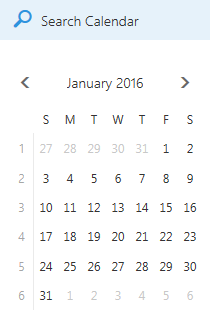
Drücken Sie die EINGABETASTE, oder wählen Sie Suchen Calendar
 aus.
aus.
Die Suchergebnisse werden als eine Liste angezeigt. Wählen Sie ein beliebiges Ereignis in der Liste aus, um es im Lesebereich anzuzeigen.
Hinweis
Um das Suchfeld zu deaktivieren und zur Standardkalenderansicht zurückzukehren, wählen Sie  neben dem Suchfeld aus.
Weitere Informationen zur Kalendersuche
Eine Kalendersuche sucht in folgenden Feldern im Formular "Ereignisdetails":
- Betreff
- Ort
- Textkörper (für die Eingabe von Notizen)
- Organisator (zum Senden der Einladung zu einer Besprechung)
- Teilnehmer (die zu einer Besprechung eingeladenen Personen)
- Kategorien
Sobald Sie mit der Eingabe im Feld Kalender durchsuchen beginnen, wird eine Liste der Personen angezeigt, mit denen Sie korrespondiert haben und deren Namen den eingegebenen Zeichen entsprechen. Sie können den Kalender einer jeden Person in der Liste öffnen und anzeigen, die Mitglied Ihrer Organisation ist.
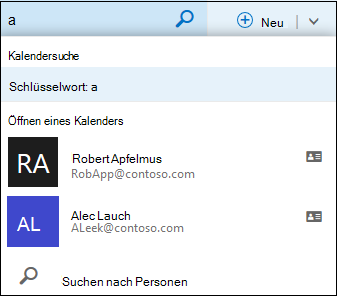
Die Größe der Dropdownliste wird basierend auf den im Suchfeld eingegebenen Zeichen angepasst. Wenn die Zeichen nicht einer Person zugeordnet werden können, verschwindet die Liste, und die Ergebnisse werden in der Standardlistenansicht angezeigt.