Eine digitale Signatur, die an eine E-Mail-Nachricht angefügt ist, bietet eine weitere Sicherheitsebene, indem sie dem Empfänger die Gewissheit bietet, dass Sie – nicht ein Betrüger – den Inhalt der E-Mail-Nachricht signiert haben. Ihre digitale Signatur, die Ihr Zertifikat und Ihren öffentlichen Schlüssel enthält, stammt aus Ihrer digitalen ID. Und diese digitale ID dient als Ihre eindeutige digitale Marke und signalisiert dem Empfänger, dass der Inhalt während der Übertragung nicht geändert wurde. Für zusätzlichen Datenschutz können Sie auch E-Mail-Nachrichten verschlüsseln.
Was ist der Unterschied zwischen einer digitalen Signatur und einer Standardsignatur?
Eine digitale Signatur ist nicht identisch mit einer Signatur, die Sie routinemäßig in eine ausgehende Nachricht einfügen. Jeder kann eine E-Mail-Signatur kopieren, die im Wesentlichen eine anpassbare abschlussende Anrede ist. Eine digital signierte Nachricht kann jedoch nur vom Besitzer der digitalen ID stammen, die zum Signieren verwendet wurde. Die digitale ID ermöglicht die Überprüfung der Echtheit des Absenders und trägt so zur Verhinderung von Nachrichtenmanipulation bei.
Abrufen einer digitalen ID von einer Zertifizierungsstelle für die Verwendung im neuen Outlook
Sie müssen eine digitale ID (Zertifikate) erhalten, die von einer unabhängigen Zertifizierungsstelle ausgestellt wurde. Ihre organization verfügen jedoch möglicherweise über Richtlinien, die ein anderes Verfahren erfordern. Wenden Sie sich für weitere Informationen an Ihren Netzwerkadministrator.
Importieren oder Exportieren einer digitalen ID (Zertifikate) im neuen Outlook
Bevor Sie eine digitale ID (Zertifikate) importieren können, müssen Sie bereits über die digitale ID verfügen und wissen, wo sie sich auf Ihrem Gerät befindet. Verwenden Sie die folgenden Anweisungen, um eine digitale ID in das neue Outlook zu importieren oder zu exportieren.
Importieren einer digitalen ID
- Wählen Sie Einstellungen>Mail > S/MIME aus.
- Wählen Sie unter Digitale IDs (Zertifikate)die Option Importieren aus, um eine digitale ID zu importieren.
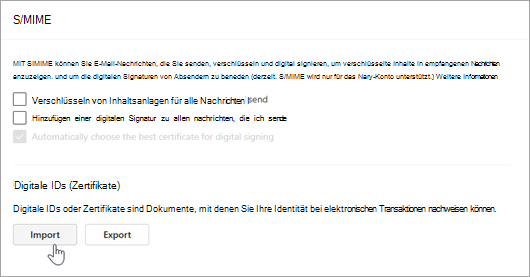
- Wählen Sie Durchsuchen aus, um die digitale ID zu suchen, und geben Sie das Kennwort ein, das Sie beim Exportieren des Zertifikats in diese Datei verwendet haben.
- Klicken Sie zum Exportieren einer digitalen ID in den S/MIME-Einstellungen auf Exportieren. Sie müssen ein Kennwort eingeben, um diese Informationen zu schützen. Wenn in der Liste kein bestimmtes Zertifikat angezeigt wird, liegt dies möglicherweise daran, dass es zum Zeitpunkt der Erstellung nicht als Exportierbar markiert war.
Exportieren einer digitalen ID
- Um eine digitale ID zu exportieren, wählen Sie Einstellungen>Mail > S/MIME aus.
- Wählen Sie Exportieren aus.
- Wählen Sie im Bereich Digitale ID exportieren die Option Durchsuchen aus, um die ID zu suchen.
- Geben Sie ein Kennwort ein, um diese Informationen zu schützen. Wenn in der Liste kein bestimmtes Zertifikat angezeigt wird, liegt dies möglicherweise daran, dass es zum Zeitpunkt der Erstellung nicht als Exportierbar markiert wurde.
Digitales Signieren einer einzelnen Nachricht
- Wählen Sie in der Nachricht auf der Registerkarte Optionen unter Weitere Optionen die Option Diese Nachricht digital signieren aus.
Wenn die Schaltfläche Nachricht signieren nicht angezeigt wird, haben Sie möglicherweise keine digitale ID konfiguriert, um Nachrichten digital zu signieren, oder sie ist für Sie nicht aktiv.
- Compose Ihre Nachricht aus, und senden Sie sie dann.
Digitales Signieren aller Nachrichten im neuen Outlook
Wählen Sie Einstellungen>E-Mail > S/MIME aus.
Wählen Sie Digitale Signatur zu allen von mir gesendeten Nachrichten hinzufügen aus. Wenn diese Option nicht verfügbar ist, bedeutet dies, dass Ihr Administrator diese Einstellung in Ihrem Namen verwaltet.
Hinweis
Die Einstellungen im neuen Outlook und Outlook im Web werden synchronisiert. Dies bedeutet, dass alle änderungen, die im neuen Outlook vorgenommen werden, in Outlook im Web wider und umgekehrt.
Im klassischen Outlook haben Sie folgende Möglichkeiten:
Anfordern einer digitalen ID von einer Zertifizierungsstelle
Sie müssen eine digitale ID erhalten, die von einer unabhängigen Zertifizierungsstelle ausgestellt wurde.
Ihre organization verfügen jedoch möglicherweise über Richtlinien, die ein anderes Verfahren erfordern. Wenden Sie sich für weitere Informationen an Ihren Netzwerkadministrator.
Zurück zum Anfang
Importieren, Exportieren oder Löschen einer digitalen ID im klassischen Outlook
Bevor Sie eine digitale ID importieren, müssen Sie die digitale ID besitzen oder exportieren, wenn Sie von einem anderen Standort aus exportieren. Befolgen Sie diese Anweisungen, um eine digitale ID im klassischen Outlook zu importieren und zu exportieren.
Wählen Sie auf der Registerkarte Dateidie Option Optionen>Trust Center aus.
Wählen Sie unter Microsoft Outlook Trust Center die Option Trust Center-Einstellungen aus.
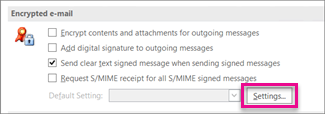
Wählen Sie auf der Registerkarte E-Mail-Sicherheit unter Verschlüsselte E-Mail die Option Einstellungen aus.
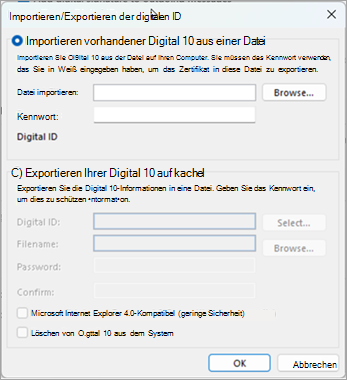
Wählen Sie unter Digitale IDs (Zertifikate)die Option Importieren/Exportieren aus.
Um eine digitale ID zu importieren , wählen Sie Durchsuchen aus, um das Sicherheitsprofil zu suchen. Sie müssen das Kennwort eingeben, das Sie beim Exportieren des Zertifikats in diese Datei verwendet haben.
Um eine digitale ID zu exportieren , aktivieren Sie das Optionsfeld neben Ihre digitale ID in eine Datei exportieren. Sie müssen ein Kennwort eingeben, um diese Informationen zu schützen.
Um eine digitale ID zu löschen , aktivieren Sie das Kontrollkästchen neben Digitale ID aus System löschen.
Wählen Sie OK aus.
Zurück zum Anfang
Angeben der digitalen ID, die im klassischen Outlook verwendet werden soll
Sie können sich für mehr als eine digitale ID entscheiden – eine für Ihre digitale Signatur, die in vielen Bereichen rechtliche Bedeutung haben kann, und eine andere für die Verschlüsselung.
Wählen Sie auf der Registerkarte Dateidie Option Optionen>Trust Center aus.
Wählen Sie unter Microsoft Outlook Trust Center die Option Trust Center-Einstellungen aus.
Wählen Sie auf der Registerkarte E-Mail-Sicherheit unter Verschlüsselte E-Mail die Option Einstellungen aus.
Hinweis
Wenn Sie eine digitale ID haben, werden die Einstellungen für ihre Verwendung automatisch konfiguriert. Wenn Sie eine andere digitale ID verwenden möchten, folgen Sie den verbleibenden Schritten in diesem Verfahren.
Wählen Sie unter Sicherheitseinstellungseinstellungen die Option Neu aus.
Geben Sie im Feld Name der Sicherheitseinstellungen einen Namen ein.
Wählen Sie in der Liste Kryptografieformatdie Option S/MIME aus. Abhängig von Ihrem Zertifikattyp können Sie stattdessen Exchange-Sicherheit auswählen.
Wählen Sie neben dem Feld Signaturzertifikat die Option Auswählen aus, und wählen Sie dann ein Zertifikat aus, das für die digitale Signatur gültig ist.
Hinweis
Um zu erfahren, ob das Zertifikat für die digitale Signatur und Verschlüsselung vorgesehen ist, wählen Sie im Dialogfeld Zertifikat auswählen die Option Zertifikat anzeigen aus. Ein geeignetes Zertifikat für kryptografische Nachrichten (z. B. digitale Signierung) kann z. B. "Schützt E-Mail-Nachrichten" angeben.
Aktivieren Sie das Kontrollkästchen Diese Zertifikate mit signierten Nachrichten senden, es sei denn, Sie senden und empfangen signierte Nachrichten nur innerhalb Ihrer organization.
Hinweis
Die von Ihnen ausgewählten Einstellungen werden zum Standard, wenn Sie kryptografische Nachrichten senden. Wenn diese Einstellungen nicht standardmäßig für alle kryptografischen Nachrichten verwendet werden sollen, deaktivieren Sie das Kontrollkästchen Standardsicherheitseinstellung für dieses kryptografische Nachrichtenformat .
Zurück zum Anfang
Um verschlüsselte E-Mail-Nachrichten zu senden und zu empfangen, müssen sowohl der Absender als auch der Empfänger ihre digitalen ID-Zertifikate miteinander teilen.
- Öffnen Sie eine Nachricht, die digital signiert ist, wie in der Nachrichtenliste durch ein Signatursymbol angegeben.
- Wählen Sie den Namen im Feld Von aus aus, und halten Sie den Namen gedrückt (oder klicken Sie mit der rechten Maustaste darauf), und wählen Sie dann Zu Outlook-Kontakten hinzufügen aus.
- Wenn Sie bereits über einen Eintrag für diese Person verfügen, wählen Sie ihren Namen im Feld Von aus aus (oder klicken Sie mit der rechten Maustaste darauf). Wählen Sie Kontakt bearbeiten und dann Speichern & Schließen aus.
Zurück zum Anfang
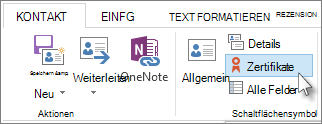
- Wählen Sie auf der Navigationsleiste People aus.
- Wählen Sie den Namen der Person und dann auf der Registerkarte Kontaktdie Option Zertifikate aus.
Zurück zum Anfang
Digitales Signieren einer einzelnen Nachricht im klassischen Outlook
Wählen Sie in der Nachricht auf der Registerkarte Optionen in der Gruppe Verschlüsseln die Option Signieren aus.
Wenn die Schaltfläche Sign message (Nachricht signieren ) nicht angezeigt wird, gehen Sie wie folgt vor:
- Wählen Sie in der Nachricht Optionen aus.
- Wählen Sie in der Gruppe Weitere Optionen im Menüband in der unteren rechten Ecke
 des Dialogfelds aus.
- Wählen Sie Sicherheitseinstellungen und dann das Kontrollkästchen Dieser Nachricht digitale Signatur hinzufügen aus.
- Wählen Sie OK und dann Schließen aus.
Wenn die Schaltfläche Nachricht signieren nicht angezeigt wird, haben Sie möglicherweise keine digitale ID zum digitalen Signieren von Nachrichten konfiguriert, und Sie müssen die folgenden Schritte ausführen, um eine digitale Signatur zu installieren.
- Wählen Sie im Menü Datei die Option Optionen>Trust Center aus.
- Wählen Sie unter Microsoft Outlook Trust Center die Option Trust Center-Einstellungen>aus Email Sicherheit
- Wählen Sie Importieren/Exportieren aus, um eine digitale ID aus einer Datei auf Ihrem Computer zu importieren.
Compose Ihre Nachricht, und senden Sie sie dann.
Zurück zum Anfang
Digitales Signieren aller Nachrichten im klassischen Outlook
Wählen Sie auf der Registerkarte Dateidie Option Optionen>Trust Center aus.
Wählen Sie unter Microsoft Outlook Trust Center die Option Trust Center-Einstellungen aus.
Aktivieren Sie auf der Registerkarte Email Sicherheit unter Verschlüsselte E-Mails das Kontrollkästchen Digitale Signatur zu ausgehenden Nachrichten hinzufügen.
Falls verfügbar, können Sie eine der folgenden Optionen auswählen:
- Wenn Sie möchten, dass Empfänger ohne S/MIME-Sicherheit die Nachricht lesen können, aktivieren Sie das Kontrollkästchen Beim Senden signierter Nachrichten Klartextnachricht senden . Dieses Kontrollkästchen ist standardmäßig aktiviert.
- Um zu überprüfen, ob Ihre digital signierte Nachricht von den vorgesehenen Empfängern unverändert empfangen wurde, aktivieren Sie das Kontrollkästchen S/MIME-Bestätigung für alle signierten S/MIME-Nachrichten anfordern . Sie können eine Benachrichtigung anfordern, die Ihnen mitteilt, wer die Nachricht geöffnet hat und wann sie geöffnet wurde. Wenn Sie eine Nachricht senden, die eine S/MIME-Anforderung zur Rückgabebestätigung verwendet, werden diese Überprüfungsinformationen als Nachricht zurückgegeben, die an Ihren Posteingang gesendet wird.
Wählen Sie Einstellungen aus, um zusätzliche Einstellungen zu ändern, z. B. zwischen mehreren zu verwendenden Zertifikaten.
Wählen Sie in jedem geöffneten Dialogfeld OK aus.
Zurück zum Anfang
Sonderfälle: Abrufen einer digitalen ID zum Senden von Nachrichten mithilfe von Microsoft Exchange
Um eine Exchange Server digitale ID zu erhalten , z. B. über den Schlüsselverwaltungsdienst, muss der Administrator Ihres Exchange-Kontos die Sicherheit auf dem Server ausführen und Ihnen ein spezielles Kennwort geben, das als Token bezeichnet wird. Weitere Informationen hierzu erhalten Sie vom Exchange-Administrator.
Auf der Registerkarte Datei , >Optionen>Trust Center
Wählen Sie unter Microsoft Outlook Trust Center die Option Trust Center-Einstellungen aus.
Wählen Sie auf der Registerkarte E-Mail-Sicherheit unter Digitale IDs (Zertifikate)die Option Digitale ID abrufen aus.
Wählen Sie Sicherheit für mich einrichten auf exchange>OK aus.
Geben Sie in das Feld Name der digitalen ID Ihren Namen ein.
Geben Sie in das Feld Token das spezielle Kennwort ein, das Ihnen der Exchange-Administrator zugewiesen hat.
Geben Sie in das Dialogfeld Microsoft Office Outlook-Sicherheitskennwort ein anderes Kennwort für die digitale ID ein, und geben Sie das Kennwort dann erneut in das Feld Bestätigen ein.
Hinweis
Sie erhalten im Posteingang eine Nachricht des Exchange-Administrators, in der Sie aufgefordert werden, das in diesem Schritt erstellte Kennwort einzugeben.
Geben Sie im angezeigten Dialogfeld Ihr Kennwort ein, aktivieren Sie das Kontrollkästchen Kennwort speichern für , und geben Sie dann die Anzahl der Minuten ein, für die Outlook Ihr Kennwort speichern soll.
Wählen Sie in der angezeigten Meldung Stammzertifikatspeicher die Option Ja aus.
Zurück zum Anfang
Abrufen einer digitalen ID von einer Zertifizierungsstelle zur Verwendung in Outlook im Web
Sie müssen eine digitale ID erhalten, die von einer unabhängigen Zertifizierungsstelle ausgestellt wurde. Ihre organization verfügen jedoch möglicherweise über Richtlinien, die ein anderes Verfahren erfordern. Wenden Sie sich für weitere Informationen an Ihren Netzwerkadministrator.
Digitales Signieren einer einzelnen Nachricht in Outlook im Web
- Wählen Sie in der Nachricht auf der Registerkarte Optionen unter Weitere Optionen die Option Diese Nachricht digital signieren aus.
- Compose Ihre Nachricht aus, und senden Sie sie dann.
Digitales Signieren aller Nachrichten in Outlook im Web
Wählen Sie Einstellungen>E-Mail > S/MIME aus.
Wählen Sie Digitale Signatur zu allen von mir gesendeten Nachrichten hinzufügen aus. Wenn diese Option nicht verfügbar ist, bedeutet dies, dass Ihr Administrator diese Einstellung in Ihrem Namen verwaltet.
Hinweis
Die Einstellungen im neuen Outlook und Outlook im Web werden synchronisiert. Dies bedeutet, dass alle in Outlook im Web vorgenommenen Änderungen im neuen Outlook widerspiegelt werden und umgekehrt.
Siehe auch
Überprüfen der digitalen Signatur einer signierten E-Mail-Nachricht
Suchen von Diensten für digitale ID oder digitale Signaturen
Öffnen verschlüsselter und geschützter Nachrichten
Senden von verschlüsselten S/MIME- oder Microsoft Purview-E-Mails in Outlook
Einrichten von Outlook für die Verwendung der S/MIME-Verschlüsselung
Informationen zum Sichern und Schützen von E-Mail-Nachrichten in Outlook
