

Wichtig
Die Unterstützung für ältere Versionen von Outlook für Mac endet im Oktober 2026. Die weitere Unterstützung für ältere Versionen von Outlook für Mac hängt von Ihrer Microsoft 365-, Office- oder Outlook-Lizenz ab. Weitere Informationen finden Sie unter Ende des Supports für Legacy-Outlook für Mac.
Sie können automatische Abwesenheitsantworten aus Outlook senden, wenn Sie Personen mitteilen möchten, dass Sie nicht umgehend auf ihre E-Mail-Nachrichten antworten werden.
Hinweis
Outlook für Mac unterstützt keine automatischen Antworten für Gmail-, Yahoo!- oder andere POP- oder IMAP-Konten.
Automatische Antworten für Exchange-, Outlook.com-, Hotmail- oder Office 365-Konto
Sie können automatische Antworten einrichten, wenn Sie nicht im Büro sind, und ein Enddatum festlegen, sodass die Antworten bei Ihrer Rückkehr automatisch enden, oder die automatischen Antworten auf Wunsch manuell deaktivieren.
Einrichten automatischer Antworten während Ihrer Abwesenheit
Wählen Sie im Navigationsbereich E-Mail aus.
Klicken Sie auf das Menü Extras und dann auf Automatische Antworten.
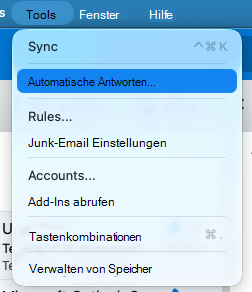
Wählen Sie das Konto aus, indem Sie das Dropdown-Menü auswählen und die Umschaltfläche neben "Automatische Antworten senden " auswählen, um automatische Antworten zu aktivieren.
Geben Sie unter Nachricht für innerhalb Ihrer organization Ihre automatische Antwort ein.
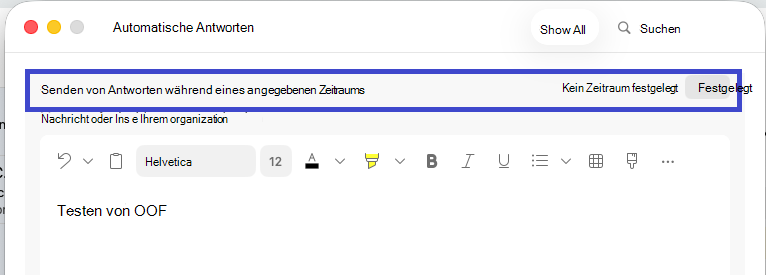
Um das Start- und Enddatum festzulegen, wählen Sie die Umschaltfläche Festlegen rechts neben der Option Antworten während eines bestimmten Zeitraums senden aus, und aktivieren Sie Zeitraum , um das Start- und Enddatum sowie die Uhrzeit auszuwählen.
Hinweis
Wenn Sie dieses Kontrollkästchen aktivieren und Start- und Endzeit festlegen, werden Abwesenheitsantworten automatisch deaktiviert, sobald Enddatum und Endzeit erreicht sind.
Um Optionen für Antworten an Personen außerhalb Ihrer organization festzulegen (sofern Ihr Exchange-Administrator dies ermöglicht hat), aktivieren Sie Nachricht für außerhalb Ihrer organization, wählen Sie dann Nur an meine Kontakte senden oder An alle senden aus, und geben Sie Ihre automatische Antwort ein.
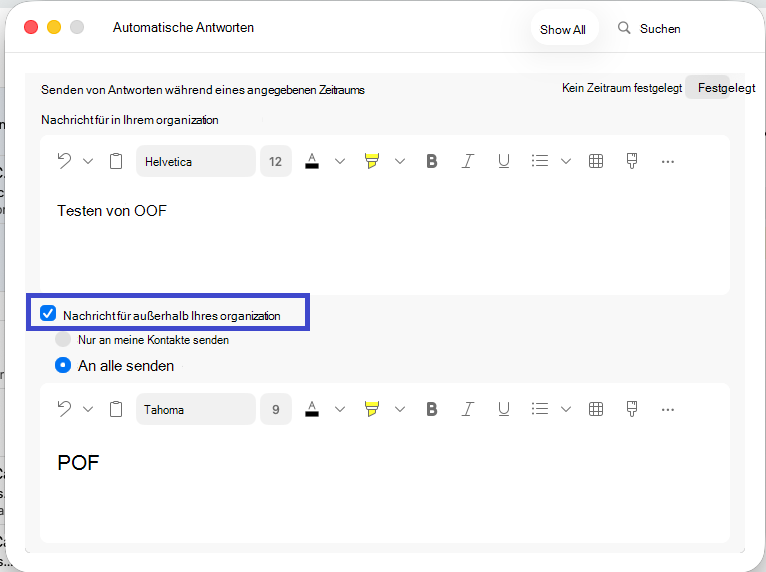
Wenn Sie fertig sind, schließen Sie das Fenster "Automatische Antworten ".
Deaktivieren der automatischen Antworten
- Wählen Sie im Navigationsbereich E-Mail aus.
- Klicken Sie auf das Menü Extras und dann auf Automatische Antworten.
- Wählen Sie die Umschaltfläche neben "Automatische Antworten senden" aus.
Überprüfen, welchen Kontotyp Sie haben
Wählen Sie in der Outlook-Menüleiste Extras>Konten aus.
Wählen Sie im Feld "Konten " das Konto aus.
Oberhalb der Kontobeschreibung wird der Kontotyp aufgeführt.
Hinweis
Die Standardkontoinformationen werden zuerst angezeigt.