
Sie können ein Outlook.com- oder Google-Konto mit Ihrem Geschäfts-, Schul- oder Unikonto verbinden. Auf diese Weise können Sie die persönlichen Kalender in diesem Konto anzeigen und verwalten, auch wenn Sie bei Ihrem Geschäfts-, Schul- oder Unikonto angemeldet sind. Außerdem können Sie Ihren persönlichen Kalender in ihre Verfügbarkeit für Personen einbeziehen, die Ereignisse mit Ihnen planen.
Hinzufügen Ihrer persönlichen Kalender
So fügen Sie ein persönliches Konto hinzu
- Melden Sie sich in Outlook im Web bei Ihrem Geschäfts-, Schul- oder Unikonto an, wechseln Sie zu Calendar
 und wählen Sie Kalender hinzufügen aus.
 - Wählen Sie Persönliche Kalender hinzufügen aus, und geben Sie dann das persönliche Konto an, das Sie hinzufügen möchten. Geben Sie die Anmeldeinformationen Ihres Kontos ein.
- Es wird eine Meldung angezeigt, die besagt, dass Ihr Konto verbunden ist, oder dass Sie das Konto authentifizieren müssen. Nachdem die Verbindung hergestellt wurde, werden Sie feststellen, dass Ihr Konto verbunden ist und Ihre persönlichen Ereignisse sich jetzt auf die Verfügbarkeit in Ihrem Geschäfts-, Schul- oder Unikalender auswirken.
- Nachdem Sie das Fenster "Persönliche Kalender hinzufügen" geschlossen haben, wird Ihr verbundenes Konto im Navigationsbereich im Kalender angezeigt.
Nachdem Sie einen Kalender hinzugefügt haben, können Sie zu Ihrer Kalenderliste wechseln und die Farbe ändern oder einen Charm hinzufügen, indem Sie das  Weitere Optionen neben dem Kalender verwenden.
Hinweis
Durch das Hinzufügen eines persönlichen Kalenders erhalten Sie keinen Zugriff auf E-Mails aus Ihrem persönlichen Konto. Es fügt nur Ihren Kalender hinzu und fügt ihn nur Outlook im Web hinzu.
Um Ihren persönlichen Kalender zu entfernen, wechseln Sie zu Calendar>Kalender > hinzufügen Persönliche Kalender hinzufügen, und wählen Sie dann Entfernen aus.
Verwalten Ihres persönlichen Kalenders über ein Geschäfts-, Schul- oder Unikonto
Nachdem Sie Ihren persönlichen Kalender mit Ihrem Geschäfts-, Schul- oder Unikonto verbunden haben, können Sie persönliche Termine aus Ihrem Geschäfts-, Schul- oder Unikalender erstellen, ohne Ihren persönlichen Kalender zu öffnen.
So erstellen Sie einen Termin oder eine Besprechung in Ihrem persönlichen Kalender über Ihr Geschäfts-, Schul- oder Unikonto:
- Wechseln Sie Outlook im Web zu Calendar und wählen Sie Neues Ereignis aus.
- Geben Sie einen Titel für Ihren Termin ein, und wählen Sie die E-Mail-Adresse neben dem Kalendersymbol aus, wodurch die Kalender für beide Konten angezeigt werden. Wählen Sie Ihren persönlichen Kalender aus. Wenn Sie einen Kalender auswählen, wechselt das Ereignisfenster in die Farbe des ausgewählten Kalenders, und im Planungsraster werden die Ereignisse angezeigt, die sich bereits in diesem Kalender befinden.
Hinzufügen persönlicher Ereignisse zur Verfügbarkeit in Ihrem Geschäfts-, Schul- oder Unikalender
Nachdem Sie Ihren persönlichen Kalender mit dem Geschäfts-, Schul- oder Unikalender verbunden haben, werden Ihre persönlichen Ereignisse einbezogen, wenn andere Personen Ihre Verfügbarkeit anzeigen. (Sie haben die Möglichkeit, diese Option zu deaktivieren.)
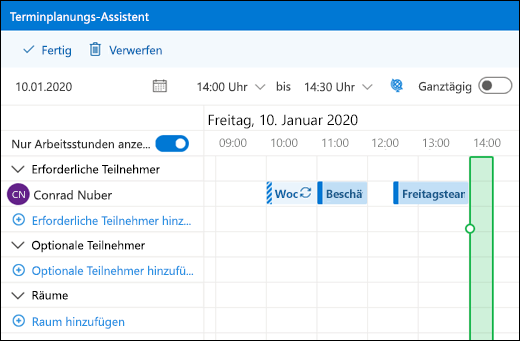
In dieser kombinierten Ansicht können Sie und andere Personen beim Überprüfen Ihres Kalenders mithilfe des Terminplanungs-Assistenten in Outlook Ihre wirkliche Verfügbarkeit anzeigen. Im Terminplanungs-Assistenten werden persönliche Ereignisse nur als "Mit Vorbehalt", "Beschäftigt" oder "Abwesend" und ohne Details wie Titel oder Ort angezeigt, auch wenn Sie den Geschäfts-, Schul- oder Unikalender so festgelegt haben, dass alle Details freigegeben werden, oder wenn Ihre persönlichen Ereignisse auf "Öffentlich" festgelegt sind.
Im nachstehenden Beispiel hat Chester ein persönliches Ereignis von 23:00 bis 24:00 Uhr. Obwohl er Details seines Geschäftskalenders teilt, sehen andere für sein persönliches Ereignis nur "Beschäftigt".
Hinweis
Die Aufnahme von persönlichen Terminen in Ihr Geschäfts-, Schul- oder Unikonto ist standardmäßig aktiviert, wenn Sie einen persönlichen Kalender zu Ihrem Geschäfts-, Schul- oder Unikonto hinzufügen. Sie können jederzeit entscheiden, keine persönlichen Ereignisse einzubeziehen, indem Sie zu Calendar>Kalender > hinzufügen Persönliche Kalender hinzufügen wechseln und persönliche Ereignisse in meine Geschäfts-, Schul- oder Univerfügbarkeit einschließen auf die Off-Position festlegen.
Hinweis
Nur Ereignisse aus dem primären Kalender für Ihr persönliches Konto werden in ihrer Verfügbarkeit angezeigt. Ereignisse, die Sie in sekundären Kalendern erstellen oder zu diesen hinzufügen, werden nicht angezeigt.
Entfernen eines persönlichen Kalenders
So entfernen Sie die Verbindung zwischen Ihrem persönlichen Kalender und Ihrem Geschäfts-, Schul- oder Unikonto
- Wählen Sie Outlook im Web Calendar>Kalender> hinzufügenPersönliche Kalender hinzufügen aus.
- Wählen Sie Entfernen aus. Die Verbindung Ihres persönlichen Kalenders mit dem Geschäfts-, Schul- oder Unikonto wird sofort getrennt.
Hinzufügen weiterer Kalender
Weitere Informationen zum Hinzufügen von Kalendern finden Sie unter Hinzufügen eines Kalenders in Outlook im Web.
Informationen zum Arbeiten mit mehreren Kalendern finden Sie unter Arbeiten mit mehreren Kalendern in Outlook im Web.